Anleitung
So nutzt du Macro Hub
Alles, was in der App steckt, Schritt für Schritt. Jedes Kapitel hat seine Animationen: Sieh zu, was passiert, während du liest.
Die Animationen sind vereinfachte Zeichnungen der App. Die Namen der Schaltflächen und Menüs sind die echten: Du findest sie in Macro Hub genauso wieder.
Der erste Start
Die Startanimation, der Rundgang in der App, dein erstes Makro „Ciao“, dein Code und die kostenlose Testphase.
Installieren
Lade den Installer von macrohub.it herunter und öffne ihn. Wähle die Sprache und folge den Schritten: Administratorrechte brauchst du nicht. Zeigt Windows „Der Computer wurde durch Windows geschützt“, klicke auf „Weitere Informationen“ und dann auf „Trotzdem ausführen“.
Die Startanimation
Bei jedem Öffnen formt sich eine Kugel aus bunten Punkten und öffnet sich zur App. Das dauert ein paar Sekunden; hast du es eilig, überspringst du sie mit einem Klick oder einer Taste.
Der Rundgang in der App
Beim ersten Mal startet nach der Startanimation ein Rundgang mit wenigen Schritten. Du liest nicht nur mit: Du machst die Dinge wirklich, an deinem ersten Makro „Ciao“, das „Ciao“ schreibt.
- Klicke auf die Stecknadel bei „Wo es funktioniert“ und wähle „Beispiel“, das Profil, das in jedem Programm gilt.
- Schalte im Profil „Beispiel“ den Schalter ein.
- Öffne den Windows-Editor und drücke F8: Das Makro schreibt für dich.
- Danach zeigt dir der Rundgang „Neues Makro“, Geräte, Community und Einstellungen.
 Macro Hub
Klicke auf die Stecknadel und wähle „Beispiel“.
Mach es für michSchalte im Profil „Beispiel“ den Schalter ein.
Mach es für michÖffne den Windows-Editor und drücke F8: Das Makro schreibt für dich.
Mach es für mich- „Ciao“ ist dein erstes Makro. Es hat noch keinen Ort: Die Stecknadel ist gelb.
- Klicke auf die Stecknadel und wähle „Beispiel“: Es gilt in jedem Programm.
- Schalte im Profil „Beispiel“ den Schalter ein.
- Öffne den Windows-Editor und drücke F8…
- …und das Makro schreibt „Ciao“ für dich.
Dein Macro-Hub-Code
Beim ersten Start erstellt Macro Hub selbst deinen Macro-Hub-Code. Keine Anmeldung: keine E-Mail, kein Passwort, und der Code enthält keine Daten über dich oder deinen PC. Du brauchst ihn für die Pro-Lizenz, die Community und gekaufte Makros. Sichere ihn mit dem Wiederherstellungscode: Wie das geht, erklärt das Kapitel Einstellungen.
Die kostenlose Testphase
Ist der PC mit dem Internet verbunden, beginnen beim ersten Start 7 Tage Testphase mit allen Pro-Funktionen, ohne dass du etwas eingeben musst. Ohne Internet nutzt du die Free-Version, und die Testphase beginnt, sobald sich Macro Hub zum ersten Mal verbindet.
Der Hauptbildschirm
Das Menü links, das Feld mit deiner Version, die Leiste oben und das Symbol neben der Uhr.
Das Menü links
Fünf Einträge, immer da:
- „Meine Makros“: alle deine Makros und die Profile, in denen sie funktionieren.
- „Editor“: das geöffnete Makro auf der Zeitleiste. Während du daran arbeitest, erscheinen darunter „Anti-Recoil“ und „Zielhilfe“, die Seiten dieser beiden Blöcke.
- „Geräte“: Controller, Tastatur und Maus, zum Testen und Neubelegen.
- „Community“: Makros von anderen zum Herunterladen und deine eigenen zum Veröffentlichen.
- „Einstellungen“: Sprache, Lizenz, Notstopp, Updates und dein Code.
Macro Hub- „Meine Makros“: deine Makros und die Profile.
- „Editor“: das Makro auf der Zeitleiste. Darunter „Anti-Recoil“ und „Zielhilfe“.
- „Geräte“: Controller, Tastatur und Maus.
- „Community“: Makros zum Herunterladen und Veröffentlichen.
- „Einstellungen“: Sprache, Lizenz, Sicherheit und mehr.
- Unten deine Version: Pro, kostenlose Testphase oder Free.
Das Feld unten
Ganz unten im Menü siehst du deine Version: „Pro“, „Kostenlose Testphase“ mit den verbleibenden Tagen oder „Free-Version“ mit der Zahl deiner eingeschalteten Makros. Die Schaltfläche darunter („Auf Pro upgraden“, „Lizenz aktivieren“ oder „Lizenz verlängern“) führt zu den Einstellungen.
Die Leiste oben
Während ein Makro läuft, erscheint neben dem Namen der App „Makro läuft · Strg + Alt + Esc stoppt alles“; während du aufnimmst, „Aufnahme“. So weißt du immer, was gerade passiert, egal auf welcher Seite du bist.
Neben der Uhr
Das X oben rechts beendet Macro Hub nicht: Es versteckt es neben der Uhr, und Makros und Neubelegungen funktionieren weiter. Ein Klick auf das Symbol holt es wieder nach vorn. Mit der rechten Maustaste öffnest du das Menü: „Macro Hub öffnen“, „Alle Makros stoppen“ und „Beenden“, das es wirklich schließt.
Macro Hub12:00- Das X beendet Macro Hub nicht: Es versteckt es neben der Uhr.
- Makros und Neubelegungen funktionieren währenddessen weiter.
- Rechtsklick auf das Symbol: das Menü.
- „Macro Hub öffnen“ oder ein Klick auf das Symbol holt es nach vorn. „Beenden“ schließt es.
Meine Makros
Die Liste deiner Makros: wo sie funktionieren, ein- oder ausgeschaltet, die Reihenfolge und alles, was du damit machen kannst.
Was du siehst
Die Spalte neben dem Menü bestimmt, was du dir ansiehst:
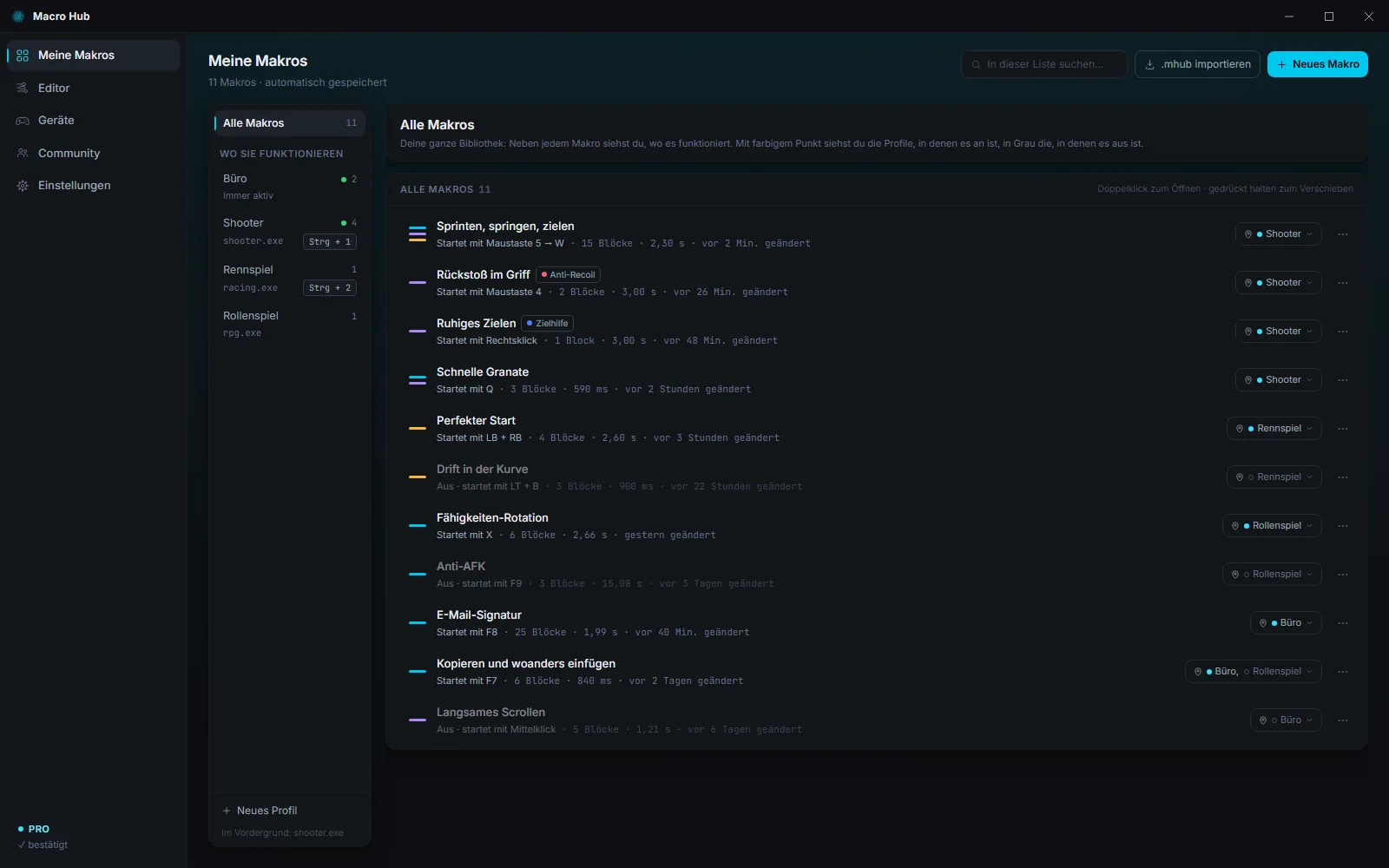
- „Alle Makros“: die ganze Bibliothek, und neben jedem Makro, wo es funktioniert.
- „Nicht zugewiesen“, in Gelb: die Makros, die noch keinen Ort haben. Sie starten nirgends, bis du auswählst, wo. Erscheint nur, wenn es mindestens eins gibt.
- Unter „Wo sie funktionieren“ deine Profile. Die Zahl sagt, wie viele Makros dort eingeschaltet sind; der grüne Punkt bedeutet „gerade aktiv“.
Ein Makro auf einen Blick
- Die farbigen Streifen links zeigen, was es nutzt: Hellblau die Tastatur, Lila die Maus, Gelb den Controller.
- Unter dem Namen steht, wie es startet: „Startet mit F8“. Ist es ausgeschaltet, „Aus · startet mit F8“; ohne Start „Kein Start“.
- Neben dem Namen die Kennzeichnungen: „Anti-Recoil“, „Zielhilfe“, „Geschützt“, „Heruntergeladen“ und „läuft“, solange es läuft.
- Dann, wie viele Blöcke es hat, wie lange es dauert und wann du es geändert hast. Makros werden automatisch gespeichert.
Wo es funktioniert: die Stecknadel
Jedes Makro hat die Schaltfläche mit der Stecknadel, „Wo es funktioniert“. Klicke darauf und hake die Profile an, in denen es funktionieren soll, auch mehrere. „Nicht zugewiesen“ ganz oben nimmt es aus allen heraus.
In der Schaltfläche hat jedes Profil einen Punkt: farbig, wo das Makro eingeschaltet ist, grau, wo es ausgeschaltet ist. Ein gerade hinzugefügtes Profil kommt ausgeschaltet an.
Macro Hub- Ein Makro ohne Ort ist „Nicht zugewiesen“: Es startet nirgends.
- Klicke auf die Stecknadel bei „Wo es funktioniert“.
- Hake die Profile an, in denen es funktionieren soll, auch mehrere.
- Der graue Punkt zeigt: Dort ist es noch ausgeschaltet.
Ein oder aus, Profil für Profil
Den Schalter gibt es, wenn du ein Profil öffnest, und er gilt nur dort: Dasselbe Makro kann in „Büro“ eingeschaltet und in „Shooter“ ausgeschaltet sein. Ein Makro startet über seinen Start nur dort, wo es eingeschaltet ist, und nur, solange dieses Profil aktiv ist. In „Alle Makros“ gibt es keinen Schalter: Die Punkte bei der Stecknadel zeigen dir, wo es eingeschaltet ist.
Macro Hub- In einem Profil gilt der Schalter nur dort.
- In „Shooter“ ist dasselbe Makro ausgeschaltet.
- Schalte es hier ein: In „Büro“ bleibt es, wie es war.
- In „Alle Makros“ zeigen die Punkte, wo es eingeschaltet ist.
Neue Makros
„Neues Makro“ oben öffnet den Editor mit einem leeren Makro. Erstellst du es, während du ein Profil ansiehst, entsteht es dort, schon eingeschaltet; erstellst du es unter „Alle Makros“, ist es nicht zugewiesen und ausgeschaltet. In einem Profil erstellt „Makro hinzufügen“ ein neues oder holt eins deiner Makros dazu, das dort ausgeschaltet ankommt.
Öffnen, suchen, sortieren
- Ein Doppelklick auf ein Makro (oder Eingabe) öffnet es im Editor.
- Halte eine Zeile gedrückt und zieh sie, um die Reihenfolge zu ändern: Eine Linie zeigt dir, wo sie landet. Die Reihenfolge gilt in allen Listen. Mit der Tastatur: Alt + Pfeil nach oben oder unten.
- „In dieser Liste suchen...“ oben findet ein Makro nach Name oder Starttaste.
Macro HubMacro Hub- Halte ein Makro gedrückt…
- …und zieh es: Die Linie zeigt, wo es landet.
- Lass los: Die Reihenfolge gilt in allen Listen.
- Doppelklick: Das Makro öffnet sich im Editor.
Das Menü „…“
Die drei Punkte rechts neben jedem Makro („Weitere Aktionen“) enthalten den Rest:
- „Öffnen“: im Editor, wie mit einem Doppelklick.
- „Duplizieren“: eine Kopie, mit „(Kopie)“ im Namen und an denselben Orten.
- „Exportieren“: speichert das Makro als .mhub-Datei, zum Aufbewahren oder zum Weitergeben an wen du willst. Geschützte Makros lassen sich nicht exportieren.
- „Aus diesem Profil entfernen“: gibt es, wenn du ein Profil ansiehst. Bleibt das Makro an keinem Ort mehr, ist es nicht zugewiesen.
- „Löschen“: fragt vorher „Löschen?“.
Macro Hub- Die drei Punkte öffnen die weiteren Aktionen.
- „Duplizieren“ erstellt eine Kopie.
- „Exportieren“ speichert es als .mhub-Datei.
- „Löschen“ fragt vorher nach.
Eine .mhub-Datei importieren
„.mhub importieren“ oben liest eine Makrodatei. Eine .mhub-Datei ist nur eine Liste von Tasten und Zeiten, nie ein Programm. Das importierte Makro kommt ausgeschaltet und nicht zugewiesen an: Sieh es dir im Editor an, wähle dann, wo es funktioniert, und schalte es ein. Hatte es einen Start, zeigt Macro Hub ihn dir beim ersten Einschalten.
Macro HubMacro Hub- „.mhub importieren“ und die Datei wählen.
- Das Makro kommt ausgeschaltet an, unter „Nicht zugewiesen“.
- Sieh es dir im Editor an und wähle dann, wo es funktioniert.
Der Editor
Die Zeitleiste: Blöcke, Palette, Raster, Zoom und genaue Werte auf die Millisekunde.
Jede Taste ist ein Block
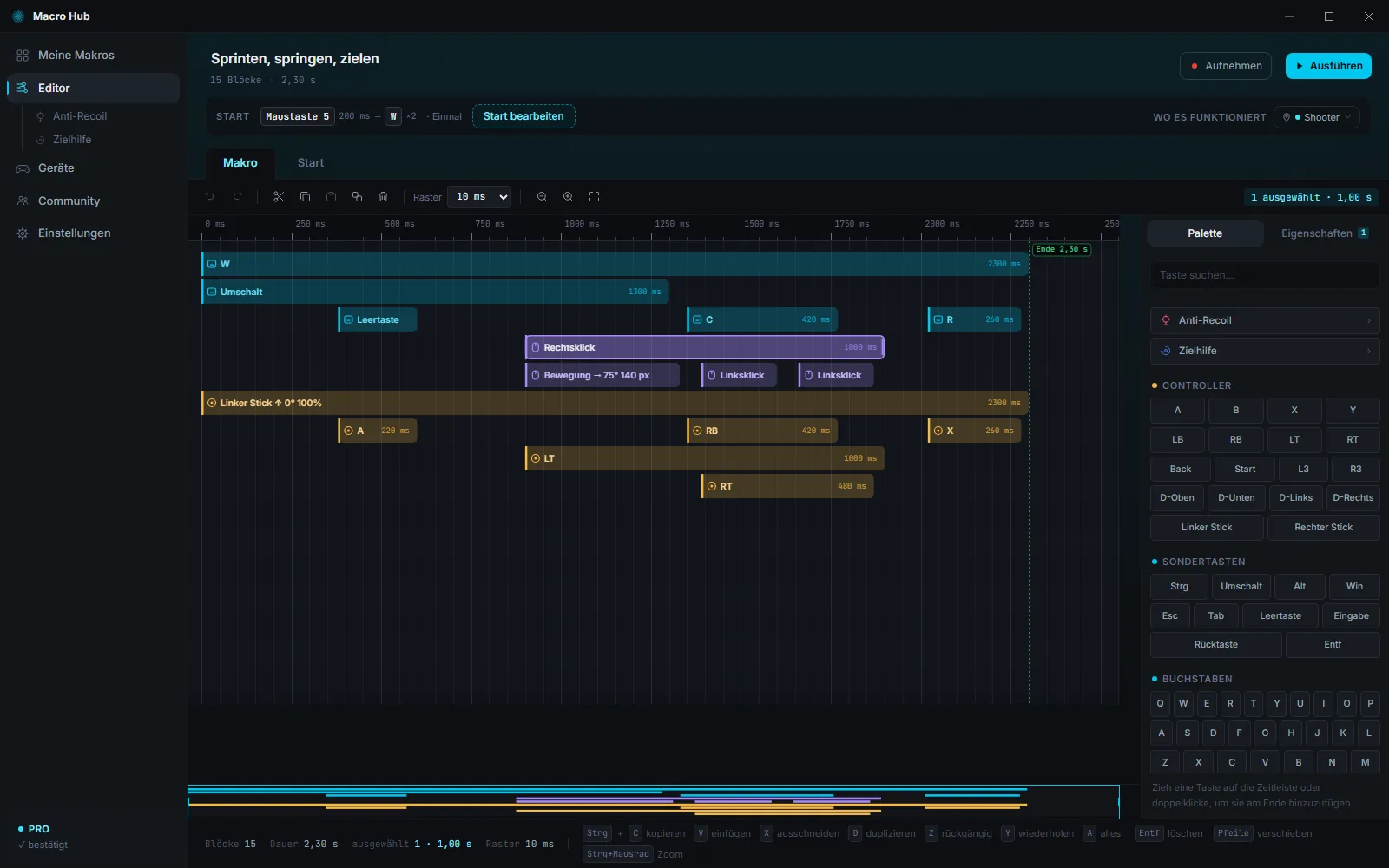
Im Editor ist das Makro eine Zeitleiste, die von links nach rechts läuft. Jede Taste, Maus- oder Controllertaste und jede Bewegung ist ein Block: Wo er beginnt, wird die Taste gedrückt; so lang er ist, so lange bleibt sie gedrückt. Gleichzeitig gedrückte Tasten liegen untereinander, in verschiedenen Zeilen.
Die Farbe zeigt die Art des Blocks: Hellblau für die Tastatur, Lila für die Maus, Gelb für den Controller, Rot für Anti-Recoil, Blau für die Zielhilfe.
- Wo der Block beginnt, wird die Taste gedrückt.
- So lang er ist, so lange bleibt sie gedrückt.
- Zwei Blöcke übereinander: zwei Tasten zusammen gedrückt.
Oben
- Der Name des Makros: Klicke darauf, um ihn zu ändern. Darunter, wie viele Blöcke es hat und wie lange es dauert.
- „Aufnehmen“ und „Ausführen“: Mehr dazu in den nächsten Kapiteln.
- Die Zeile „Start“ fasst zusammen, wie das Makro startet; „Start bearbeiten“ (oder „+ Start anlegen“) führt zum Tab „Start“.
- Rechts „Wo es funktioniert“: dieselbe Stecknadel wie in Meine Makros.
- Die Tabs „Makro“ und „Start“: die Zeitleiste und die Art, wie das Makro startet.
Eine Taste hinzufügen
Rechts ist die „Palette“: die Tasten der Tastatur, die Tasten von Maus und Controller, die Sticks und ganz oben „Anti-Recoil“ und „Zielhilfe“. Zieh eine Taste auf die Zeitleiste und lass sie los, wo du willst; mit einem Doppelklick kommt sie ans Ende. „Taste suchen...“ findet sie nach Namen.
- Nimm eine Taste aus der Palette…
- …und lass sie auf der Zeitleiste los, wo du willst.
- Zieh den rechten Rand: Sie bleibt länger gedrückt.
- Doppelklick auf eine Taste: Sie kommt ans Ende.
Verschieben, verlängern, auswählen
- Zieh einen Block, um ihn zeitlich zu verschieben, oder nach oben und unten in eine andere Zeile.
- Zieh seinen rechten Rand, um ihn zu verlängern oder zu verkürzen.
- Klicke auf einen Block, um ihn auszuwählen. Mit Umschalt + Klick fügst du weitere hinzu; ziehst du über eine leere Stelle, wählst du alle in einem Rechteck aus.
- Die Pfeiltasten links und rechts verschieben die ausgewählten Blöcke um einen Rasterschritt; mit Umschalt um zehn Schritte.
- Entf löscht sie; Strg + Z macht es rückgängig.
- Zieh einen Block, um ihn zeitlich zu verschieben.
- Nach oben oder unten wechselt er die Zeile.
- Die Pfeiltasten verschieben ihn um einen Schritt, mit Umschalt um zehn.
- Zieh über eine leere Stelle: Du wählst mehrere Blöcke in einem Rechteck aus.
- Strg + C kopiert, Strg + V fügt am Ende ein.
- Entf löscht; Strg + Z macht es rückgängig.
Das Raster
„Raster“ in der Leiste über der Zeitleiste bestimmt den Schritt, in dem die Blöcke einrasten: 1, 5, 10, 50 oder 100 ms. Mit 10 ms landet ein Block bei 0, 10, 20 ms und so weiter; für feinere Zeiten wähle 1 ms.
- Mit 10 ms rastet der Block alle 10 ms ein.
- Mit 1 ms setzt du ihn, wohin du willst, auf die Millisekunde genau.
- Mit 100 ms springt er in 100er-Schritten.
Die Werkzeugleiste
Von links: „Rückgängig“ und „Wiederholen“, dann „Ausschneiden“, „Kopieren“, „Am Ende einfügen“, „Duplizieren“ und „Löschen“; dann das „Raster“, „Verkleinern“, „Vergrößern“ und „Ganzes Makro anzeigen“.
Zoom und Verschieben
Strg + Mausrad zoomt um den Zeiger herum; das Mausrad allein scrollt die Zeitleiste; du kannst sie auch mit der mittleren Maustaste ziehen. Unten zeigt ein schmaler Streifen das ganze Makro im Kleinen: Zieh das Rechteck oder klicke auf eine Stelle, um dorthin zu springen.
- Strg + Mausrad: Zoom um den Zeiger herum.
- Das Mausrad allein scrollt die Zeitleiste.
- „Ganzes Makro anzeigen“ zeigt es vollständig.
Genaue Werte: Eigenschaften
Ziehen ist bequem, aber manchmal braucht es genau 16 ms. Wähle einen Block aus und öffne den Tab „Eigenschaften“ neben „Palette“: Dort gibst du „Beginn“ und „Dauer“ in Millisekunden ein. Mit mehreren ausgewählten Blöcken kannst du sie zusammen verschieben und allen dieselbe Dauer geben.
- Wähle einen Block aus und öffne „Eigenschaften“.
- Gib die genaue „Dauer“ in Millisekunden ein.
- Und den „Beginn“: Der Block landet genau dort.
Mausbewegungen und Sticks
Auch das Bewegen der Maus ist ein Block, „Bewegung“. In den Eigenschaften wählst du die „Richtung“ (klicke in den Kreis: 0° ist oben, 90° rechts), die „Strecke“ in Pixeln und die „Geschwindigkeit“: „Konstant“, „Beschleunigen“ oder „Abbremsen“. In Spielen dreht das die Ansicht; währenddessen kannst du die Maus bewegen, und die Bewegungen addieren sich.
- „Richtung“: Klicke in den Kreis. 0° ist oben, 90° rechts.
- „Strecke“: wie viele Pixel sich die Maus bewegt.
- „Geschwindigkeit“: konstant, beschleunigend oder abbremsend.
Weniger mechanisch Funktion der Pro-Version
„± zufällig“ in den Eigenschaften lässt Beginn und Dauer des Blocks bei jeder Ausführung um diesen Wert schwanken: Das Makro wirkt wie von Hand gemacht.
- „± zufällig“: Wähle einen Spielraum, zum Beispiel 20 ms.
- Bei jeder Ausführung ändern sich Beginn und Dauer ein wenig.
Grenzen
Ein Makro dauert höchstens 5 Minuten und hat höchstens 5000 Blöcke. In Schleife beginnt es endlos neu, also reichen 5 Minuten für fast alles.
Ein Makro aufnehmen
Mach einmal, was du wiederholen willst: Macro Hub macht Blöcke daraus.
So geht’s
- Klicke im Editor auf „Aufnehmen“.
- Ein Countdown von 3 Sekunden beginnt: Wechsle zu dem Fenster, in dem du aufnehmen willst.
- Mach, was du sonst auch machst, mit der Tastatur, der Maus (auch die Bewegungen) oder dem Controller.
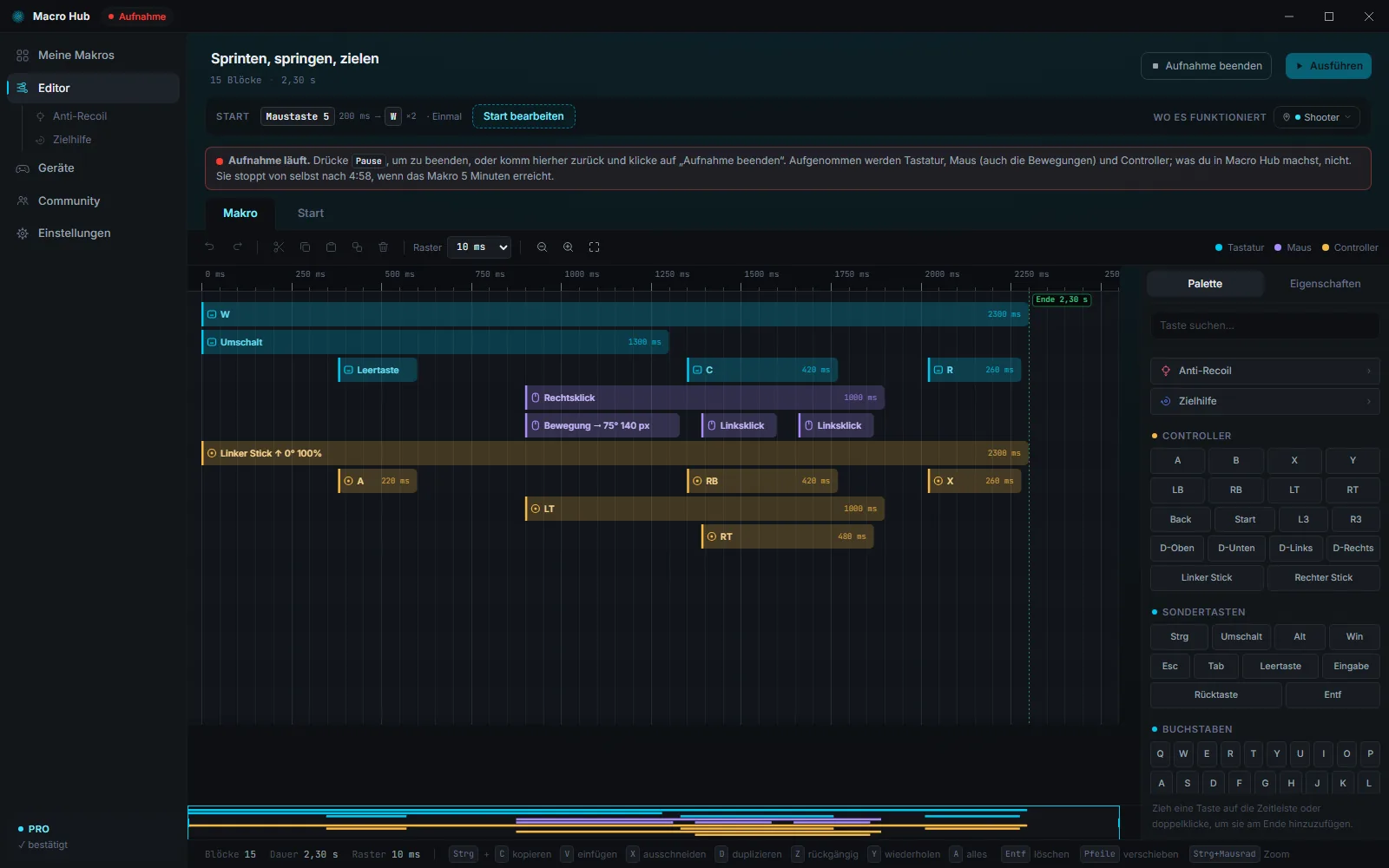
- Drücke Pause zum Beenden, oder geh zurück zu Macro Hub und klicke auf „Aufnahme beenden“.
- Die aufgenommenen Blöcke erscheinen am Ende des Makros, schon ausgewählt: Bearbeite sie, wie du willst. Gefallen sie dir nicht, nimmt Strg + Z sie wieder heraus.
Macro HubAufnahme- Klicke auf „Aufnehmen“.
- Du hast 3 Sekunden: Wechsle in das Fenster, in dem du aufnehmen willst.
- Mach, was du wiederholen willst: Tasten, Klicks, Bewegungen.
- Drücke Pause: Die Blöcke landen am Ende des Makros.
- Sie sind schon ausgewählt: Bearbeite sie, oder nimm mit Strg + Z alles zurück.
Was aufgenommen wird und was nicht
- Was du in Macro Hub machst, wird nicht aufgenommen: Der Klick auf „Aufnahme beenden“ landet nicht im Makro.
- Eine gedrückt gehaltene Taste wird ein einziger langer Block, nicht viele wiederholte Anschläge.
- Die Pause-Taste beendet die Aufnahme und kommt nicht ins Makro.
- Mausbewegungen werden zu Blöcken „Bewegung“.
- Die Aufnahme stoppt von selbst, wenn das Makro 5 Minuten erreicht.
- Eine gedrückt gehaltene Taste wird ein einziger langer Block.
- Drei schnelle Anschläge werden drei kurze Blöcke.
Das Makro testen: Ausführen
Teste das Makro, wann du willst, auch ausgeschaltet: Es startet nach 3 Sekunden und läuft einmal.
So geht’s
- Klicke auf „Ausführen“.
- Du hast 3 Sekunden, um in das Fenster zu wechseln, in dem du es testen willst, zum Beispiel in den Windows-Editor.
- Das Makro läuft einmal, vom Anfang bis zum Ende. Währenddessen wird die Schaltfläche zu „Stopp“.
„Ausführen“ ist zum Testen da: Es funktioniert auch, wenn das Makro ausgeschaltet oder nicht zugewiesen ist. Um es wirklich zu nutzen, gib ihm einen Start: Darum geht es im nächsten Kapitel.
Macro HubMakro läuft · Strg + Alt + Esc stoppt alles4- Klicke auf „Ausführen“: Du hast 3 Sekunden, um ins richtige Fenster zu wechseln.
- Das Makro läuft einmal: Jeder Block drückt seine Taste, zu seiner Zeit.
- Während es läuft, wird „Ausführen“ zu „Stopp“.
- Fertig: Alles ist wieder wie vorher.
Wenn etwas nicht ankommt
- „Windows hat die Eingabe abgelehnt“: Das passiert, wenn das Programm im Vordergrund als Administrator läuft und Macro Hub nicht.
- Controller-Blöcke funktionieren nur bei eingeschaltetem virtuellem Controller, auf der Seite Geräte: Fehlt er, sagt dir die App das.
- Teste zuerst im Windows-Editor: Klappt es dort und im Spiel nicht, nimmt das Spiel vielleicht keine Tasten an, die ein Programm drückt.
Wie es startet: der Start
Eine Taste, eine Kombination, eine Maus- oder Controllertaste: einmal, in Schleife oder solange du sie gedrückt hältst.
Wo du ihn festlegst
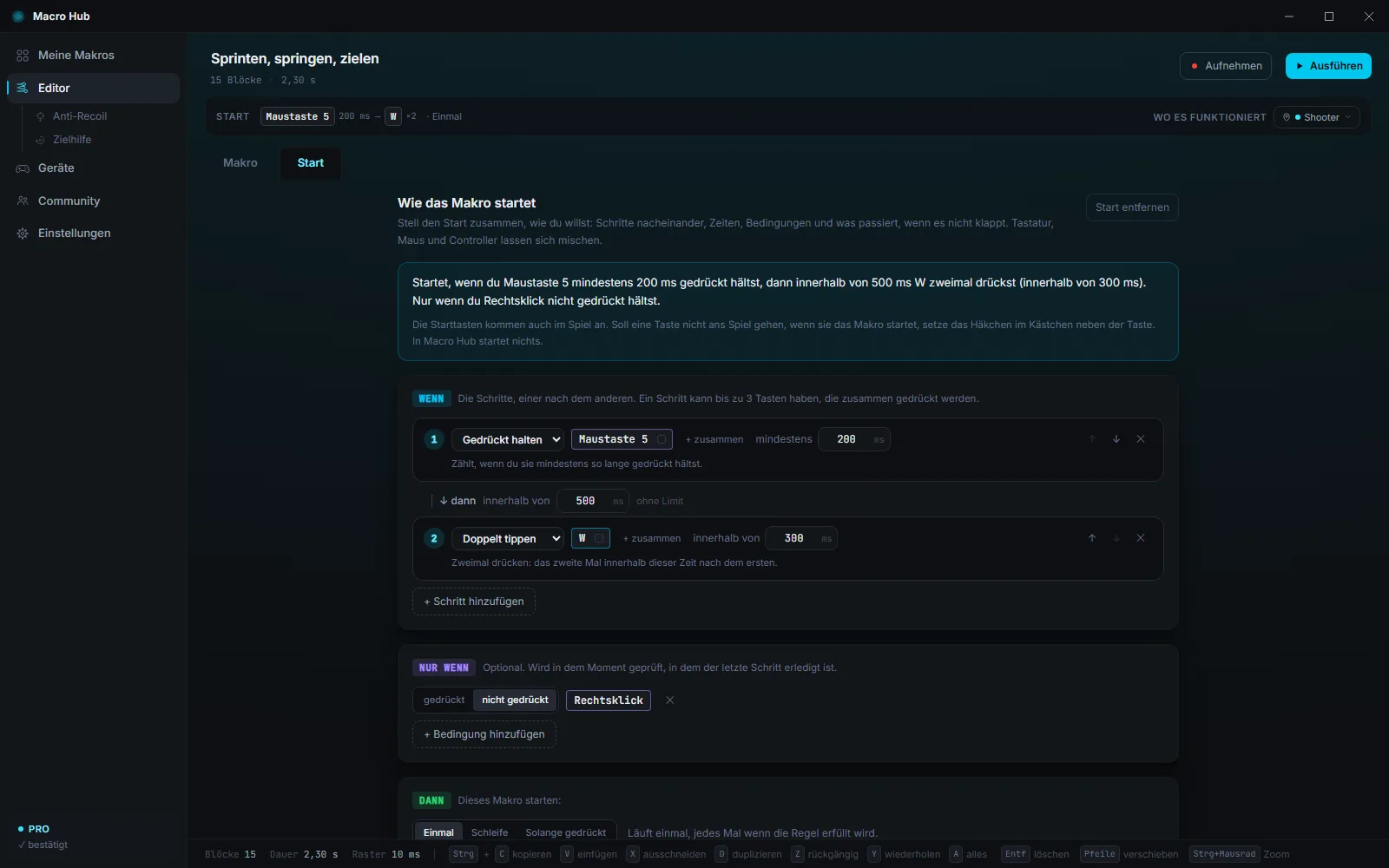
Öffne im Editor den Tab „Start“ oder klicke auf „Start bearbeiten“. Oben steht die Regel in Worten, zum Beispiel „Startet, wenn du F8 drückst.“: So prüfst du sie auf einen Blick. „Start entfernen“ oben rechts entfernt ihn: Das Makro bleibt, startet aber nur noch mit „Ausführen“.
Die Taste wählen
- Klicke in Schritt 1 auf „Taste wählen“.
- Drücke die Taste, die du willst, oder klicke im Feld mit der Maustaste, die du verwenden willst, auch Maustaste 4 oder Maustaste 5. Mit Pro geht auch eine Controllertaste oder ein Stick, den du bis zum Anschlag neigst.
- Für eine Kombination fügt „+ zusammen“ eine weitere Taste hinzu: bis zu 3 gleichzeitig gedrückt, zum Beispiel Strg + F8.
Drücke eine Taste oder eine Controllertaste, neige einen Stick bis zum Anschlag oder klicke hier mit der Maustaste, die du verwenden willst.
- Klicke auf „Taste wählen“.
- Drücke F8: Das ist dein Start.
- „+ zusammen“ für eine Kombination wie Strg + F8.
Einmal, in Schleife, solange gedrückt
Unter „Dann“ wählst du, wie das Makro läuft:
- „Einmal“: Es läuft einmal, jedes Mal, wenn du drückst.
- „Schleife“: Es beginnt von selbst immer wieder neu; drücke die Taste erneut, um es zu stoppen.
- „Solange gedrückt“: Es läuft, solange du die Taste gedrückt hältst, und stoppt, wenn du sie loslässt.
- „Einmal“: Drücke, und das Makro läuft einmal.
- „Schleife“: Es beginnt von selbst neu; drücke erneut, um es zu stoppen.
- „Solange gedrückt“: Es läuft, solange du die Taste gedrückt hältst.
Die Taste kommt auch im Spiel an, wenn du willst
Normalerweise kommt die Starttaste auch im Programm oder Spiel an: Die Regel schaut zu und lässt sie durch. Deshalb nimmst du am besten eine Taste, die dort nichts tut, wie F8 oder Maustaste 5. Soll sie nicht ankommen, setze im Schritt des Starts das Häkchen im Kästchen neben der Taste: Startet diese Taste das Makro, bekommt das Spiel sie nicht; für etwas anderes gedrückt, kommt sie wie immer an. In Macro Hub startet nichts.
Das gilt Taste für Taste, auch für Controllertasten: Bei „drücke X, dann halte O gedrückt“ kannst du nur O zurückhalten. Steht die Taste in einem Schritt, der nicht der letzte ist, in einem Schritt „Gedrückt halten“, „Kurz tippen“ oder „Doppelt tippen“, in einem Schritt, in dem alle Tasten ein Häkchen haben, oder ist sie ein Trigger, entscheidet sich das, sobald du drückst: Sie bleibt draußen, auch wenn das Makro danach nicht startet (der Editor sagt es unter der Regel). Strg, Alt, Umschalt, Windows, Menü, der Linksklick und die Sticks kommen immer im Spiel an. Für Controllertasten muss der virtuelle Controller eingeschaltet sein, und das Spiel darf den echten Controller nicht sehen (verstecke ihn unter Geräte).
Macro Hub Makro startet1Macro Hub- Drücke die Starttaste: Das Makro startet…
- …und die Taste kommt auch im Spiel an.
- In Macro Hub startet nichts.
- Setze das Häkchen neben F8: Das Makro startet, und das Spiel bekommt F8 nicht.
Immer nur ein Makro
Während ein Makro läuft, stoppt die Taste eines anderen es nicht und startet auch kein zweites. Bei „Einmal“ startet es nicht neu, wenn du die Taste drückst, während es läuft.
Regeln mit mehreren Schritten Funktion der Pro-Version
Mit Pro wird der Start zu einer Regel: Schritte nacheinander, mit ihren Zeiten.
- Jeder Schritt hat eine Aktion: „Drücken“, „Gedrückt halten“ für eine Mindestzeit, „Kurz tippen“, „Doppelt tippen“ oder „Loslassen“.
- Zwischen zwei Schritten steht „dann“: ohne Limit oder „innerhalb von“ einer Zeit. „+ Schritt hinzufügen“ fügt einen weiteren hinzu.
- „Nur wenn“: eine Taste, die du gedrückt hältst oder nicht gedrückt hältst, wenn die Regel erfüllt ist.
- „Sonst“: Beginnt die Regel, geht aber nicht zu Ende, zum Beispiel weil ein Schritt zu spät kommt, startet ein anderes Makro, einmal.
- Auch die Tasten, Sticks und Trigger des Controllers, gemischt mit Tastatur und Maus.
- Schritt 1: Halte Maustaste 5 mindestens 200 ms gedrückt.
- Dann drücke innerhalb von 500 ms zweimal W.
- Nur wenn du Rechtsklick nicht gedrückt hältst.
- Alles richtig: Das Makro startet.
- W kommt zu spät? Dann startet das Makro unter „Sonst“.
Von anderen gewählter Start
Ein aus der Community heruntergeladenes oder importiertes Makro kann einen Start haben, den sein Autor gewählt hat. Beim ersten Einschalten zeigt dir Macro Hub „Vom Autor gewählter Start“: „Einschalten“, wenn er dir passt, „Start ändern“, um einen anderen zu wählen. Änderst du ihn im Editor, gehört er dir.
Der Notstopp
Strg + Alt + Esc stoppt alles und lässt jede Taste los, immer.
Alles stoppen
Macht ein Makro etwas, das du nicht willst, drücke Strg + Alt + Esc: Jedes Makro stoppt, und alle Tasten werden losgelassen, in jedem Programm, auch wenn das Makro gerade etwas gedrückt hält. Es erscheint der Hinweis „Notstopp. Makro gestoppt, alle Tasten losgelassen.“
- Dasselbe macht „Alle Makros stoppen“ im Menü des Symbols neben der Uhr.
- Die Starttaste eines Makros im Modus „Schleife“ stoppt es auch dann, wenn das Makro Umschalt, Strg oder Alt gedrückt hält.
Macro HubMakro läuft · Strg + Alt + Esc stoppt alles- Ein Makro in Schleife hält W und Umschalt gedrückt…
- …drücke Strg + Alt + Esc, in jedem Programm.
- Jedes Makro stoppt, und alle Tasten werden losgelassen.
Die Kombination ändern
Klicke in den Einstellungen unter „Sicherheit“ auf „Ändern“ und drücke 2 oder 3 Tasten gleichzeitig. Du brauchst mindestens eine von Strg, Alt und Win und dazu eine normale Taste: zum Beispiel Strg + F12.
- Klicke in den Einstellungen unter „Sicherheit“ auf „Ändern“.
- Halte 2 oder 3 Tasten gleichzeitig gedrückt und lass sie dann los.
- Du brauchst mindestens eine von Strg, Alt und Win und dazu eine normale Taste.
Der Wächter
Wird Macro Hub plötzlich beendet (ein Absturz, das Antivirenprogramm, der Task-Manager), lässt ein kleiner, separater Wächter die Tasten los, die noch gedrückt waren.
Macro Hub- Macro Hub wird plötzlich beendet, und eine Taste ist noch gedrückt…
- …der separate Wächter lässt sie los.
Profile
Wo Makros und Neubelegungen gelten: in jedem Programm oder nur in deinen Spielen.
Was ein Profil ist
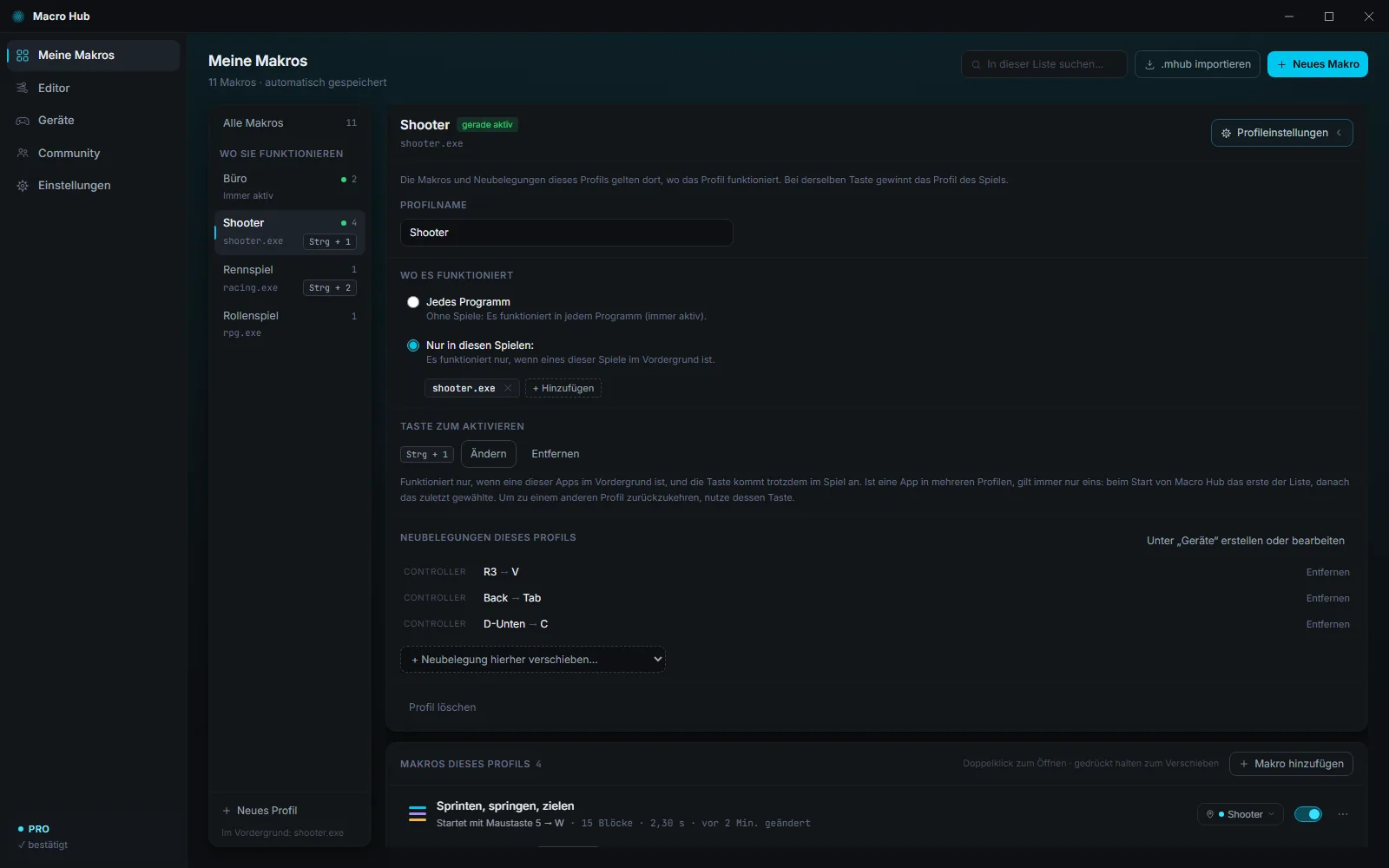
Ein Profil ist ein Ort: Die Makros und Neubelegungen darin gelten dort, wo das Profil gilt. Es gibt zwei Arten, gleichberechtigt:
- Ohne Spiele, „Jedes Programm“: Es ist „Immer aktiv“, in jedem Programm. Von solchen Profilen können mehrere gleichzeitig aktiv sein.
- Mit Spielen, „Nur in diesen Spielen:“: Es wird von selbst aktiv, wenn eines seiner Spiele im Vordergrund ist, und gilt nicht mehr, sobald du zu einem anderen Programm wechselst.
Aktiv sind jederzeit alle Profile ohne Spiele plus das Profil des Spiels im Vordergrund. Der grüne Punkt in der Spalte zeigt, welche; unten in der Spalte siehst du, welches Programm im Vordergrund ist.
Macro HubMakro läuft · Strg + Alt + Esc stoppt alles- Profil ohne Spiele: „Büro“ ist immer aktiv.
- Du holst das Spiel nach vorn: „Shooter“ wird von selbst aktiv.
- Jetzt startet Q „Schnelle Granate“, das in „Shooter“ liegt.
- Zurück zum Windows-Editor: „Shooter“ ist nicht mehr aktiv, „Büro“ bleibt.
Das Profil „Beispiel“
Am Anfang gibt es ein Profil, „Beispiel“, das in jedem Programm gilt. Du kannst es umbenennen, ihm Spiele geben oder es löschen, wie alle anderen.
Ein Profil erstellen
- Klicke in Meine Makros unten in der Spalte auf „Neues Profil“.
- Gib den Namen ein, zum Beispiel „Apex“ oder „Arbeit“.
- Wähle unter „Wo es funktionieren soll“ entweder „Jedes Programm“ oder „Nur in diesen Spielen:“.
- Für ein Spiel öffne es vorher: Du findest es unter „Gerade geöffnet“. Oder gib den Programmnamen ein, zum Beispiel spiel.exe, und klicke auf „Hinzufügen“.
- Klicke auf „Erstellen“.
- „Neues Profil“, unten in der Spalte.
- Gib den Namen ein.
- „Nur in diesen Spielen:“, dann wähle das Spiel unter den geöffneten.
- „Erstellen“: Das Profil ist bereit, mit geöffneten Einstellungen.
Profileinstellungen
Öffne ein Profil und klicke auf „Profileinstellungen“: Dort änderst du den Namen, wo es funktioniert, die Taste zum Aktivieren und seine Neubelegungen („+ Neubelegung hierher verschieben…“). Ganz unten steht „Profil löschen“: Makros, die nur dort waren, sind dann nicht zugewiesen.
Bei derselben Taste
Nutzen zwei aktive Profile dieselbe Taste, für ein Makro oder eine Neubelegung, gewinnt das Profil des Spiels. Zwischen zwei Profilen ohne Spiele gewinnt das erste in der Liste.
- Zwei Makros auf derselben Taste: eins in „Büro“, eins in „Shooter“.
- Im Windows-Editor startet F8 das aus „Büro“.
- Im Spiel gewinnt das aus dem Profil des Spiels.
Mehrere Profile für dasselbe Spiel Funktion der Pro-Version
Du kannst mehrere Profile mit demselben Spiel anlegen, zum Beispiel eins pro Figur. Es gilt immer nur eins: beim Öffnen von Macro Hub das erste der Liste, danach das zuletzt gewählte. Um zu wechseln, gib jedem eine „Taste zum Aktivieren“, zum Beispiel Strg + 1: Sie funktioniert nur mit dem Spiel im Vordergrund und kommt trotzdem im Spiel an. Oder öffne das Profil und klicke auf „Jetzt verwenden“.
- Dasselbe Spiel in zwei Profilen: Es gilt immer nur eins.
- Strg + 2 aktiviert „Scharfschütze“…
- …Strg + 1 wechselt zurück zu „Angriff“. Die Taste kommt trotzdem im Spiel an.
In der Free-Version
In der Free-Version gelten die Profile ohne Spiele. Die mit Spielen bleiben gespeichert und werden mit der Lizenz wieder aktiv.
Neubelegung
Eine Taste wird zu einer anderen oder tut gar nichts mehr.
Wozu sie dient
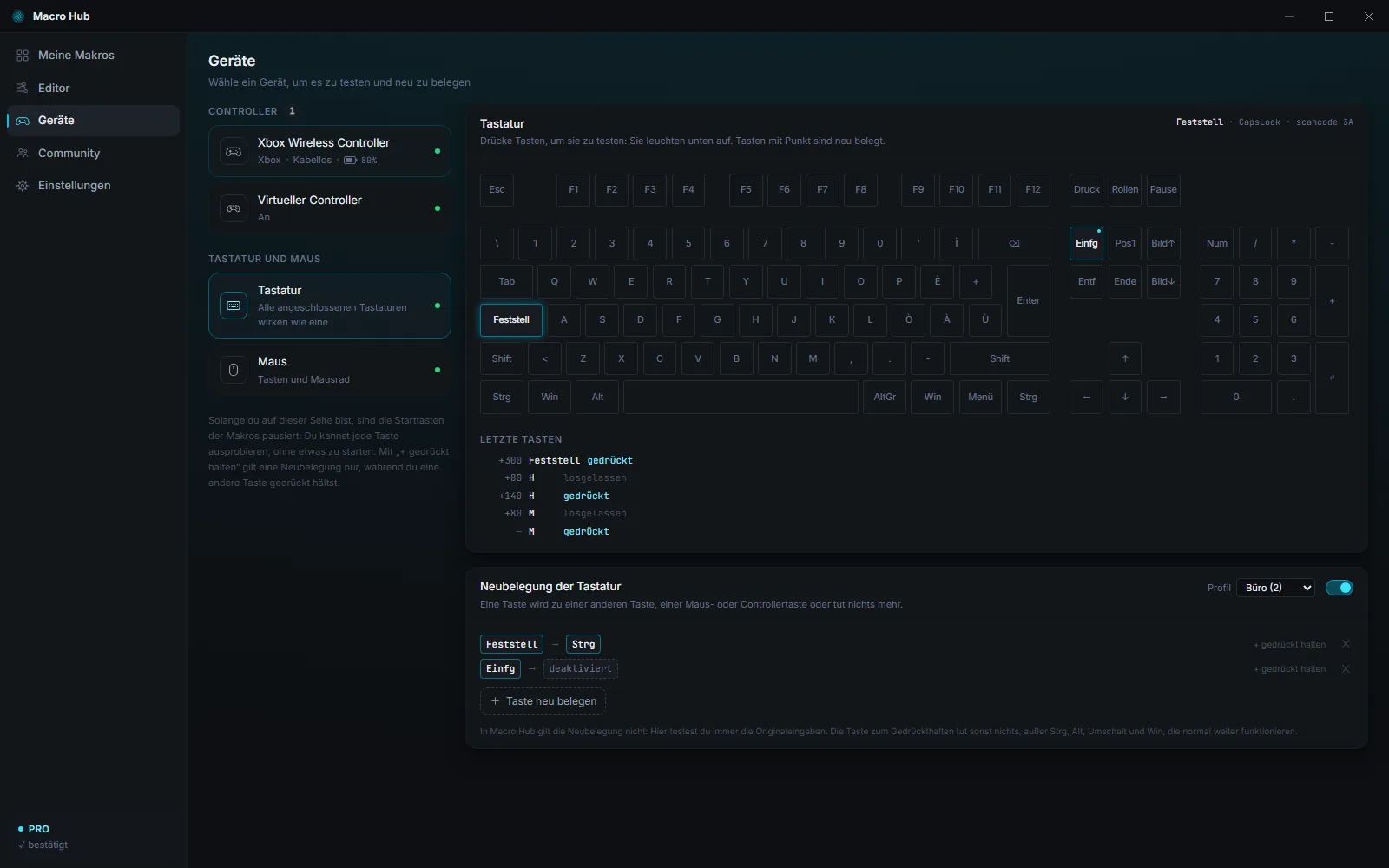
Mit einer Neubelegung übernimmt eine Taste die Arbeit einer anderen: zum Beispiel Feststell als Strg oder Maustaste 4, die F drückt. Oder sie tut gar nichts mehr, wie die Win-Taste beim Spielen.
So geht’s
- Öffne „Geräte“ und wähle „Tastatur“, „Maus“ oder deinen Controller.
- Wähle im Feld der Neubelegung oben rechts unter „Profil“, wo sie gelten soll.
- Klicke auf „Taste neu belegen“ und drücke die Taste, die du neu belegen willst.
- Drücke die Taste, zu der sie werden soll, oder wähle ein anderes Ziel: eine Maustaste, „Deaktivieren“ oder, mit Pro, eine Controllertaste.
- Das gilt sofort. Der Schalter neben dem Profil schaltet die ganze Neubelegung aus und wieder ein.
- Unter Geräte, „Tastatur“: Klicke auf „Taste neu belegen“.
- Drücke die Taste, die du neu belegen willst: Feststell.
- Drücke die Taste, zu der sie werden soll: Strg.
- In deinen Programmen wirkt Feststell jetzt wie Strg. In Macro Hub nicht.
Gut zu wissen
- Der Linksklick wird nie neu belegt: Ohne ihn könntest du den PC nicht mehr bedienen. Bei der Maus lassen sich die rechte, die mittlere, die 4. und die 5. Taste neu belegen.
- In Macro Hub gelten keine Neubelegungen: Dort testest du immer die echten Tasten.
- Solange du auf der Seite Geräte bist, sind die Starttasten der Makros pausiert: Du kannst jede Taste ausprobieren, ohne etwas zu starten.
- Neubelegungen liegen in Profilen und gelten dort, wo das Profil gilt.
Ebenen: solange du gedrückt hältst Funktion der Pro-Version
Mit „+ gedrückt halten“ in der Zeile einer Neubelegung wählst du eine Taste, die du gedrückt halten musst: Die Neubelegung gilt nur, solange du sie hältst. So macht dieselbe Taste zwei Dinge. Die Taste zum Gedrückthalten tut sonst nichts, außer Strg, Alt, Umschalt und Win, die normal weiter funktionieren.
- „+ gedrückt halten“ in der Zeile, dann die Taste zum Gedrückthalten.
- E allein bleibt E.
- Mit gedrückter Maustaste 5 wird E zu G.
Der Controller Funktion der Pro-Version
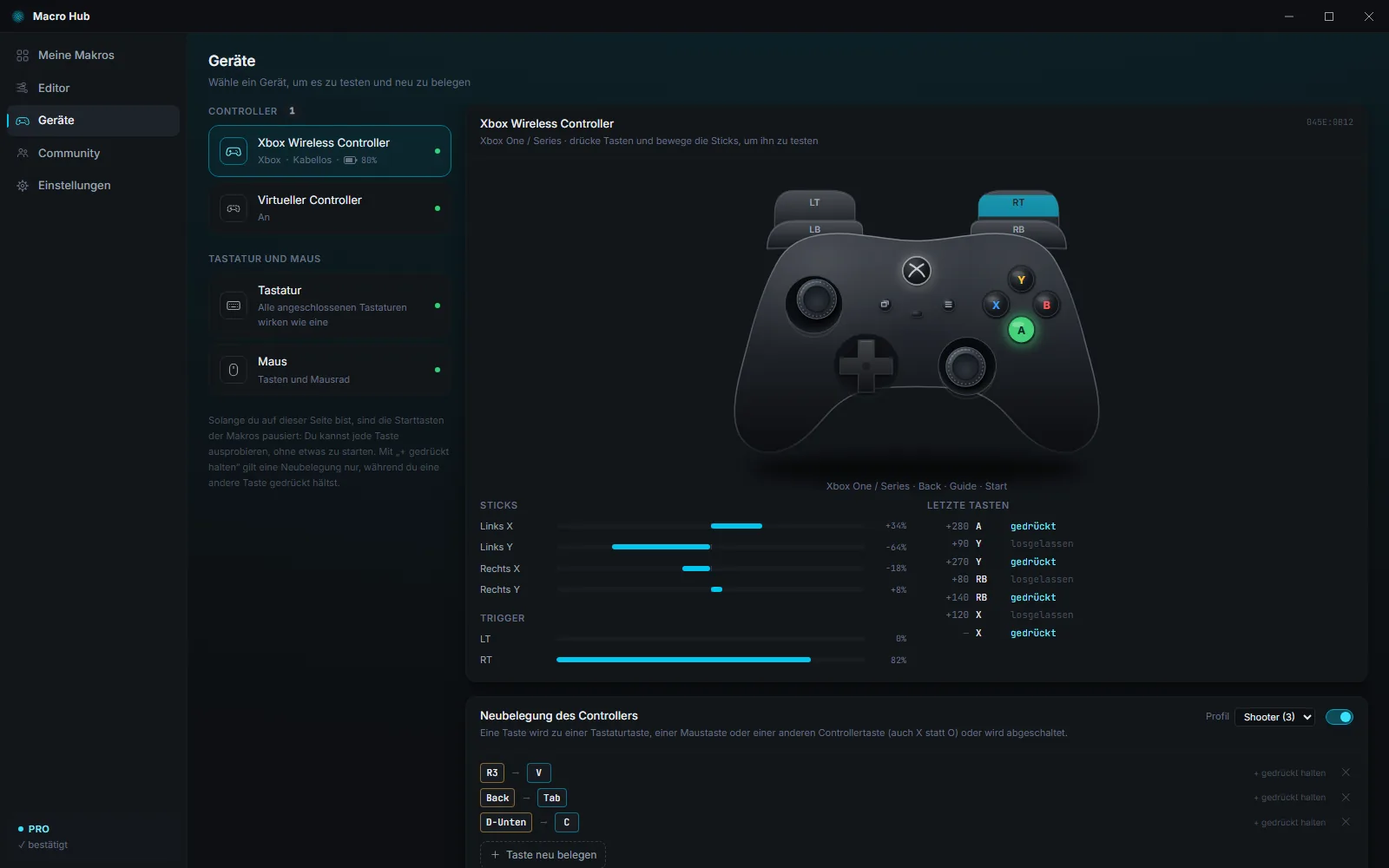
Eine Controllertaste wird zu einer Tastaturtaste, einer Maustaste oder einer anderen Controllertaste (auch X statt O) oder wird abgeschaltet. Damit das Spiel die neue Taste statt der echten erhält, muss der virtuelle Controller eingeschaltet sein: Ohne ihn erhält das Spiel auch die Originaltaste.
Controller und virtueller Controller
Teste deine Geräte live und nutze einen virtuellen Controller, den Spiele für echt halten.
Die Seite Geräte
Links stehen die angeschlossenen Controller, der „Virtuelle Controller“, die „Tastatur“ und die „Maus“. Wähle eins davon aus: Rechts testest du es live, und darunter ist seine Neubelegung.
- Tastatur: Drücke Tasten, und sie leuchten auf der Zeichnung auf; Tasten mit Punkt sind neu belegt. Unter „Letzte Tasten“ siehst du auch die Millisekunden dazwischen.
- Maus: Klicke und benutze das Mausrad im Feld.
- Controller, mit Pro: Tasten, Sticks und Trigger live.
- Drücke die Tasten: Sie leuchten auf der Zeichnung auf.
- Sticks und Trigger bewegen sich live.
- „Letzte Tasten“: auch die Millisekunden dazwischen.
Dein Controller
Schließ den Controller per USB oder Bluetooth an: Macro Hub erkennt ihn von selbst, ohne Treiber. Xbox, PlayStation, Switch, 8BitDo und viele mehr. Mit Pro testest du ihn, belegst ihn neu und startest damit Makros.
Der virtuelle Controller Funktion der Pro-Version
Ein Xbox-360- oder PlayStation-4-Controller, den Spiele für echt halten. Er spiegelt deinen Controller mit bereits angewendeten Neubelegungen und empfängt die Tasten, die Makros drücken: Deshalb funktionieren Controller-Blöcke in Makros nur, wenn er eingeschaltet ist.
- „Typ“: Xbox 360 funktioniert mit allen PC-Spielen; PlayStation 4 zeigt ✕ ○ □ △ in Spielen, die das unterstützen, und manche erkennen ihn nur bei geöffnetem Steam.
- „Totzone des Sticks“: Unter dieser Neigung zählt der Stick als null, und der Drift verschwindet. Lass den Stick los: Macro Hub misst den Drift und schlägt dir einen Wert vor („empfohlen“); „Übernehmen“ setzt ihn ein.
- „Gespiegelter Controller“: Hast du mehrere angeschlossen, wählst du hier, welcher gespiegelt wird.
Macro Hub- Dein Controller läuft über Macro Hub, schon neu belegt…
- …und das Spiel erhält ihn vom virtuellen Controller, zusammen mit den Tasten der Makros.
- Mit HidHide sieht das Spiel nur den virtuellen.
- Der Stick bewegt sich von selbst ein wenig: Das ist Drift.
- In der Totzone zählt er als null: Der Drift verschwindet.
- Außerhalb setzt er sanft ein, ohne Sprünge.
Die Treiber: „Treiber installieren“ Funktion der Pro-Version
Der virtuelle Controller nutzt zwei kostenlose Treiber von Nefarius, die schon in Macro Hub enthalten sind:
- ViGEmBus erstellt den virtuellen Controller. Erforderlich.
- HidHide versteckt den echten Controller vor Spielen, damit sie nicht jede Taste doppelt erhalten. Optional.
Wähle „Virtueller Controller“ und klicke auf „Treiber installieren“: Windows fragt dich nach der Administratorberechtigung, einmal pro Treiber, und zeigt ihren Autor an, Nefarius. Manchmal muss der PC zum Abschluss neu gestartet werden: Die App sagt es dir.
ViGEmBus
Nefarius
HidHide
Nefarius
- Unter Geräte, „Virtueller Controller“: Klicke auf „Treiber installieren“.
- Windows fragt nach der Berechtigung, einmal pro Treiber: Der Autor ist Nefarius.
- Treiber installiert: Schalte den virtuellen Controller ein.
Den echten Controller verstecken Funktion der Pro-Version
Mit installiertem HidHide sorgt „Echten Controller vor Spielen verstecken“ dafür, dass Spiele nur den virtuellen sehen. Das gilt nur, solange der virtuelle Controller eingeschaltet ist: Schaltest du ihn aus oder schließt du Macro Hub, wird der echte wieder sichtbar. War er schon angeschlossen, als du HidHide installiert hast, trenne ihn und schließ ihn wieder an.
- HidHide kann Xbox-Controller nicht immer verstecken: Sieht das Spiel zwei Controller, wähle in seinen Einstellungen den virtuellen, meist Nummer 2.
- Ein Controller ist in anderen Programmen nicht mehr zu sehen? „Controller wiederherstellen“ setzt alles zurück, was Macro Hub in HidHide geändert hat.
Anti-Recoil
Ein Block, der das Fadenkreuz beim Schießen nach unten zieht, mit der Stärke, die du wählst, Waffe für Waffe.
Was es ist
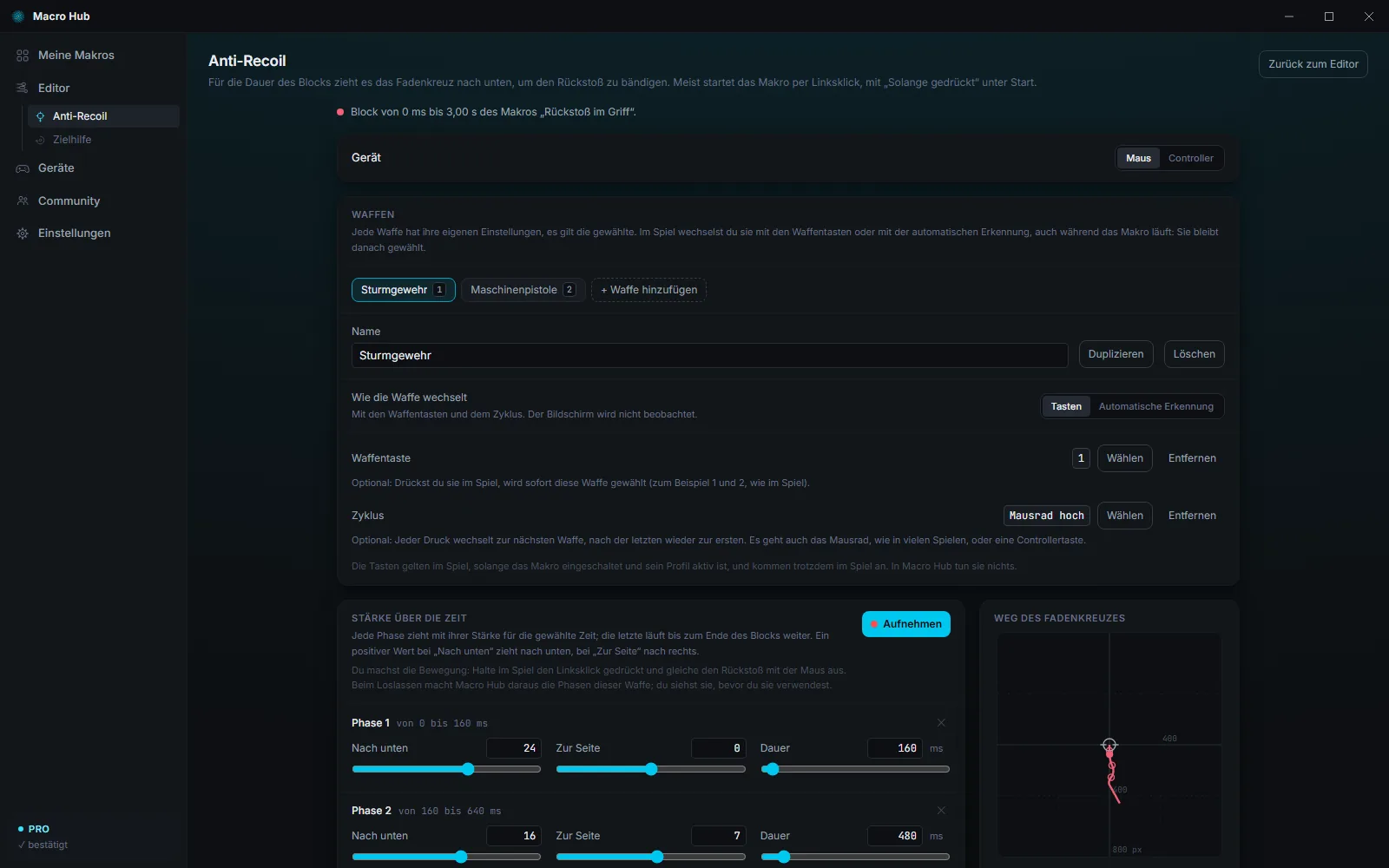
Anti-Recoil ist ein Block der Zeitleiste. Für seine ganze Dauer zieht es das Fadenkreuz nach unten, auf Wunsch auch zur Seite, um den Rückstoß zu bändigen. Es sind nur programmierte Bewegungen: Macro Hub schaut nicht ins Spiel, außer auf den Rahmen der Waffe, wenn du die automatische Erkennung wählst.
Es bewegt nur in dem Fenster, in dem es begonnen hat: Es stoppt mit dem Makro und wenn du das Fenster oder Profil wechselst, und in Macro Hub bewegt es nichts.
In ein Makro einbauen
- Zieh im Editor „Anti-Recoil“ aus der Palette auf die Zeitleiste, so lang wie eine Salve.
- Seine Seite öffnet sich, im Menü unter „Editor“. Du kommst mit einem Doppelklick auf den Block oder mit „Einstellungen öffnen“ in den Eigenschaften dorthin zurück.
- Wähle im Tab „Start“ den Linksklick oder Maustaste 4, mit „Solange gedrückt“: Anti-Recoil arbeitet, während du schießt.
- Leg das Makro in das Profil des Spiels und schalte es ein.
„Gerät“ legt fest, wo es arbeitet: „Maus“ oder „Controller“, auf dem rechten Stick des virtuellen Controllers, zusätzlich zu deiner Bewegung.
Die Stärke über die Zeit: die Phasen
Unter „Stärke über die Zeit“ zieht jede Phase mit ihrer Stärke für die gewählte Zeit: „Nach unten“ (positiv zieht nach unten), „Zur Seite“ (positiv nach rechts) und „Dauer“. Die letzte Phase läuft bis zum Ende des Blocks weiter. „Phase hinzufügen“ fügt eine weitere hinzu, bis zu 6; „Fließender Übergang zwischen den Phasen“ geht nach und nach von einer Stärke zur nächsten über.
- „Weg des Fadenkreuzes“ rechts zeichnet, wohin das Fadenkreuz ginge, ohne dass du die Maus bewegst.
- „Empfindlichkeit“ multipliziert alle Stärken: Erhöhe sie, wenn du im Spiel eine niedrige Empfindlichkeit nutzt.
- Mit Pro ändert „Zufall“ die Stärke von selbst ein wenig, damit die Bewegung wie von Hand wirkt.
- Ohne Anti-Recoil steigt das Fadenkreuz beim Schießen.
- Mit Anti-Recoil zieht Macro Hub es Phase für Phase nach unten.
- Das Fadenkreuz bleibt, wo es war. Lässt du die Feuertaste los, stoppt alles.
Die Waffen Funktion der Pro-Version
Jede Waffe hat ihre eigenen Phasen und Einstellungen, und es gilt die gewählte. Mit „Waffe hinzufügen“, „Duplizieren“ und „Löschen“ verwaltest du sie, bis zu 20 Waffen. Unter „Wie die Waffe wechselt“ wählst du, wie du im Spiel zwischen ihnen wechselst:
- „Tasten“: Jede Waffe kann ihre „Waffentaste“ haben, zum Beispiel 1 und 2 wie im Spiel, und der „Zyklus“ wechselt bei jedem Druck zur nächsten Waffe; auch das Mausrad geht. Die Tasten kommen trotzdem im Spiel an.
- „Automatische Erkennung“: Macro Hub erkennt die Waffe am Bildschirm (weiter unten).
Die gewählte Waffe bleibt auch danach gewählt und wechselt auch, während das Makro läuft. Die Tasten gelten im Spiel, solange das Makro eingeschaltet und sein Profil aktiv ist.
- Jede Waffe hat ihre eigenen Phasen.
- Drücke im Spiel 2: Jetzt gilt die „Maschinenpistole“.
- Das Mausrad, als „Zyklus“ gewählt, wechselt zur nächsten Waffe.
- Das Spiel erhält die Taste auch: Die Waffe wechselt auch dort.
Deine Bewegung aufnehmen Funktion der Pro-Version
- Klicke unter „Stärke über die Zeit“ auf „Aufnehmen“.
- Geh ins Spiel, halte den Linksklick gedrückt und gleiche den Rückstoß mit der Maus aus, wie du es selbst tun würdest.
- Lass den Klick los: Macro Hub macht aus der Bewegung die Phasen der Waffe und zeigt dir „Deine Bewegung“ neben „Die Phasen“.
- „Verwenden“ übernimmt sie in die Waffe, „Neu aufnehmen“ versucht es noch einmal, „Abbrechen“ lässt alles, wie es war. Esc bricht die Aufnahme ab.
- Klicke auf „Aufnehmen“ und geh ins Spiel.
- Halte die Feuertaste gedrückt und gleiche den Rückstoß mit der Maus aus.
- Lass los: Macro Hub macht Phasen daraus.
- „Verwenden“ übernimmt sie in die Waffe.
Erkennung am Bildschirm Funktion der Pro-Version
Wähle unter „Wie die Waffe wechselt“ die „Automatische Erkennung“. Dann für jede Waffe:
- „Am Bildschirm erkennen“: Geh mit dieser Waffe in der Hand ins Spiel; der Screenshot wird nach einem Countdown oder mit der gewählten Taste gemacht. Oder „Bild laden“: ein gespeicherter Screenshot im Vollbild.
- Zieh einen Rahmen um das Symbol oder den Namen der Waffe, eng, aber so, dass alles drin ist, und klicke auf „Speichern“.
Solange das Makro eingeschaltet ist, schaut Macro Hub nur auf diesen Rahmen, ein paarmal pro Sekunde, und wählt die Waffe, die es erkennt. „Schwelle“ legt fest, wie ähnlich es sein muss, „Häufigkeit“, wie oft pro Sekunde es schaut, und die „Tasten, die sofort prüfen lassen“ lassen es gleich nach einem Waffenwechsel schauen. „Jetzt testen“ zeigt dir die Werte live. Du brauchst mindestens zwei Waffen, eine davon mit Ausschnitt.
- Mach einen Screenshot des Spiels mit der Waffe in der Hand.
- Rahme das Waffensymbol ein und klicke auf „Speichern“.
- Wiederhole das für jede Waffe.
- Du wechselst im Spiel die Waffe: Macro Hub erkennt sie von selbst.
Schnellfeuer Funktion der Pro-Version
Für jede Waffe kannst du „Schnellfeuer“ einschalten: Solange der Block arbeitet, meist solange du den Linksklick gedrückt hältst, lässt Macro Hub die Feuertaste im Takt selbst los und drückt sie wieder. Wähle die „Schüsse pro Sekunde“ und die „Haltezeit“ jedes Schusses; verschluckt das Spiel Schüsse, erhöhe sie. Anti-Recoil läuft dabei weiter.
- Halte die Feuertaste gedrückt…
- …Macro Hub lässt sie im Takt selbst los und drückt sie wieder.
- Wähle die Schüsse pro Sekunde und die Haltezeit.
Free und Pro
In der Free-Version funktioniert Anti-Recoil mit der Maus, mit der ersten Waffe, ohne Zufall und ohne Schnellfeuer. Mit Pro: Controller, mehr Waffen mit Tasten zum Wechseln, Zufall, Schnellfeuer, Aufnahme und Erkennung am Bildschirm.
Zielhilfe Funktion der Pro-Version
Ein Block, der das Fadenkreuz eine kleine, sich wiederholende Form zeichnen lässt.
Was sie ist
Für die Dauer des Blocks zeichnet das Fadenkreuz eine kleine, sich wiederholende Form. Es sind nur programmierte Bewegungen: Macro Hub schaut nicht ins Spiel. Meist startet das Makro per Rechtsklick, mit „Solange gedrückt“: Die Form arbeitet, während du zielst. Zieh „Zielhilfe“ aus der Palette auf die Zeitleiste, und ihre Seite öffnet sich.
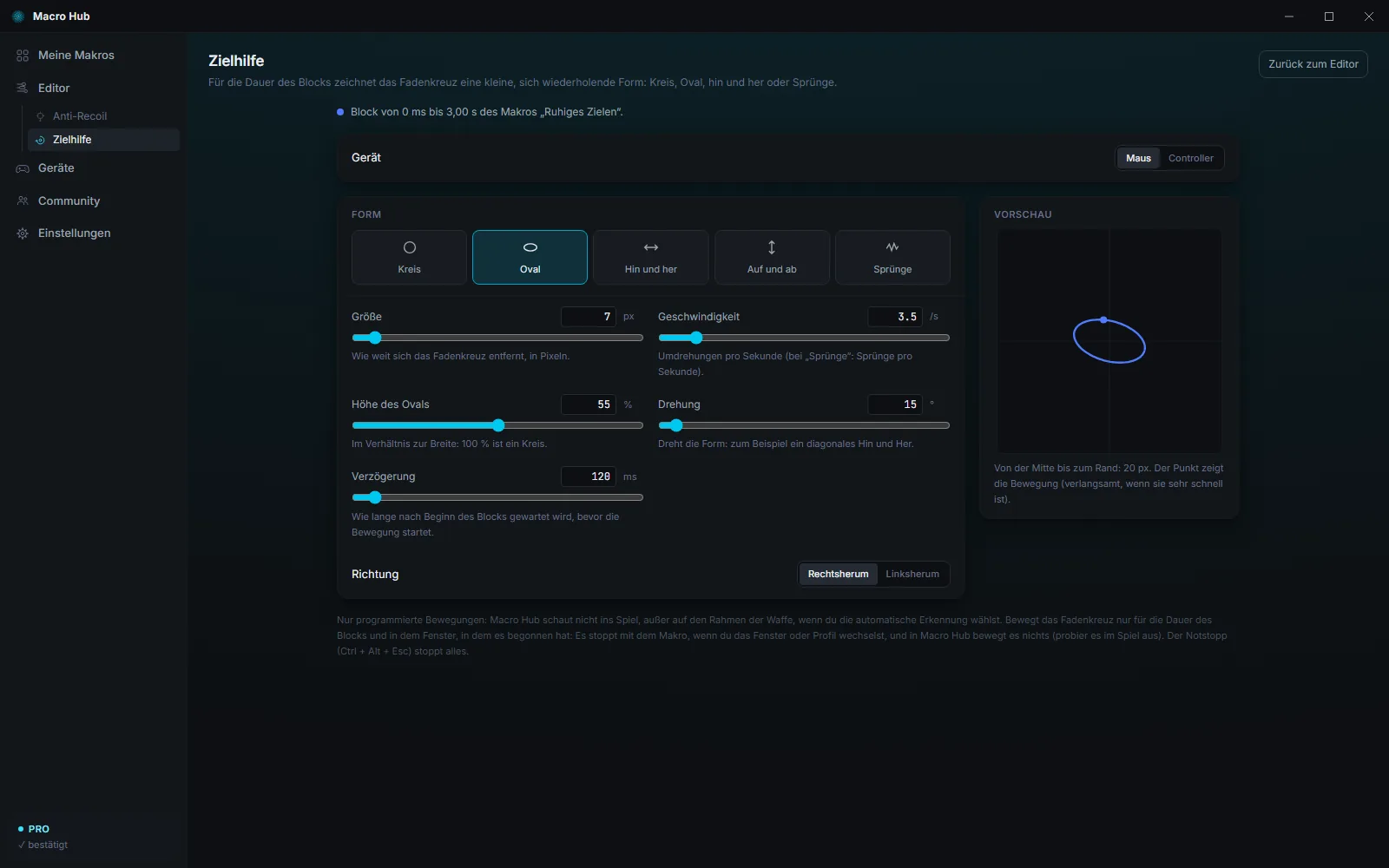
Form und Einstellungen
- „Form“: „Kreis“, „Oval“, „Hin und her“, „Auf und ab“ oder „Sprünge“.
- „Größe“: wie weit sich das Fadenkreuz entfernt, mit der Maus in Pixeln, mit dem Controller in Prozent des Sticks.
- „Höhe des Ovals“: im Verhältnis zur Breite; 100 % ist ein Kreis.
- „Geschwindigkeit“: Umdrehungen pro Sekunde; bei „Sprünge“ Sprünge pro Sekunde.
- „Drehung“: dreht die Form, zum Beispiel für ein diagonales Hin und Her.
- „Verzögerung“: wie lange nach Beginn des Blocks gewartet wird, bevor die Bewegung startet.
- „Richtung“: „Rechtsherum“ oder „Linksherum“.
„Vorschau“ rechts zeigt die Bewegung, verlangsamt, wenn sie sehr schnell ist. Mit „Controller“ arbeitet sie auf dem rechten Stick des virtuellen Controllers, zusätzlich zu deiner Bewegung.
- „Kreis“: Das Fadenkreuz kreist um den Punkt.
- „Oval“: Wähle auch, wie hoch es ist.
- „Hin und her“, mit „Drehung“ auch diagonal.
- „Auf und ab“.
- „Sprünge“: kleine Sprünge, viele pro Sekunde.
- Halte den Rechtsklick gedrückt: Nach der Verzögerung beginnt die Form.
- Lass den Klick los: Die Bewegung stoppt.
Free und Pro
Die Zielhilfe gehört zur Pro-Version: In der Free-Version bleibt der Block im Makro, wird aber nicht ausgeführt.
Community
Lade die Makros anderer herunter, teste sie, schalte sie ein; veröffentliche deine eigenen.
Ein Makro finden
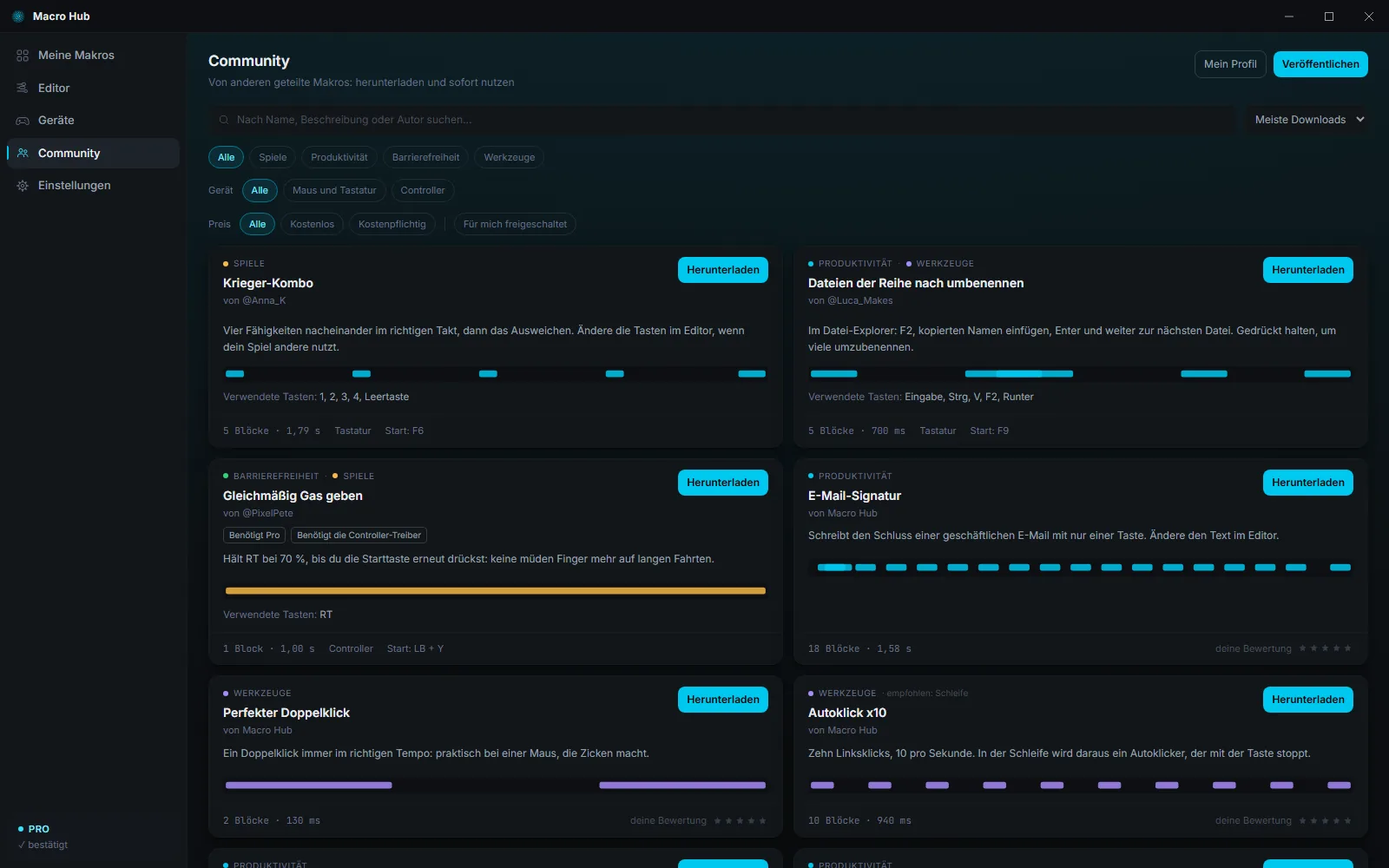
Auf der Seite „Community“ suchst du nach Name, Beschreibung oder Autor und filterst nach Kategorie („Spiele“, „Produktivität“, „Barrierefreiheit“, „Werkzeuge“), nach „Gerät“ und nach „Preis“. „Sortieren“ ordnet nach „Meiste Downloads“, „Von dir bewertet“ oder „Neueste“. Den Beispielen kannst du 1 bis 5 Sterne geben („deine Bewertung“): Sie bleiben auf diesem PC, und „Von dir bewertet“ sortiert danach.
- Jede Karte zeigt, was das Makro macht, wer es erstellt hat, „Verwendete Tasten:“, wie viele Blöcke es hat, wie lange es dauert, mit welchen Geräten und mit welchem Start. Die Streifen zeigen die Blöcke über die Zeit.
- „Benötigt Pro“ und „Benötigt die Controller-Treiber“ sagen dir, was du brauchst.
- Rote Warnungen wie „Schreibt Text“, „Nutzt Systemtasten (Windows)“ oder „Enthält Anti-Recoil oder Zielhilfe“ sagen dir, worauf du achten solltest.
- Die Beispiele „von Macro Hub“ sind immer da, auch ohne Internet.
- Wähle eine Kategorie…
- …und das Gerät: Die passenden Makros bleiben übrig.
- Jede Karte zeigt verwendete Tasten, Dauer und Start.
Herunterladen, testen, einschalten
- Klicke auf „Herunterladen“. Das Makro landet in Meine Makros, ausgeschaltet und nicht zugewiesen: Es startet erst, wenn du es entscheidest.
- Die Schaltfläche der Karte wird zu „Öffnen“: Damit öffnest du es im Editor. Sieh dir die Blöcke an und teste es mit „Ausführen“.
- Wähle „Wo es funktioniert“ und schalte es im Profil ein.
- Hat der Autor den Start gewählt, zeigt Macro Hub ihn dir beim ersten Einschalten: „Einschalten“ oder „Start ändern“. Gibt es Warnungen, liest du sie zuerst und wählst „Trotzdem einschalten“.
Makros, die andere veröffentlicht haben, drücken nie die Windows- oder Menütaste und öffnen weder Start noch den Task-Manager: Der Rest funktioniert normal.
Macro Hub„Krieger-Kombo“ startet mit:
- Klicke in der Community auf „Herunterladen“.
- Das Makro kommt in Meine Makros an: ausgeschaltet und nicht zugewiesen.
- Wähle, wo es funktioniert, und schalte es ein.
- Macro Hub zeigt dir den vom Autor gewählten Start.
- „Einschalten“, wenn er dir passt, oder „Start ändern“.
Ein eigenes Makro veröffentlichen
Klicke auf „Veröffentlichen“. Beim ersten Mal fragt Macro Hub dich ein paar Dinge, Schritt für Schritt:
- Dein Autorenname: 3 bis 20 Zeichen, Buchstaben ohne Akzente, Ziffern, _ und -. Er ist öffentlich, und du kannst ihn nicht ändern: Verwende nicht deinen Vor- und Nachnamen.
- Die Community-Regeln: Lies sie und klicke auf „Ich akzeptiere die Regeln“.
- Der Wiederherstellungscode, den du sicher aufbewahrst.
- Das Makro: Titel, Beschreibung, 1 bis 4 Kategorien, der enthaltene Start und der Preis.
Klicke auf „Veröffentlichen“: Das Makro ist in der Community. Du brauchst weder E-Mail noch Passwort, dein Macro-Hub-Code genügt. Nach der Veröffentlichung lässt sich der Inhalt nicht mehr ändern: Zum Korrigieren veröffentliche ein neues.
- Die Regeln in Kürze: keine Cheats für Online-Spiele, nur fertige und selbst gemachte Makros, keine Links in den Texten; Zahlungen laufen zwischen Verkäufer und Käufer.
- Ein gerade erstellter Macro-Hub-Code kann erst nach ein paar Stunden veröffentlichen. Pro Woche lassen sich höchstens 10 Makros veröffentlichen, insgesamt höchstens 50.
- Ein aus der Community heruntergeladenes Makro kann nicht erneut veröffentlicht werden.
- Dein Autorenname: öffentlich, für immer.
- Die Community-Regeln.
- Der Wiederherstellungscode, sicher aufbewahrt.
- Titel, Beschreibung und Kategorien, dann „Veröffentlichen“.
Mein Profil
Nach der ersten Veröffentlichung zeigt „Mein Profil“ den Bereich „Meine Veröffentlichungen“: „Bearbeiten“ ändert Texte und Kategorien (bei kostenpflichtigen auch Preis und Kontakt), „Aus der Community entfernen“ nimmt das Makro aus dem Katalog. Wer es schon heruntergeladen hat, kann es weiter nutzen.
Kostenpflichtige Makros
Verkaufen dürfen nur von Macro Hub freigegebene Verkäufer; kostenlos veröffentlichen können weiterhin alle. Den Preis legt der Verkäufer fest, und die Zahlung läuft außerhalb von Macro Hub. So kaufst du eins:
- Klicke auf der Karte auf „So bekommst du es“.
- Kopiere deinen Macro-Hub-Code und schick ihn dem Verkäufer, zusammen mit der Zahlung, so wie er es angibt.
- Der Verkäufer schaltet das Makro für deinen Code frei. Klicke auf „Erneut prüfen“: Sobald es freigeschaltet ist, klicke auf „Herunterladen“.
Ein gekauftes Makro wird nur auf diesem PC freigeschaltet und ist kopiergeschützt: Du nutzt es, siehst aber seine Blöcke nicht und kannst es nicht exportieren. Du kannst ändern, wie es startet, und, wenn es Anti-Recoil oder Zielhilfe enthält, Gerät, Namen und Tasten der Waffen, wie die Waffe wechselt, Empfindlichkeit, Zufall und Schnellfeuer.
- Kostenpflichtiges Makro: Klicke auf „So bekommst du es“.
- Kopiere deinen Macro-Hub-Code und schick ihn mit der Zahlung an den Verkäufer.
- Der Verkäufer schaltet es für deinen Code frei.
- „Erneut prüfen“, dann „Herunterladen“.
Einstellungen
Sprache, Lizenz, Sicherheit, Start mit Windows, Version und dein Code.
Von oben nach unten
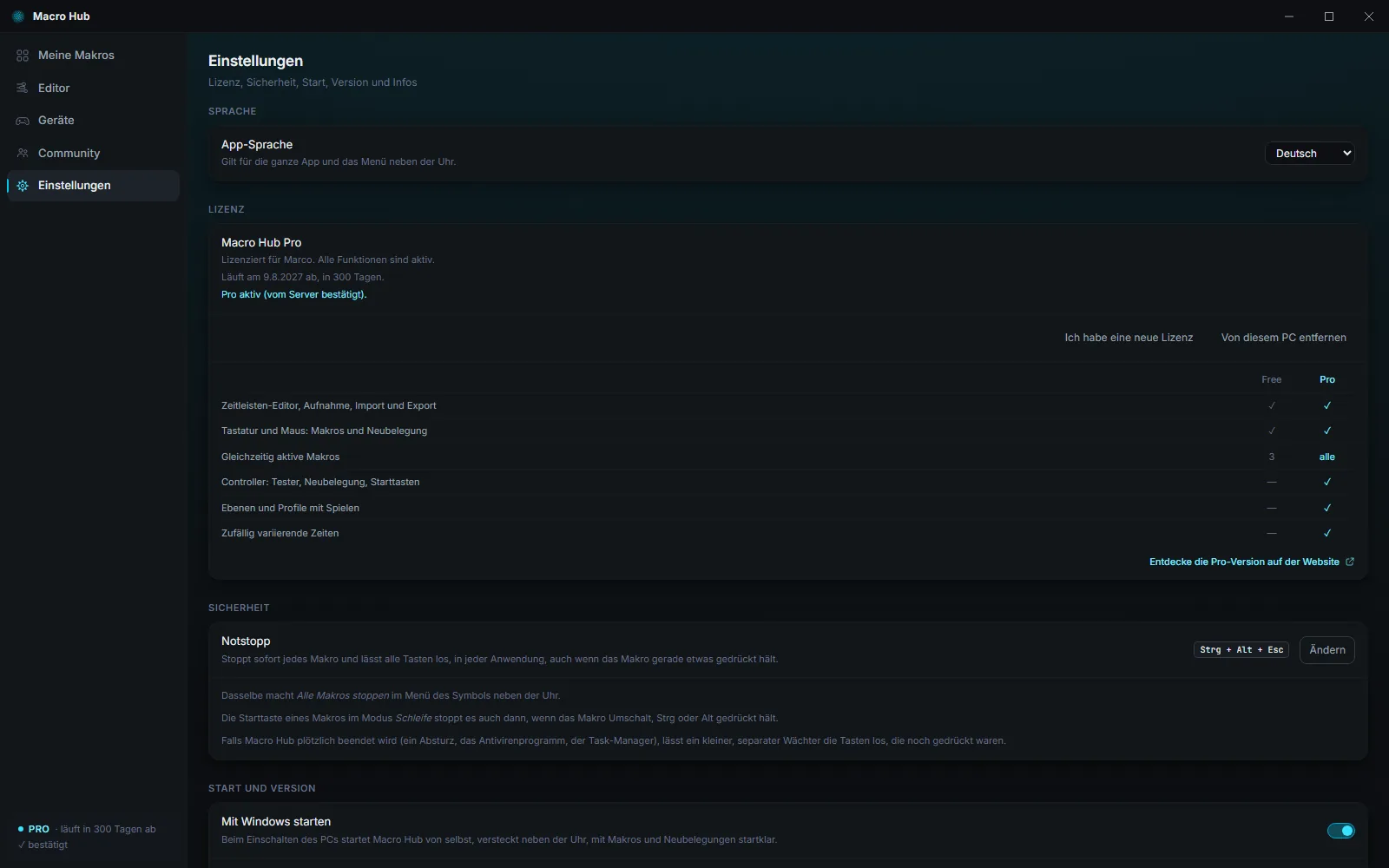
- „Sprache“: 8 Sprachen. Gilt für die ganze App und das Menü neben der Uhr. Macro Hub startet in der Sprache von Windows.
- „Lizenz“: deine Version, bis wann sie gilt, und das Feld für den Pro-Schlüssel. Darunter, was Free und Pro enthalten.
- „Sicherheit“: der Notstopp und seine Kombination.
- „Start und Version“: „Mit Windows starten“, die Updates und die Versionen.
- „Infos“: dein Macro-Hub-Code mit „Kopieren“, der Wiederherstellungscode, „Rundgang erneut ansehen“ und die Lizenzen von Drittanbietern.
Macro Hub12:00- Einstellungen, „App-Sprache“.
- Wähle die Sprache: Die ganze App wechselt sofort.
- Auch das Menü neben der Uhr.
Mit Windows starten
Ist es eingeschaltet, startet Macro Hub beim Einschalten des PCs von selbst, versteckt neben der Uhr, mit Makros und Neubelegungen startklar.
12:00- Schalte „Mit Windows starten“ ein.
- Beim Einschalten des PCs startet Macro Hub von selbst…
- …versteckt neben der Uhr, mit Makros und Neubelegungen startklar.
Der Wiederherstellungscode
Mit dem Wiederherstellungscode bekommst du deinen Macro-Hub-Code zurück, mit der Pro-Lizenz, deinen Veröffentlichungen und den gekauften Makros, auch nach einer Neuinstallation von Windows oder auf einem neuen PC.
- Klicke in den Einstellungen unter „Infos“ neben „Wiederherstellungscode“ auf „Anzeigen“.
- „Als Datei speichern“ speichert ihn in einer Textdatei; oder kopiere ihn und schreib ihn an einen sicheren Ort. Hake dann „Ich habe ihn an einem sicheren Ort gespeichert“ an.
- Klicke auf dem neuen PC auf „Wiederherstellungscode verwenden“, füge den Code ein (er beginnt mit MHR) und klicke auf „Code verwenden“, dann auf „Ja, auf diesem PC verwenden“.
Der bisherige PC wird deaktiviert: Der Code gilt jeweils auf einem PC. Wer den Wiederherstellungscode kennt, kann sich als du ausgeben: Gib ihn niemandem. Die übrigen Makros nimmst du als .mhub-Dateien mit.
- „Anzeigen“: Der Wiederherstellungscode erscheint.
- „Als Datei speichern“ und sicher aufbewahren.
- Auf dem neuen PC: „Wiederherstellungscode verwenden“.
- Code, Pro und gekaufte Makros wechseln dorthin. Der bisherige PC wird deaktiviert.
Updates und Versionen
Macro Hub sucht bei jedem Öffnen von selbst nach Updates und installiert nichts, ohne dich zu fragen.
Das Update-Fenster
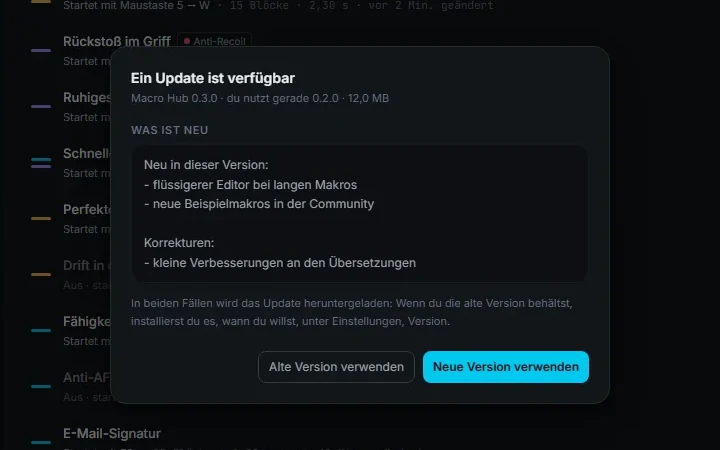
Bei jedem Öffnen prüft Macro Hub, ob es eine neue Version gibt. Wenn ja, erscheint „Ein Update ist verfügbar“, mit „Was ist neu“ und zwei Schaltflächen:
- „Neue Version verwenden“: lädt das Update herunter und installiert es sofort. Macro Hub schließt sich und öffnet sich danach von selbst wieder.
- „Alte Version verwenden“: Du machst mit der jetzigen weiter. Das Update wird trotzdem heruntergeladen, und du installierst es, wann du willst, unter Einstellungen, „Version“.
Das Fenster erscheint einmal pro Version und nur, wenn die App frei ist: nicht über dem Rundgang oder einem anderen Fenster, nicht während du aufnimmst und nicht, während ein Makro läuft.
Macro Hub- flüssigerer Editor bei langen Makros
- neue Beispielmakros in der Community 1
In beiden Fällen wird das Update heruntergeladen: Wenn du die alte Version behältst, installierst du es, wann du willst, unter Einstellungen, Version.
Update wird gestartet: Macro Hub schließt sich und öffnet sich danach von selbst wieder…- Beim Öffnen: „Ein Update ist verfügbar“, mit den Neuerungen.
- „Neue Version verwenden“: Es wird heruntergeladen, und Macro Hub öffnet sich aktualisiert wieder.
- „Alte Version verwenden“: Es wird trotzdem heruntergeladen…
- …und du installierst es, wann du willst, unter Einstellungen, „Version“.
In den Einstellungen
Unter „Start und Version“ zeigt die Zeile „Updates“, wie die letzte Prüfung gelaufen ist: „Jetzt prüfen“ prüft erneut, „Jetzt aktualisieren“ installiert eine schon bereite Version.
Version: vor und zurück
„Version“ listet die „aktuell“ genutzte, die neuen zum Installieren und die früheren, die du heruntergeladen hast, mit Datum. Wähle eine aus, um zu lesen, was neu ist, dann „Installieren“: Macro Hub schließt sich und installiert sie. Deine Makros bleiben erhalten.
- Unter „Version“ stehen die aktuelle, die neuen und die früheren.
- Wähle eine aus: Lies, was neu ist.
- „Installieren“: Macro Hub schließt sich und installiert sie. Deine Makros bleiben erhalten.
Zweifach signiert
Jede Version trägt zwei Signaturen von Macro Hub, und vor der Installation prüft Macro Hub beide noch einmal: Fehlt eine, wird nicht installiert.
Update erforderlich
Nur in seltenen Notfällen wird eine Version zur Pflicht: Dann erscheint „Update erforderlich“, und Macro Hub funktioniert erst nach „Jetzt aktualisieren“ wieder. Deine Makros und Einstellungen bleiben erhalten. „Macro Hub schließen“ schließt die App.
Free, kostenlose Testphase und Pro
Was die Free-Version kann, wie die Testphase funktioniert und wie du Pro aktivierst.
Die Free-Version
Kostenlos und ohne Ablaufdatum:
- Makros für Tastatur und Maus, so viele du willst, mit Editor und Aufnahme;
- 3 Makros gleichzeitig eingeschaltet, in Profilen ohne Spiele;
- Start per Taste oder Kombination aus Tastatur und Maus;
- Neubelegung von Tastatur und Maus, Profile für jedes Programm;
- Anti-Recoil mit der Maus, mit einer Waffe;
- Community, Beispiele, Updates, Notstopp. Funktioniert auch ohne Internet.
Die Grenze von 3 Makros
In der Free-Version zählen die Makros, die in mindestens einem Profil ohne Spiele eingeschaltet sind. Versuchst du, ein viertes einzuschalten, sagt dir Macro Hub, dass du eins ausschalten sollst. Hast du mehr eingeschaltet, zum Beispiel nach der Testphase, gelten die 3 zuletzt eingeschalteten oder bearbeiteten.
Macro Hub- In der Free-Version: 3 Makros gleichzeitig eingeschaltet, in Profilen ohne Spiele.
- Das vierte lässt sich nicht einschalten: Macro Hub sagt es dir.
- Schalte eins aus und schalte das ein, das du brauchst.
Die Pro-Version
Pro fügt alles andere hinzu: alle Makros gleichzeitig eingeschaltet, Profile mit Spielen und Ebenen, Startregeln mit mehreren Schritten, den Controller (Test, Neubelegung, Start von Makros) und den virtuellen Controller, zufällig variierende Zeiten, Anti-Recoil mit Controller und bis zu 20 Waffen, mit Zufall, Schnellfeuer, Aufnahme und Erkennung am Bildschirm, und die Zielhilfe.
Die kostenlose Testphase
7 Tage mit allen Pro-Funktionen. Sie startet von selbst beim ersten Start mit Internet, ohne dass du etwas eingeben musst. Der Server verwaltet sie, eine pro PC. Im Feld unten links siehst du, wie viele Tage noch bleiben.
Pro aktivieren
- Schreib an X: Du erhältst deinen Lizenzschlüssel.
- Öffne in Macro Hub die Einstellungen, „Lizenz“.
- Füge den Schlüssel ein und klicke auf „Aktivieren“. Dafür braucht es Internet.
Die Lizenz gilt ein Jahr ab der ersten Aktivierung und wird an deinen Macro-Hub-Code gebunden: Niemand sonst kann sie nutzen. Du hast vor dem Ablauf ein weiteres Jahr gekauft? „Ich habe eine neue Lizenz“: Die restlichen Tage werden addiert.
Macro Hub- Einstellungen, „Lizenz“: Füge den Schlüssel ein, den du erhalten hast.
- Klicke auf „Aktivieren“: Macro Hub prüft ihn mit dem Server.
- Fertig: alle Pro-Funktionen, für ein Jahr.
Mit Internet Pro, ohne Internet Free
Testphase und Pro gelten nach der Antwort des Servers, die Macro Hub bei jedem Öffnen anfragt. Ohne Verbindung nutzt du die Free-Version; sobald die Verbindung zurück ist, wird Pro von selbst freigeschaltet, ohne Neustart. Bricht die Verbindung danach ab, bleibt Pro bis zum Schließen aktiv. „Jetzt prüfen“ unter Lizenz prüft erneut.
Macro HubMacro Hub- Beim Öffnen fragt Macro Hub den Server: Mit der Antwort gibt es Pro.
- Ohne Internet nutzt du die Free-Version.
- Die Verbindung ist zurück: Pro wird von selbst freigeschaltet, ohne Neustart.
Wenn sie endet
Nach der Testphase oder wenn die Lizenz abläuft, wird Macro Hub wieder zur Free-Version: Deine Makros bleiben alle erhalten, und was Pro-Funktionen nutzt, bleibt gespeichert und ist mit der Lizenz wieder aktiv. Zum Verlängern schreib an X: Die Verlängerung kommt von selbst an, wenn du Macro Hub das nächste Mal öffnest, oder sofort mit „Jetzt prüfen“ in den Einstellungen unter „Lizenz“.
Wenn etwas nicht klappt
Die häufigsten Ursachen und was du tun kannst.
Ein Makro startet nicht mit seiner Taste
- Ist es zugewiesen? Steht es unter „Nicht zugewiesen“, in Gelb, wähle „Wo es funktioniert“.
- Ist es in diesem Profil eingeschaltet? Bei der Stecknadel muss der Punkt farbig sein.
- Ist das Profil aktiv? Ein Profil mit Spielen gilt nur, wenn sein Spiel im Vordergrund ist: Achte auf den grünen Punkt in der Spalte.
- Hat es einen Start? „Kein Start“ heißt, dass es nur mit „Ausführen“ startet. „Taste nicht verfügbar“ heißt, dass diese Taste nicht nutzbar ist, zum Beispiel weil eine andere Anwendung sie schon verwendet: Halte den Zeiger über die Kennzeichnung, um den Grund zu sehen, und wähle eine andere.
- Nutzt du die Free-Version? Dann gelten 3 eingeschaltete Makros und nur die Profile ohne Spiele.
- Läuft schon ein anderes? Es läuft immer nur eins.
- Bist du in Macro Hub? Dort startet nichts, und auf der Seite Geräte sind die Starttasten pausiert.
Macro HubMakro läuft · Strg + Alt + Esc stoppt alles- Das Makro ist zugewiesen und eingeschaltet…
- …aber sein Profil ist nicht aktiv: Das Spiel ist nicht im Vordergrund.
- Du holst das Spiel nach vorn: Das Profil wird aktiv, und das Makro startet.
Im Windows-Editor geht es, im Spiel nicht
Läuft das Spiel als Administrator und Macro Hub nicht, lässt Windows die Tasten nicht durch: Testest du das Makro mit „Ausführen“, sagt dir die App das. Manche Spiele nehmen außerdem keine Tasten an, die ein Programm drückt. Und Controller-Blöcke funktionieren nur bei eingeschaltetem virtuellem Controller.
Eine Taste bleibt gedrückt, oder das Makro stoppt nicht
Drücke Strg + Alt + Esc oder klicke neben der Uhr auf „Alle Makros stoppen“: Jedes Makro stoppt, und alle Tasten werden losgelassen.
Das Spiel sieht den virtuellen Controller nicht
Prüfe unter Geräte, ob die Treiber installiert sind und der virtuelle Controller eingeschaltet ist; wenn die App es verlangt, starte den PC neu. War das Spiel schon offen, starte es neu. Beim Typ PlayStation 4 brauchen manche Spiele ein geöffnetes Steam: Reagiert er nicht, wechsle zurück zu Xbox 360. Das Spiel sieht zwei Controller? Wähle in seinen Einstellungen den virtuellen.
Die Waffenerkennung sieht nichts
Sagt die App, dass das Spiel keinen Screenshot zulässt, versuche den randlosen Fenstermodus. Hast du die Auflösung geändert, mach den Ausschnitt neu. Das Makro muss eingeschaltet sein, im aktiven Profil, mit mindestens zwei Waffen, eine davon mit Ausschnitt.
Testphase oder Pro werden nicht aktiv
Beim Öffnen braucht es Internet: Bis der Server antwortet, nutzt Macro Hub die Free-Version und versucht es von selbst erneut. In den Einstellungen prüft „Jetzt prüfen“ erneut.
„Dein Macro-Hub-Code wurde mit dem Wiederherstellungscode auf einen anderen PC übertragen“
Jemand hat deinen Wiederherstellungscode auf einem anderen PC verwendet, vielleicht du selbst. Auf diesem PC funktionieren die Pro-Lizenz, die Community und geschützte Makros nicht mehr. Um deinen Code hierher zurückzuholen, verwende erneut den Wiederherstellungscode.
Windows zeigt „Der Computer wurde durch Windows geschützt“
Macro Hub ist ein neues Programm, und sein Installer ist noch nicht mit einem Zertifikat signiert, das Windows kennt. Klicke auf „Weitere Informationen“ und dann auf „Trotzdem ausführen“. Lade Macro Hub nur von macrohub.it herunter.
Macro Hub- Windows kann diesen Hinweis zeigen: Macro Hub ist neu.
- Klicke auf „Weitere Informationen“.
- Dann auf „Trotzdem ausführen“.
Das Antivirenprogramm meldet Macro Hub
Das kann passieren: Ein Programm, das für dich Tasten drückt, kann einem Antivirenprogramm verdächtig vorkommen. Lade Macro Hub nur von macrohub.it herunter. Blockiert dein Antivirenprogramm es, schreib an X.
Keine Antwort gefunden?
Schreib an X: Wir beantworten deine Fragen zu Macro Hub.
Jetzt bist du dran
Lade Macro Hub herunter, öffne den Windows-Editor und starte „Ciao“ mit F8. Der Rest kommt von selbst.
Kostenlos herunterladenDu hast eine Frage? Schreib an X.