Guia
Como se usa o Macro Hub
Tudo o que há na aplicação, um passo de cada vez. Cada capítulo tem as suas animações: veja o que acontece enquanto lê.
As animações são desenhos simplificados da aplicação. Os nomes dos botões e dos menus são os verdadeiros: encontra-os iguais no Macro Hub.
O primeiro arranque
A abertura, a visita guiada dentro da aplicação, a sua primeira macro «Ciao», o seu código e a avaliação gratuita.
Instalar
Transfira o instalador de macrohub.it e abra-o. Escolha o idioma e siga os passos: não são precisos direitos de administrador. Se o Windows mostrar «O Windows protegeu o PC», clique em «Mais informações» e depois em «Executar mesmo assim».
A abertura
Sempre que o Macro Hub abre, uma esfera de pontos coloridos forma-se e abre-se sobre a aplicação. Dura uns dois segundos; se tiver pressa, um clique ou uma tecla saltam-na.
A visita guiada dentro da aplicação
Da primeira vez, depois da abertura, começa uma visita guiada de poucos passos. Não se limita a mostrar: leva-o a fazer as coisas a sério com a sua primeira macro, «Ciao», que escreve «Ciao».
- Clique no pionés de «Onde funciona» e escolha «Exemplo», o perfil que vale em qualquer programa.
- Ligue o interruptor no perfil «Exemplo».
- Abra o Bloco de Notas e prima F8: a macro escreve por si.
- Depois, a visita guiada mostra-lhe «Nova macro», Dispositivos, Comunidade e Definições.
 Macro Hub
Clique no pionés e escolha «Exemplo».
Faça-o por mimLigue o interruptor no perfil «Exemplo».
Faça-o por mimAbra o Bloco de Notas e prima F8: a macro escreve por si.
Faça-o por mim- «Ciao» é a sua primeira macro. Ainda não tem um sítio: o pionés está amarelo.
- Clique no pionés e escolha «Exemplo»: vale em qualquer programa.
- No perfil «Exemplo», ligue o interruptor.
- Abra o Bloco de Notas e prima F8…
- …e a macro escreve «Ciao» por si.
O seu código Macro Hub
No primeiro arranque, o Macro Hub cria sozinho o seu código Macro Hub. Sem registo: nem e-mail nem palavra-passe, e o código não contém dados seus nem do PC. Serve para a licença Pro, para a Comunidade e para as macros compradas. Guarde-o em segurança com o código de recuperação: o capítulo Definições explica como.
A avaliação gratuita
Se o PC estiver ligado à Internet, no primeiro arranque começam 7 dias de avaliação com todas as funcionalidades Pro, sem introduzir nada. Sem Internet usa a versão Free, e a avaliação começa da primeira vez que o Macro Hub se ligar.
O ecrã principal
O menu à esquerda, o quadro da sua versão, a barra no topo e o ícone junto ao relógio.
O menu à esquerda
Cinco entradas, sempre lá:
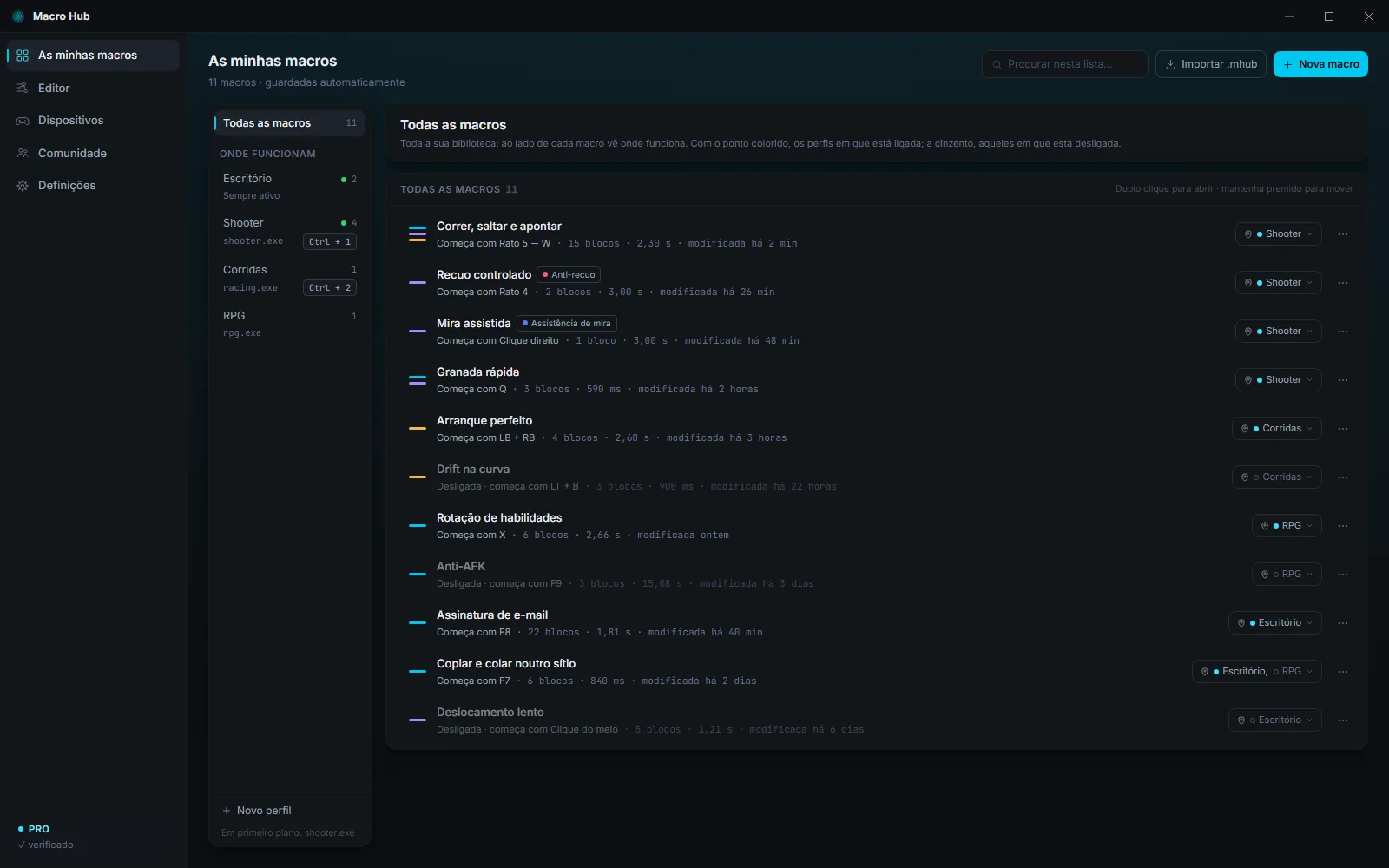
- «As minhas macros»: todas as suas macros e os perfis onde funcionam.
- «Editor»: a macro aberta, na linha do tempo. Enquanto trabalha nela, aparecem por baixo «Anti-recuo» e «Assistência de mira», as páginas desses dois blocos.
- «Dispositivos»: comandos, teclado e rato, para testar e remapear.
- «Comunidade»: macros feitas por outros para transferir, e as suas para publicar.
- «Definições»: idioma, licença, paragem de emergência, atualizações e o seu código.
Macro Hub- «As minhas macros»: as suas macros e os perfis.
- «Editor»: a macro na linha do tempo. Por baixo, «Anti-recuo» e «Assistência de mira».
- «Dispositivos»: comandos, teclado e rato.
- «Comunidade»: macros para transferir e para publicar.
- «Definições»: idioma, licença, segurança e o resto.
- Em baixo, a sua versão: Pro, avaliação gratuita ou Free.
O quadro em baixo
No fundo do menu vê a sua versão: «Pro», «Avaliação gratuita» com os dias que faltam, ou «Versão Free» com quantas macros tem ligadas. O botão por baixo («Mudar para Pro», «Ativar a licença» ou «Renovar a licença») leva às Definições.
A barra no topo
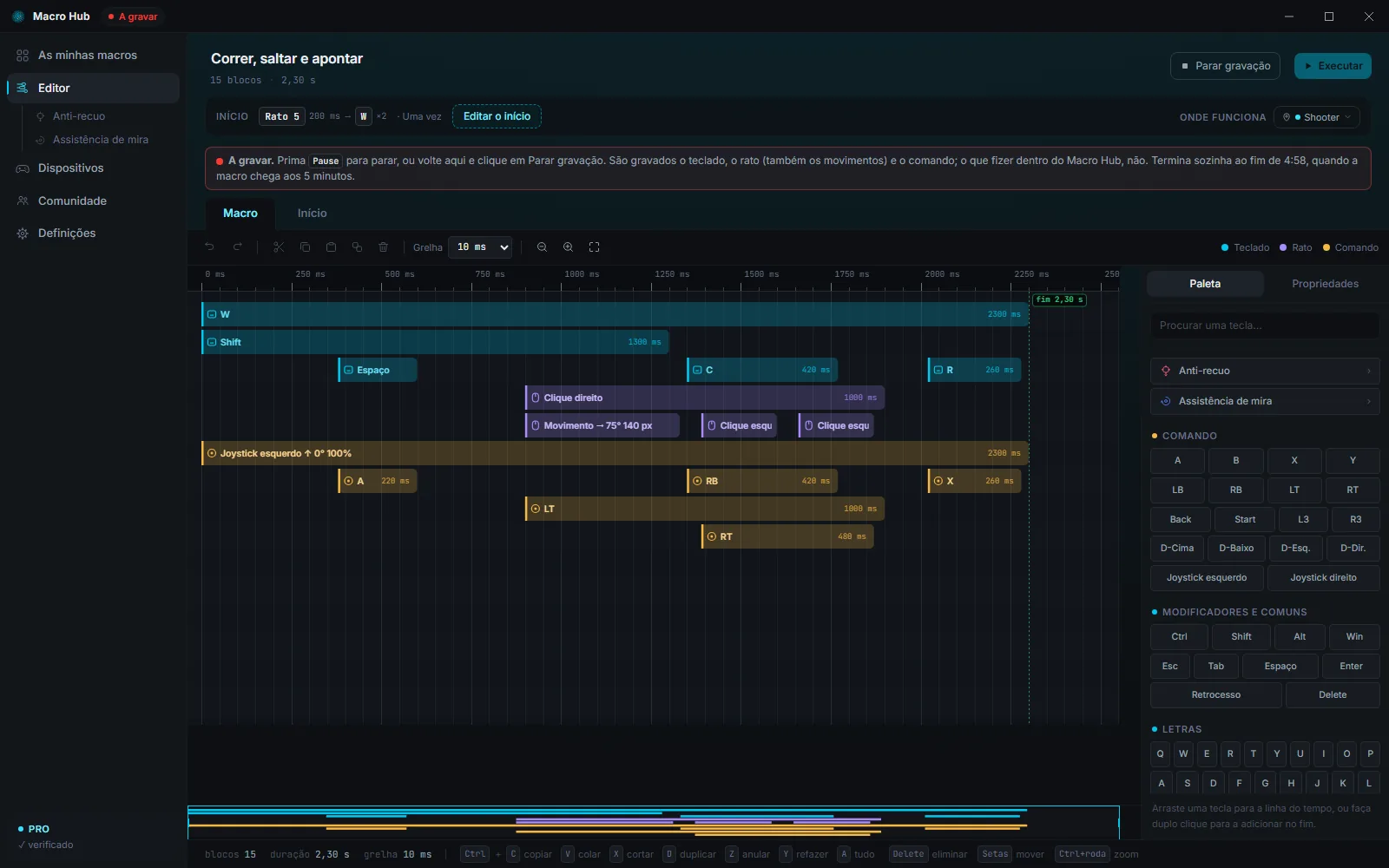
Enquanto uma macro está em execução, ao lado do nome da aplicação aparece «Macro em execução · Ctrl + Alt + Esc interrompe tudo»; enquanto grava, «A gravar». Assim sabe sempre o que se passa, em qualquer página.
Junto ao relógio
O X no canto superior direito não fecha o Macro Hub: esconde-o junto ao relógio, e as macros e os remapeamentos continuam a funcionar. Um clique no ícone volta a mostrá-lo. Com o botão direito abre-se o menu: «Abrir o Macro Hub», «Parar todas as macros» e «Sair», que o fecha de vez.
Macro Hub12:00- O X não fecha o Macro Hub: esconde-o junto ao relógio.
- Entretanto, as macros e os remapeamentos continuam a funcionar.
- Botão direito no ícone: o menu.
- «Abrir o Macro Hub», ou um clique no ícone, volta a mostrá-lo. «Sair» fecha-o.
As minhas macros
A lista das suas macros: onde funcionam, ligadas ou desligadas, a ordem e tudo o que pode fazer com elas.
O que vê
A coluna ao lado do menu escolhe o que está a ver:
- «Todas as macros»: toda a biblioteca, com o sítio onde cada macro funciona ao lado.
- «Não atribuídas», a amarelo: as macros que ainda não têm um sítio. Não começam em lado nenhum até escolher onde. Só aparece se houver pelo menos uma.
- Por baixo de «Onde funcionam», os seus perfis. O número diz quantas macros estão lá ligadas; o ponto verde quer dizer «ativo agora».
Uma macro, num relance
- As barrinhas coloridas à esquerda dizem o que usa: azul-claro o teclado, roxo o rato, amarelo o comando.
- Por baixo do nome, como começa: «Começa com F8». Se estiver desligada, «Desligada · começa com F8»; sem início, «Sem início».
- Ao lado do nome, as etiquetas: «Anti-recuo», «Assistência de mira», «Protegida», «Transferida» e «em execução» enquanto trabalha.
- Depois, quantos blocos tem, quanto dura e quando a alterou. As macros guardam-se sozinhas.
Onde funciona: o pionés
Cada macro tem o botão com o pionés, «Onde funciona». Clique nele e marque os perfis onde deve funcionar, mesmo mais do que um. «Não atribuída», no topo, retira-a de todos.
No botão, cada perfil tem um ponto: colorido onde a macro está ligada, cinzento onde está desligada. Um perfil acabado de adicionar chega desligado.
Macro Hub- Uma macro sem sítio está «Não atribuída»: não começa em lado nenhum.
- Clique no pionés de «Onde funciona».
- Marque os perfis onde deve funcionar, mesmo mais do que um.
- O ponto cinzento diz que aí ainda está desligada.
Ligada ou desligada, perfil a perfil
O interruptor aparece quando abre um perfil, e só vale aí: a mesma macro pode estar ligada em «Escritório» e desligada em «Shooter». Uma macro só começa com o seu início onde está ligada, e só enquanto esse perfil está ativo. Em «Todas as macros» não há interruptor: os pontos do pionés dizem-lhe onde está ligada.
Macro Hub- Dentro de um perfil, o interruptor só vale aí.
- Em «Shooter», a mesma macro está desligada.
- Ligue-a aqui: em «Escritório» fica como estava.
- Em «Todas as macros», os pontos dizem onde está ligada.
Macros novas
«Nova macro», em cima, abre o editor com uma macro vazia. Criada enquanto vê um perfil, nasce aí, já ligada; criada em «Todas as macros», nasce não atribuída e desligada. Dentro de um perfil, «Adicionar macro» cria uma nova ou coloca lá uma das suas, que chega desligada.
Abrir, procurar, ordenar
- Duplo clique numa macro (ou Enter) abre-a no editor.
- Mantenha premida uma macro e arraste-a para mudar a ordem: uma linha mostra-lhe onde vai ficar. A ordem vale em todas as listas. Com o teclado: Alt + seta para cima ou para baixo.
- «Procurar nesta lista...», em cima, encontra uma macro pelo nome ou pela tecla de início.
Macro HubMacro Hub- Mantenha premida uma macro…
- …arraste-a: a linha diz onde vai ficar.
- Largue: a ordem vale em todas as listas.
- Duplo clique: a macro abre-se no editor.
O menu «…»
Os três pontos à direita de cada macro («Mais ações») têm o resto:
- «Abrir»: no editor, como o duplo clique.
- «Duplicar»: uma cópia, com «(cópia)» no nome e os mesmos sítios.
- «Exportar»: guarda a macro num ficheiro .mhub, para ficar consigo ou para dar a quem quiser. As macros protegidas não se exportam.
- «Remover deste perfil»: aparece quando está a ver um perfil. Se a macro não ficar em sítio nenhum, passa a não atribuída.
- «Eliminar»: primeiro pergunta «Eliminar?».
Macro Hub- Os três pontos abrem as outras ações.
- «Duplicar» faz uma cópia.
- «Exportar» guarda-a num ficheiro .mhub.
- «Eliminar» pede confirmação antes.
Importar um ficheiro .mhub
«Importar .mhub», em cima, lê um ficheiro de macro. Um .mhub é só uma lista de teclas e tempos, nunca um programa. A macro importada chega desligada e não atribuída: veja-a no editor, depois escolha onde funciona e ligue-a. Se tinha um início, da primeira vez que a ligar o Macro Hub mostra-lho.
Macro HubMacro Hub- «Importar .mhub» e escolha o ficheiro.
- A macro chega desligada, às «Não atribuídas».
- Veja-a no editor e depois escolha onde funciona.
O editor
A linha do tempo: blocos, paleta, grelha, zoom e valores exatos ao milissegundo.
Cada tecla é um bloco
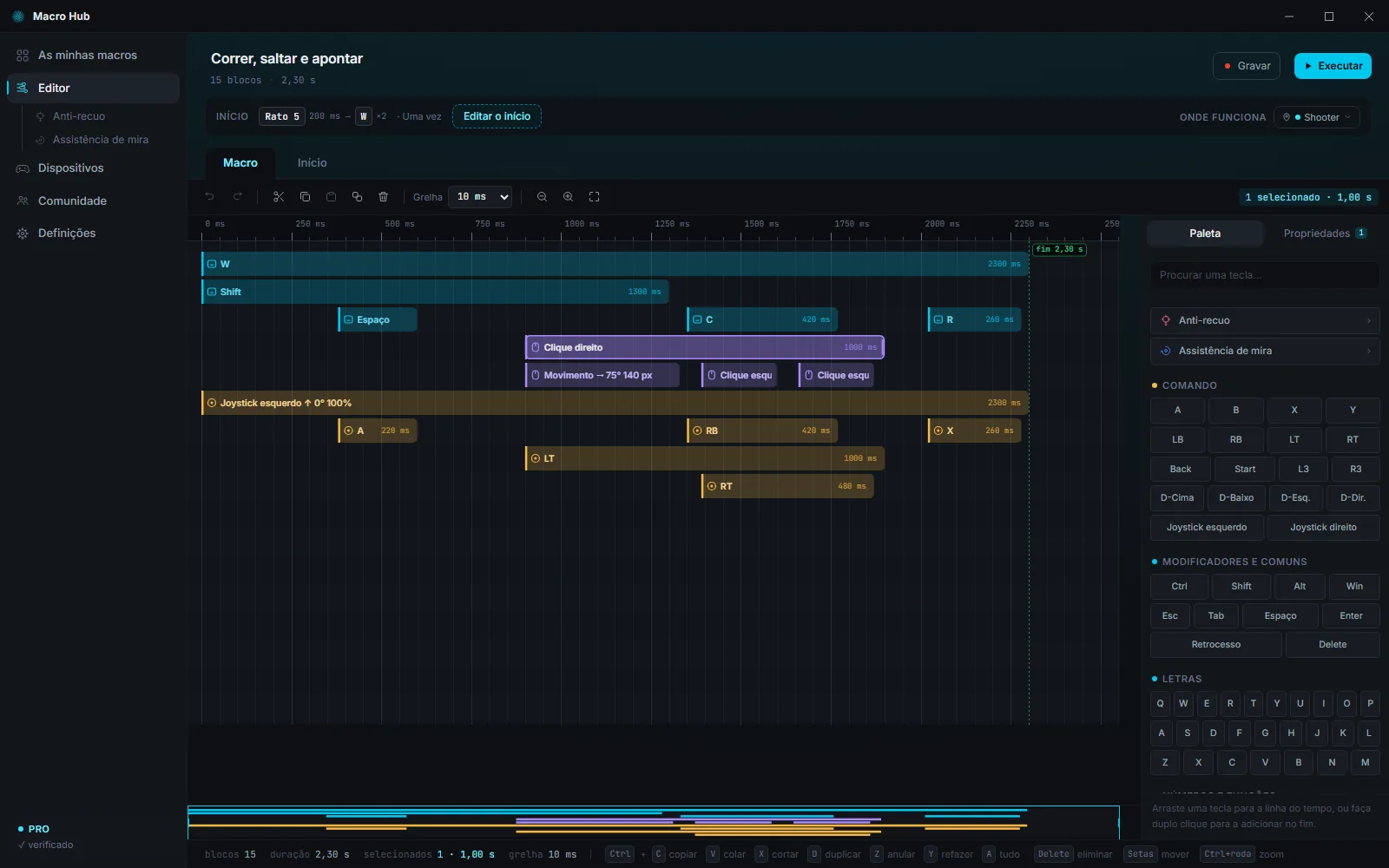
No editor, a macro é uma linha do tempo que vai da esquerda para a direita. Cada tecla, botão ou movimento é um bloco: onde começa, aí a tecla é premida; quanto mais longo, mais tempo fica premida. As teclas premidas ao mesmo tempo ficam umas por baixo das outras, em linhas diferentes.
A cor diz de que tipo é: azul-claro o teclado, roxo o rato, amarelo o comando, vermelho o anti-recuo, azul a assistência de mira.
- Onde o bloco começa, a tecla é premida.
- Quanto mais longo, mais tempo fica premida.
- Dois blocos um por cima do outro: duas teclas premidas ao mesmo tempo.
Em cima
- O nome da macro: clique nele para o mudar. Por baixo, quantos blocos tem e quanto dura.
- «Gravar» e «Executar»: estão nos próximos capítulos.
- A linha «Início» resume como a macro começa; «Editar o início» (ou «+ Criar o início») leva ao separador «Início».
- À direita, «Onde funciona»: o mesmo pionés de As minhas macros.
- Os separadores «Macro» e «Início»: a linha do tempo e a forma como a macro começa.
Adicionar uma tecla
À direita está a «Paleta»: as teclas do teclado, os botões do rato e do comando, os joysticks e, no topo, «Anti-recuo» e «Assistência de mira». Arraste uma tecla para a linha do tempo e largue-a onde quiser; com um duplo clique, junta-se no fim. «Procurar uma tecla...» encontra-a pelo nome.
- Pegue numa tecla da paleta…
- …e largue-a na linha do tempo, onde quiser.
- Puxe a margem direita: fica premida mais tempo.
- Duplo clique numa tecla: junta-se no fim.
Mover, esticar, selecionar
- Arraste um bloco para o mover no tempo, ou para cima e para baixo, para outra linha.
- Arraste a sua margem direita para o esticar ou encurtar.
- Clique num bloco para o selecionar. Com Shift + clique junta outros; arrastando sobre um espaço vazio, apanha-os todos num retângulo.
- As setas para a esquerda e para a direita movem os blocos selecionados um passo da grelha; com Shift, dez passos.
- Delete elimina-os; Ctrl + Z volta atrás.
- Arraste um bloco para o mover no tempo.
- Para cima ou para baixo, muda de linha.
- As setas movem-no um passo; com Shift, dez.
- Arraste sobre um espaço vazio: apanha vários blocos num retângulo.
- Ctrl + C copia, Ctrl + V cola no fim.
- Delete elimina; Ctrl + Z volta atrás.
A grelha
«Grelha», na barra por cima da linha do tempo, decide o passo com que os blocos encaixam: 1, 5, 10, 50 ou 100 ms. Com 10 ms, um bloco vai para 0, 10, 20 ms e assim por diante; para tempos mais finos, escolha 1 ms.
- Com 10 ms, o bloco encaixa a cada 10 ms.
- Com 1 ms, coloca-o onde quiser, ao milissegundo.
- Com 100 ms, salta de 100 em 100.
A barra de ferramentas
Da esquerda: «Anular» e «Refazer», depois «Cortar», «Copiar», «Colar no fim», «Duplicar» e «Eliminar»; depois a «Grelha», «Reduzir zoom», «Aumentar zoom» e «Enquadrar toda a macro».
Zoom e deslocação
Ctrl + roda faz zoom à volta do ponteiro; só a roda desloca a linha do tempo; também a pode arrastar com o botão do meio do rato. No fundo, uma faixa fina mostra toda a macro em pequeno: arraste o retângulo ou clique num ponto para ir lá.
- Ctrl + roda: zoom à volta do ponteiro.
- Só a roda desloca a linha do tempo.
- «Enquadrar toda a macro» mostra-a inteira.
Os valores exatos: Propriedades
Arrastar é prático, mas às vezes são precisos exatamente 16 ms. Selecione um bloco e abra o separador «Propriedades», ao lado de «Paleta»: aí escreve o «Início» e a «Duração» em milissegundos. Com vários blocos selecionados, pode movê-los juntos e dar a todos a mesma duração.
- Selecione um bloco e abra «Propriedades».
- Escreva a «Duração» exata, em milissegundos.
- E o «Início»: o bloco vai para lá, preciso.
Movimentos do rato e joysticks
Também o movimento do rato é um bloco, «Movimento». Nas Propriedades escolhe a «Direção» (clique no círculo: 0° é para cima, 90° para a direita), a «Distância» em píxeis e a «Velocidade»: «Constante», «Acelera» ou «Abranda». Nos jogos faz rodar a vista; entretanto pode mover o rato, e os movimentos somam-se.
- «Direção»: clique no círculo. 0° é para cima, 90° para a direita.
- «Distância»: quantos píxeis o rato se desloca.
- «Velocidade»: constante, a acelerar ou a abrandar.
Menos mecânica Funcionalidade da versão Pro
«± aleatório», nas Propriedades, faz variar o início e a duração do bloco até esse valor, em cada execução: a macro parece feita à mão.
- «± aleatório»: escolha uma margem, por exemplo 20 ms.
- Em cada execução, o início e a duração mudam um pouco.
Limites
Uma macro dura no máximo 5 minutos e tem no máximo 5000 blocos. Em ciclo recomeça sem fim, por isso 5 minutos chegam para quase tudo.
Gravar uma macro
Faça uma vez o que quer repetir: o Macro Hub transforma-o em blocos.
Como se faz
- No editor, prima «Gravar».
- Começa uma contagem decrescente de 3 segundos: mude para a janela onde quer gravar.
- Faça o que faz habitualmente, com o teclado, o rato (também os movimentos) ou o comando.
- Prima Pause para parar, ou volte ao Macro Hub e clique em «Parar gravação».
- Os blocos gravados aparecem no fim da macro, já selecionados: retoque-os como quiser. Se não gostar deles, Ctrl + Z retira-os.
Macro HubA gravar- Prima «Gravar».
- Tem 3 segundos: mude para a janela onde quer gravar.
- Faça o que quer repetir: teclas, cliques, movimentos.
- Prima Pause: os blocos chegam ao fim da macro.
- Já estão selecionados: retoque-os, ou retire tudo com Ctrl + Z.
O que se grava e o que não
- O que faz dentro do Macro Hub não é gravado: o clique em «Parar gravação» não suja a macro.
- Uma tecla mantida premida passa a ser um só bloco longo, não muitos toques repetidos.
- A tecla Pause para a gravação e não entra na macro.
- Os movimentos do rato passam a ser blocos «Movimento».
- A gravação para sozinha quando a macro chega aos 5 minutos.
- Uma tecla mantida premida passa a ser um só bloco longo.
- Três toques rápidos passam a ser três blocos curtos.
Experimentar a macro: Executar
Experimente a macro quando quiser, mesmo desligada: começa ao fim de 3 segundos e é executada uma vez.
Como se faz
- Prima «Executar».
- Tem 3 segundos para mudar para a janela onde a quer experimentar, por exemplo o Bloco de Notas.
- A macro é executada uma vez, do início ao fim. Entretanto, o botão passa a «Parar».
«Executar» serve para experimentar: funciona mesmo com a macro desligada ou não atribuída. Para a usar a sério, dê-lhe um início: é o próximo capítulo.
Macro HubMacro em execução · Ctrl + Alt + Esc interrompe tudo4- Prima «Executar»: tem 3 segundos para mudar para a janela certa.
- A macro é executada uma vez: cada bloco prime a sua tecla, no seu tempo.
- Enquanto trabalha, «Executar» passa a «Parar».
- Acabou: tudo volta a ser como era.
Se alguma coisa não chega
- «O Windows rejeitou a entrada»: acontece quando o programa à frente é executado como administrador e o Macro Hub não.
- Os blocos do comando só funcionam com o comando virtual ligado, na página Dispositivos: se faltar, a aplicação avisa-o.
- Experimente primeiro no Bloco de Notas: se aí funcionar e no jogo não, o jogo pode não aceitar teclas premidas por um programa.
Como começa: o início
Uma tecla, uma combinação, um botão do rato ou do comando: uma vez, em ciclo ou enquanto o mantiver premido.
Onde se escolhe
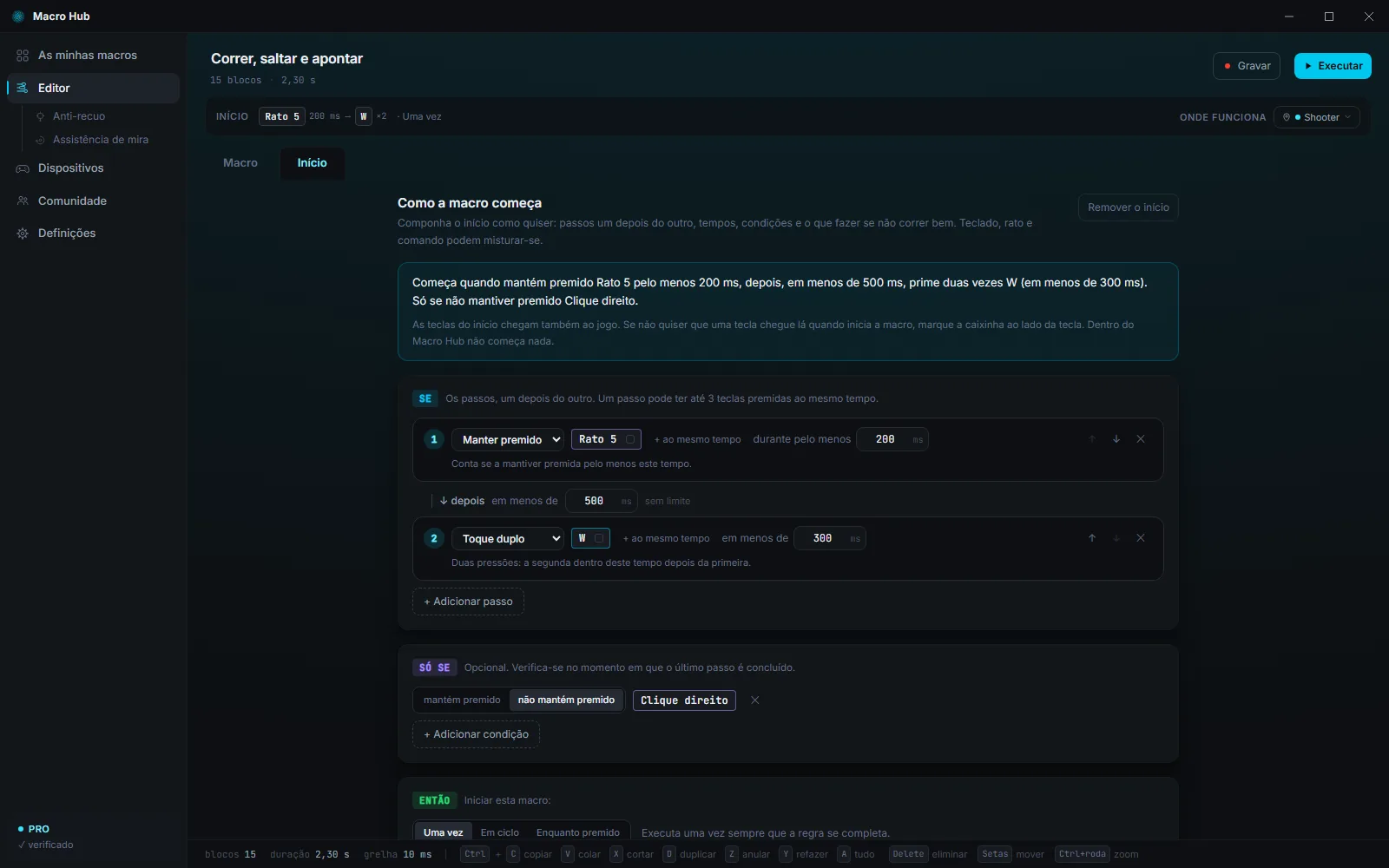
No editor, abra o separador «Início», ou clique em «Editar o início». No topo, a regra está escrita por palavras, por exemplo «Começa quando prime F8.»: verifica-a num relance. «Remover o início», em cima à direita, retira-a: a macro fica, mas só começa com «Executar».
Escolher a tecla
- No passo 1, clique em «Escolher a tecla».
- Prima a tecla que quer, ou clique no quadro com o botão do rato a usar, também Rato 4 ou Rato 5. Com a Pro também serve um botão do comando ou um joystick empurrado até ao fim.
- Para uma combinação, «+ ao mesmo tempo» junta outra tecla: até 3 premidas ao mesmo tempo, por exemplo Ctrl + F8.
Prima uma tecla ou um botão do comando, empurre um joystick até ao fim, ou clique aqui com o botão do rato que quer usar.
- Clique em «Escolher a tecla».
- Prima F8: aqui está o seu início.
- «+ ao mesmo tempo» para uma combinação, como Ctrl + F8.
Uma vez, em ciclo, enquanto premido
Em «Então», escolha como a macro trabalha:
- «Uma vez»: começa uma vez, sempre que premir.
- «Em ciclo»: recomeça sozinha, sem fim; prima a tecla de novo para a parar.
- «Enquanto premido»: continua enquanto mantiver a tecla em baixo, e para quando a largar.
- «Uma vez»: prima, e a macro é executada uma vez.
- «Em ciclo»: recomeça sozinha; prima de novo para a parar.
- «Enquanto premido»: continua enquanto mantiver a tecla em baixo.
A tecla também chega ao jogo, se quiser
Normalmente, a tecla de início também chega ao programa ou ao jogo: a regra observa e deixa-a passar. Por isso, convém uma tecla que aí não faça nada, como F8 ou Rato 5. Se não quiser que chegue, marque a caixinha ao lado da tecla, no passo do início: quando essa tecla inicia a macro, o jogo não a recebe; premida para outra coisa, chega como sempre. Dentro do Macro Hub não começa nada.
Vale tecla a tecla, também para os botões do comando: em «prima X, depois mantenha O» pode deixar de fora só o O. Se a tecla estiver num passo que não é o último, num passo «Manter premido», «Toque curto» ou «Toque duplo», num passo com todas as teclas marcadas, ou for um gatilho, decide-se no momento em que prime: fica de fora mesmo que depois a macro não inicie (o editor indica-o por baixo da regra). Ctrl, Alt, Shift, Windows, Menu, o clique esquerdo e os joysticks chegam sempre ao jogo. Para os botões do comando é preciso o comando virtual ligado, e o jogo não pode ver o comando real (esconda-o em Dispositivos).
Macro Hub a macro começa1Macro Hub- Prima a tecla de início: a macro começa…
- …e a tecla chega também ao jogo.
- Dentro do Macro Hub não começa nada.
- Marque a caixinha ao lado de F8: a macro começa e o jogo não recebe F8.
Uma macro de cada vez
Enquanto uma macro está em execução, a tecla de outra não a para nem inicia uma segunda. Com «Uma vez», premir de novo a tecla enquanto ela trabalha não a faz recomeçar.
Regras com vários passos Funcionalidade da versão Pro
Com o Pro, o início passa a ser uma regra: passos um depois do outro, com os seus tempos.
- Cada passo tem uma ação: «Premir», «Manter premido» durante pelo menos um tempo, «Toque curto», «Toque duplo» ou «Largar».
- Entre um passo e o seguinte há «depois»: sem limite, ou «em menos de» um tempo. «+ Adicionar passo» junta outro.
- «Só se»: uma tecla que mantém premida, ou que não mantém premida, quando a regra se completa.
- «Senão»: se a regra começa mas não acaba, por exemplo com um passo que chega tarde, começa outra macro, uma vez.
- Também os botões, os joysticks e os gatilhos do comando, misturados com teclado e rato.
- Passo 1: mantenha premido o Rato 5 durante pelo menos 200 ms.
- Depois, em menos de 500 ms, prima duas vezes W.
- Só se não mantiver premido o Clique direito.
- Tudo certo: a macro começa.
- O W chega tarde? Começa a macro de «Senão».
Início escolhido por outros
Uma macro transferida da Comunidade ou importada pode ter o início escolhido por quem a fez. Da primeira vez que a ligar, o Macro Hub mostra-lhe «Início escolhido pelo autor»: «Ligar» se lhe servir, «Alterar o início» para escolher outro. Se o alterar no editor, passa a ser seu.
A paragem de emergência
Ctrl + Alt + Esc interrompe tudo e liberta todas as teclas, sempre.
Interromper tudo
Se uma macro fizer algo que não quer, prima Ctrl + Alt + Esc: todas as macros param e todas as teclas são libertadas, em qualquer programa, mesmo que a macro esteja a manter algo premido. Aparece o aviso «Paragem de emergência. Macro parada e todas as teclas libertadas.»
- «Parar todas as macros», no menu do ícone junto ao relógio, faz o mesmo.
- A tecla de início de uma macro «Em ciclo» interrompe-a mesmo que a macro mantenha premido Shift, Ctrl ou Alt.
Macro HubMacro em execução · Ctrl + Alt + Esc interrompe tudo- Uma macro em ciclo mantém premidos W e Shift…
- …prima Ctrl + Alt + Esc, em qualquer programa.
- Todas as macros param e todas as teclas são libertadas.
Mudar a combinação
Em Definições, «Segurança», clique em «Alterar» e prima 2 ou 3 teclas em simultâneo. É preciso pelo menos uma entre Ctrl, Alt e Win, mais uma tecla normal: por exemplo Ctrl + F12.
- Em Definições, «Segurança», clique em «Alterar».
- Mantenha premidas 2 ou 3 teclas em simultâneo e depois solte-as.
- É preciso pelo menos uma entre Ctrl, Alt e Win, mais uma tecla normal.
O guardião
Se o Macro Hub for fechado de repente (uma falha, o antivírus, o Gestor de Tarefas), um pequeno guardião separado liberta as teclas que tinham ficado premidas.
Macro Hub- O Macro Hub fecha de repente com uma tecla ainda em baixo…
- …o guardião separado liberta-a.
Perfis
Onde valem as macros e os remapeamentos: em qualquer programa, ou só nos seus jogos.
O que é um perfil
Um perfil é um sítio: as macros e os remapeamentos que lá coloca valem onde o perfil vale. Há dois tipos, em pé de igualdade:
- Sem jogos, «Qualquer programa»: está «Sempre ativo», em todos os programas. Podem estar ativos vários perfis assim, ao mesmo tempo.
- Com jogos, «Só nestes jogos:»: ativa-se sozinho quando um dos seus jogos está em primeiro plano, e deixa de valer quando muda para outro programa.
Em cada momento estão ativos todos os perfis sem jogos, mais o do jogo que tem à frente. O ponto verde na coluna diz quais; no fundo da coluna lê qual programa está em primeiro plano.
Macro HubMacro em execução · Ctrl + Alt + Esc interrompe tudo- Perfil sem jogos: «Escritório» está sempre ativo.
- Traz o jogo para a frente: «Shooter» ativa-se sozinho.
- Agora Q inicia «Granada rápida», que está em «Shooter».
- Volta ao Bloco de Notas: «Shooter» deixa de estar ativo, «Escritório» continua.
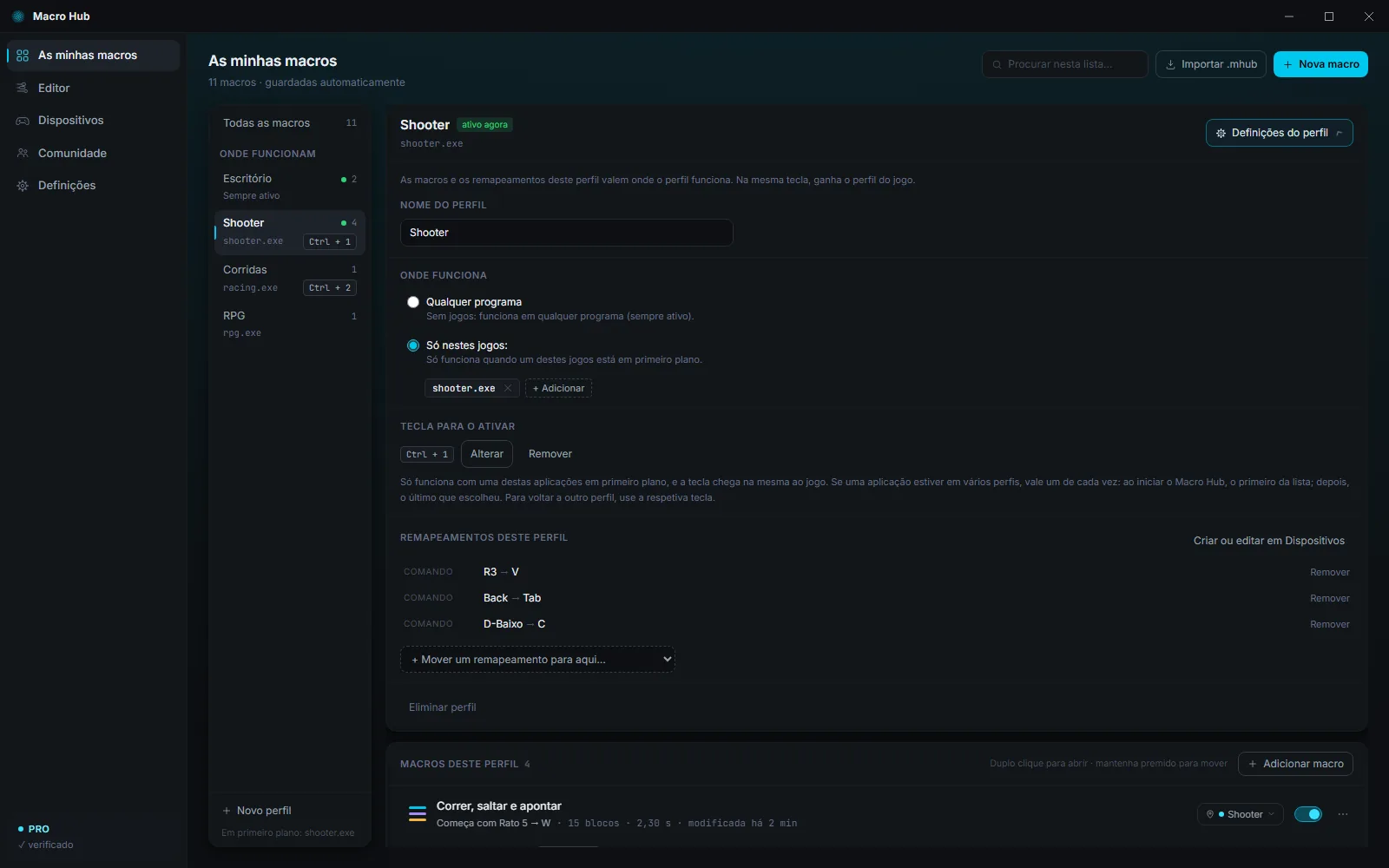
O perfil «Exemplo»
No início há um perfil, «Exemplo», que vale em qualquer programa. Pode mudar-lhe o nome, dar-lhe jogos ou eliminá-lo, como todos os outros.
Criar um perfil
- Em As minhas macros, clique em «Novo perfil», no fundo da coluna.
- Escreva o nome, por exemplo «Apex» ou «Trabalho».
- Em «Onde deve funcionar», escolha «Qualquer programa» ou «Só nestes jogos:».
- Para um jogo, abra-o primeiro: encontra-o nas aplicações «Abertas agora». Ou escreva o nome do programa, por exemplo jogo.exe, e prima «Adicionar».
- Prima «Criar».
- «Novo perfil», no fundo da coluna.
- Escreva o nome.
- «Só nestes jogos:» e escolha o jogo entre os que estão abertos.
- «Criar»: o perfil está pronto, com as suas definições abertas.
Definições do perfil
Abra um perfil e clique em «Definições do perfil»: muda o nome, onde funciona, a tecla para o ativar e os seus remapeamentos («+ Mover um remapeamento para aqui…»). No fundo está «Eliminar perfil»: as macros que só estavam lá ficam não atribuídas.
Na mesma tecla
Se dois perfis ativos usarem a mesma tecla, para uma macro ou um remapeamento, ganha o do jogo. Entre dois perfis sem jogos, ganha o primeiro da lista.
- Duas macros na mesma tecla: uma em «Escritório», outra em «Shooter».
- No Bloco de Notas, F8 inicia a de «Escritório».
- No jogo, ganha a do perfil do jogo.
Vários perfis para o mesmo jogo Funcionalidade da versão Pro
Pode criar vários perfis com o mesmo jogo, por exemplo um para cada personagem. Vale um de cada vez: ao abrir o Macro Hub, o primeiro da lista; depois, o último que escolheu. Para passar de um para outro, dê a cada um uma «Tecla para o ativar», por exemplo Ctrl + 1: só funciona com o jogo em primeiro plano e chega na mesma ao jogo. Ou abra o perfil e prima «Usar agora».
- O mesmo jogo em dois perfis: vale um de cada vez.
- Ctrl + 2 ativa «Atirador»…
- …Ctrl + 1 volta a «Assalto». A tecla chega na mesma ao jogo.
Na versão Free
Na Free valem os perfis sem jogos. Os que têm jogos ficam guardados e voltam a ficar ativos com a licença.
Remapeamento
Uma tecla ou um botão passa a ser outro, ou deixa de fazer seja o que for.
Para que serve
Com o remapeamento, uma tecla faz o trabalho de outra: por exemplo Caps Lock a fazer de Ctrl, ou Rato 4 a premir F. Ou deixa de fazer seja o que for, como a tecla Win enquanto joga.
Como se faz
- Abra «Dispositivos» e escolha «Teclado», «Rato» ou o seu comando.
- No quadro do remapeamento, em cima à direita, escolha em «Perfil» onde deve valer.
- Clique em «Remapear uma tecla» e prima a tecla a remapear.
- Prima a tecla em que se deve tornar, ou escolha outro destino: um botão do rato, «Desativar» ou, com o Pro, um botão do comando.
- Vale logo. O interruptor ao lado do perfil desliga e volta a ligar todo o remapeamento.
- Em Dispositivos, «Teclado»: clique em «Remapear uma tecla».
- Prima a tecla a remapear: Caps Lock.
- Prima a tecla em que se deve tornar: Ctrl.
- Nos seus programas, Caps Lock faz de Ctrl. Dentro do Macro Hub, não.
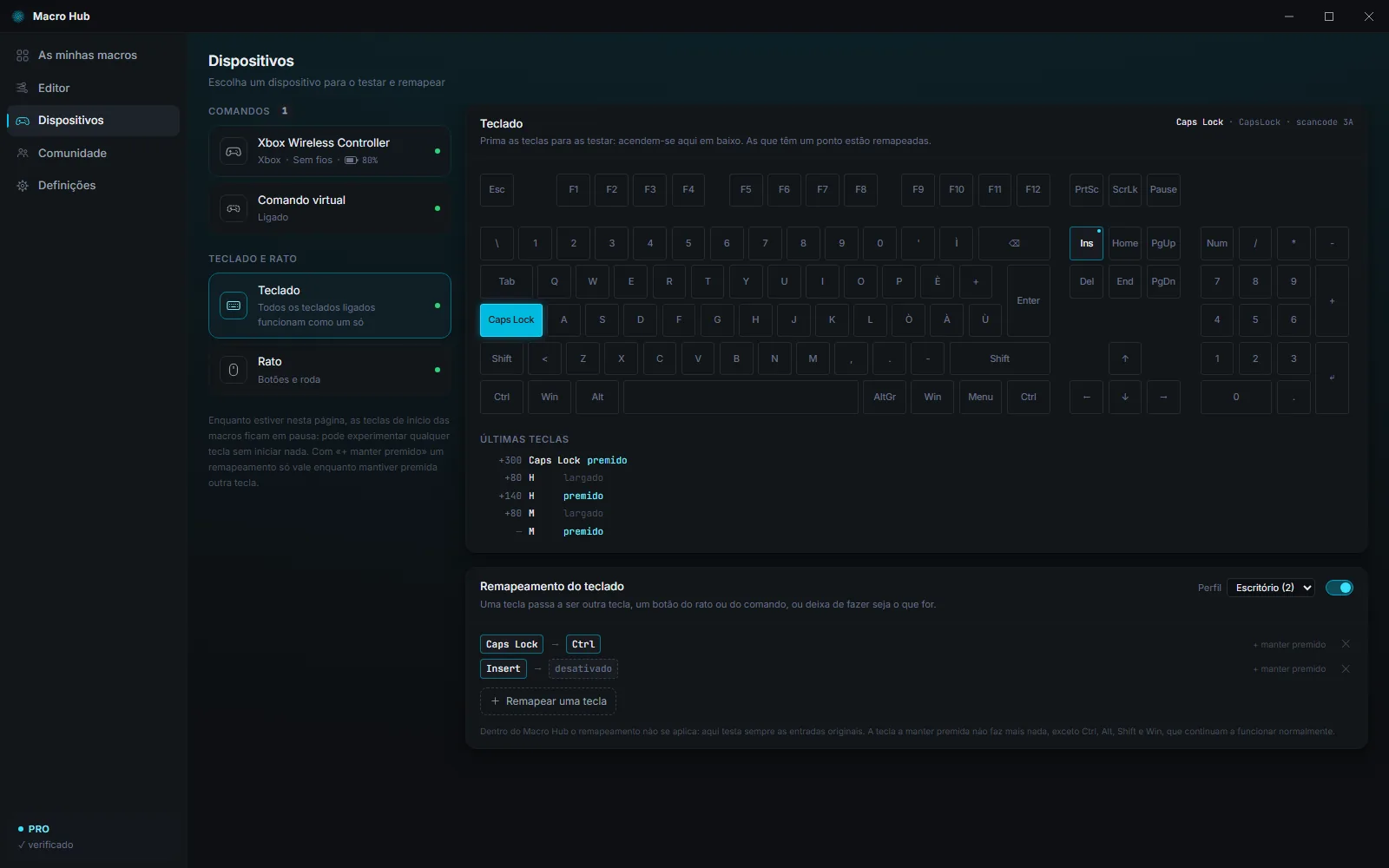
Bom saber
- O clique esquerdo nunca se remapeia: sem ele, deixaria de conseguir usar o PC. Do rato remapeiam-se o direito, o central, o 4 e o 5.
- Dentro do Macro Hub os remapeamentos não se aplicam: aí testa sempre as teclas originais.
- Enquanto estiver na página Dispositivos, as teclas de início das macros ficam em pausa: pode experimentar qualquer tecla sem iniciar nada.
- Os remapeamentos ficam nos perfis e valem onde o perfil vale.
Camadas: enquanto mantém premido Funcionalidade da versão Pro
Com «+ manter premido», na linha de um remapeamento, escolhe uma tecla a manter em baixo: o remapeamento só vale enquanto a mantiver. Assim, a mesma tecla faz duas coisas. A tecla a manter premida não faz mais nada, exceto Ctrl, Alt, Shift e Win, que continuam a funcionar normalmente.
- «+ manter premido» na linha, e depois a tecla a manter em baixo.
- E sozinho continua a ser E.
- Com o Rato 5 premido, E passa a G.
O comando Funcionalidade da versão Pro
Um botão do comando passa a ser uma tecla, um botão do rato ou outro botão do comando (até X em vez de O), ou desliga-se. Para o jogo receber o botão novo em vez do verdadeiro, é preciso o comando virtual ligado: sem ele, o jogo recebe também o original.
Comandos e comando virtual
Teste os dispositivos em direto e use um comando virtual que os jogos veem como verdadeiro.
A página Dispositivos
À esquerda estão os comandos ligados, o «Comando virtual», o «Teclado» e o «Rato». Escolha um: à direita testa-o em direto, e por baixo está o seu remapeamento.
- Teclado: prima as teclas e elas acendem-se no desenho; as que têm um ponto estão remapeadas. Em «Últimas teclas» vê também os milissegundos entre uma e a seguinte.
- Rato: clique e use a roda dentro da área.
- Comando, com o Pro: botões, joysticks e gatilhos em direto.
- Prima os botões: acendem-se no desenho.
- Joysticks e gatilhos mexem-se em direto.
- «Últimos botões»: também os milissegundos entre um e o seguinte.
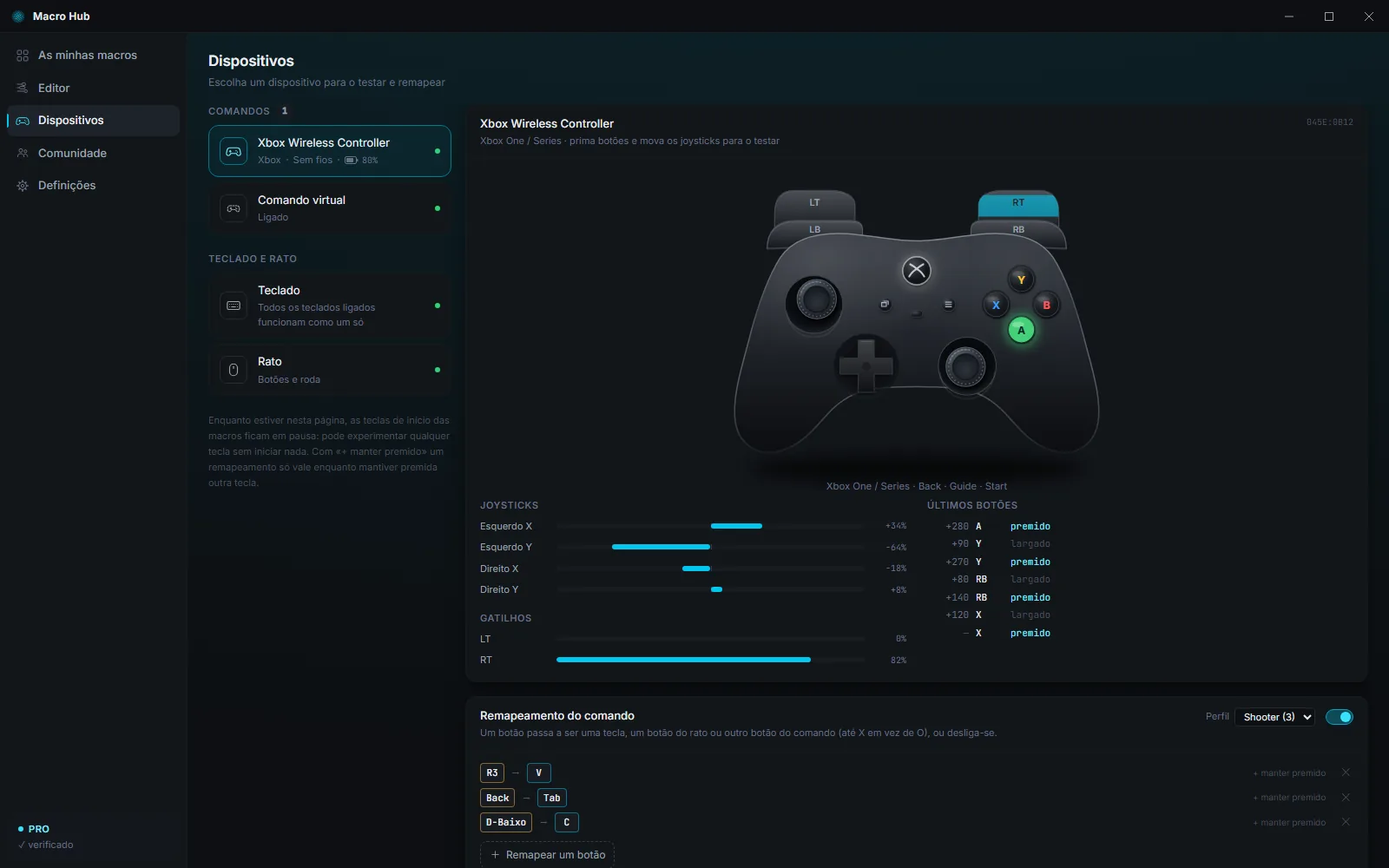
O seu comando
Ligue o comando por USB ou Bluetooth: o Macro Hub reconhece-o sozinho, sem controladores. Xbox, PlayStation, Switch, 8BitDo e muitos outros. Com o Pro, testa-o, remapeia-o e usa-o para iniciar macros.
O comando virtual Funcionalidade da versão Pro
É um comando Xbox 360 ou PlayStation 4 que os jogos veem como verdadeiro. Repete o seu comando com os remapeamentos já aplicados e recebe os botões premidos pelas macros: por isso, os blocos do comando nas macros só funcionam com ele ligado.
- «Tipo»: o Xbox 360 funciona com todos os jogos para PC; o PlayStation 4 mostra ✕ ○ □ △ nos jogos compatíveis, e alguns só o veem com o Steam aberto.
- «Zona morta do joystick»: abaixo dessa inclinação o joystick vale zero e o drift desaparece. Deixe o joystick parado: o Macro Hub mede o drift e propõe-lhe um valor «recomendado»; «Usar» aplica-o.
- «Comando a repetir»: se tiver vários ligados, qual repetir.
Macro Hub- O seu comando passa pelo Macro Hub, já remapeado…
- …e o jogo recebe-o do comando virtual, juntamente com os botões das macros.
- Com o HidHide, o jogo só vê o virtual.
- O joystick mexe-se um pouco sozinho: é o drift.
- Dentro da zona morta vale zero: o drift desaparece.
- Fora dela recomeça suavemente, sem saltos.
Os controladores: «Instalar os controladores» Funcionalidade da versão Pro
O comando virtual usa dois controladores gratuitos da Nefarius, já incluídos no Macro Hub:
- O ViGEmBus cria o comando virtual. Necessário.
- O HidHide esconde o comando real dos jogos, para que não recebam cada botão duas vezes. Opcional.
Escolha «Comando virtual» e clique em «Instalar os controladores»: o Windows pede-lhe autorização de administrador, uma vez por controlador, mostrando o autor, a Nefarius. Às vezes é preciso reiniciar o PC para concluir: a aplicação avisa-o.
ViGEmBus
Nefarius
HidHide
Nefarius
- Em Dispositivos, «Comando virtual»: clique em «Instalar os controladores».
- O Windows pede autorização, uma vez por controlador: o autor é a Nefarius.
- Controladores instalados: ligue o comando virtual.
Esconder o comando real Funcionalidade da versão Pro
Com o HidHide instalado, «Esconder o comando real dos jogos» faz com que os jogos só vejam o virtual. Só vale enquanto o comando virtual está ligado: ao desligá-lo, ou ao fechar o Macro Hub, o comando real volta a ficar visível. Se já estava ligado quando instalou o HidHide, desligue-o e volte a ligá-lo.
- O HidHide nem sempre consegue esconder os comandos Xbox: se o jogo vir dois comandos, escolha o virtual nas definições do jogo, normalmente o número 2.
- Um comando deixou de aparecer noutros programas? «Restaurar comandos» anula tudo o que o Macro Hub alterou no HidHide.
Anti-recuo
Um bloco que puxa a mira para baixo enquanto dispara, com a força que escolher, arma a arma.
O que é
O anti-recuo é um bloco da linha do tempo. Durante toda a sua duração puxa a mira para baixo e, se quiser, para o lado, para controlar o recuo. São apenas movimentos programados: o Macro Hub não olha para o jogo, exceto para o retângulo da arma se escolher o reconhecimento automático.
Só move na janela onde começou: para com a macro, quando muda de janela ou de perfil, e dentro do Macro Hub não move nada.
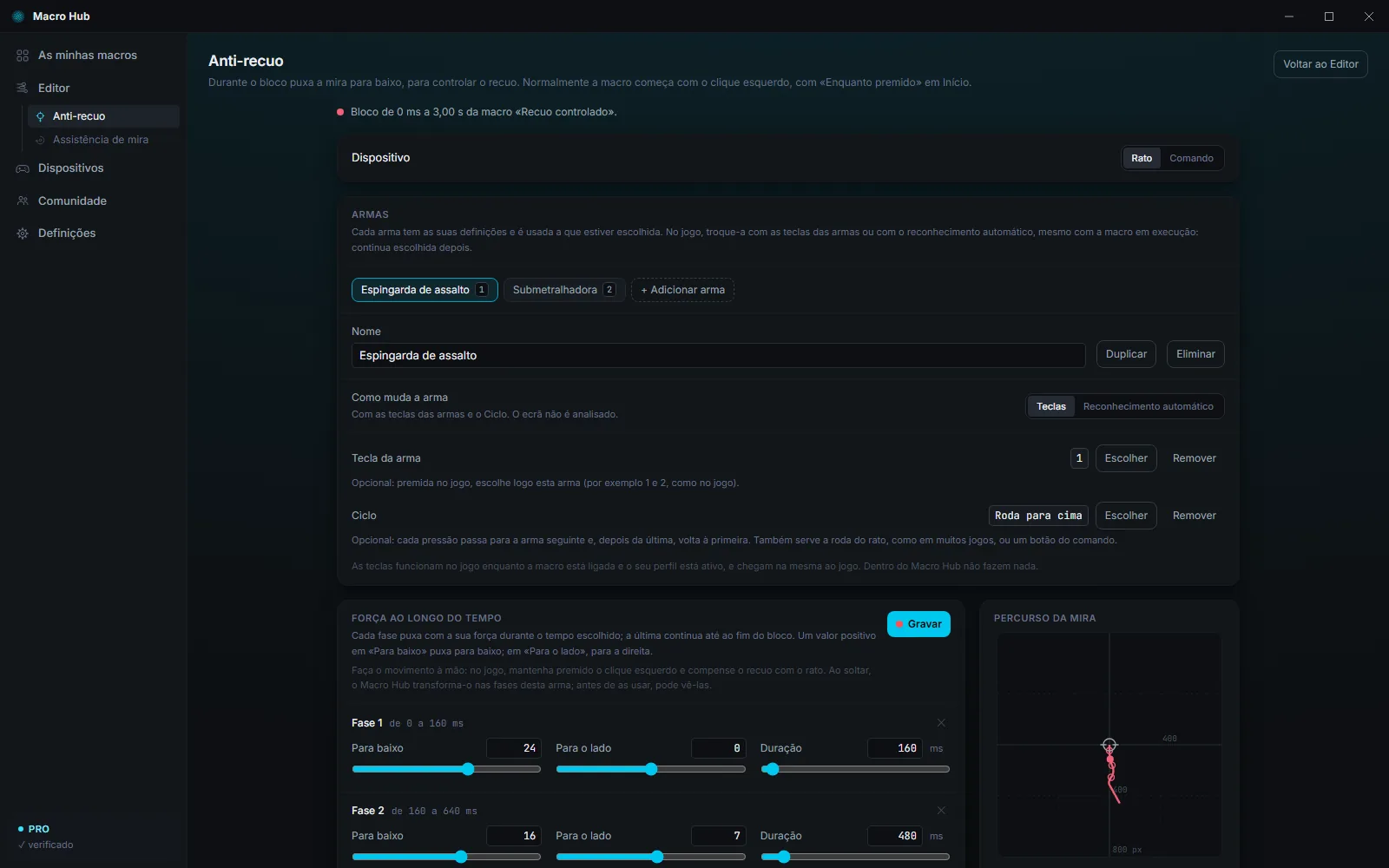
Colocá-lo numa macro
- No editor, arraste «Anti-recuo» da paleta para a linha do tempo, com o comprimento de uma rajada.
- Abre-se a sua página, por baixo de «Editor» no menu. Volta a ela com um duplo clique no bloco ou com «Abrir as definições» nas Propriedades.
- No separador «Início», escolha o clique esquerdo, ou o Rato 4, com «Enquanto premido»: o anti-recuo trabalha enquanto dispara.
- Coloque a macro no perfil do jogo e ligue-a.
«Dispositivo» escolhe onde trabalha: «Rato», ou «Comando», no joystick direito do comando virtual, somando-se ao seu movimento.
A força ao longo do tempo: as fases
Em «Força ao longo do tempo», cada fase puxa com a sua força durante o tempo escolhido: «Para baixo» (positivo puxa para baixo), «Para o lado» (positivo para a direita) e «Duração». A última fase continua até ao fim do bloco. «Adicionar fase» junta outra, até 6; «Transição gradual entre as fases» passa de uma força para a outra aos poucos.
- «Percurso da mira», à direita, desenha para onde iria a mira sem mexer o rato.
- «Sensibilidade» multiplica todas as forças: aumente-a se usar uma sensibilidade baixa no jogo.
- Com o Pro, «Aleatoriedade» muda um pouco a força sozinha, para que o movimento pareça feito à mão.
- Sem anti-recuo, ao disparar a mira sobe.
- Com o anti-recuo, fase após fase, o Macro Hub puxa-a para baixo.
- A mira fica onde estava. Larga o disparo: tudo para.
As armas Funcionalidade da versão Pro
Cada arma tem as suas fases e as suas definições, e vale a que estiver escolhida. «Adicionar arma», «Duplicar» e «Eliminar» gerem-nas, até 20 armas. Em «Como muda a arma», escolha como passa de uma para a outra no jogo:
- «Teclas»: cada arma pode ter a sua «Tecla da arma», por exemplo 1 e 2 como no jogo, e o «Ciclo» passa para a arma seguinte a cada pressão; também serve a roda do rato. As teclas chegam na mesma ao jogo.
- «Reconhecimento automático»: o Macro Hub reconhece a arma no ecrã (mais abaixo).
A arma escolhida continua escolhida depois, e muda mesmo com a macro em execução. As teclas funcionam no jogo enquanto a macro está ligada e o seu perfil está ativo.
- Cada arma tem as suas fases.
- Prima 2 no jogo: vale a «Submetralhadora».
- A roda, escolhida como «Ciclo», passa para a arma seguinte.
- O jogo também recebe a tecla: a arma muda também lá.
Grave o seu movimento Funcionalidade da versão Pro
- Em «Força ao longo do tempo», prima «Gravar».
- Vá ao jogo, mantenha premido o clique esquerdo e compense o recuo com o rato, como faria normalmente.
- Largue o clique: o Macro Hub transforma o movimento nas fases da arma e mostra-lhe «O seu movimento» ao lado de «As fases».
- «Usar» coloca-as na arma, «Repetir» tenta de novo, «Cancelar» deixa tudo como estava. Esc cancela a gravação.
- Prima «Gravar» e vá ao jogo.
- Mantenha premido o disparo e compense o recuo com o rato.
- Largue: o Macro Hub transforma-o em fases.
- «Usar» coloca-as na arma.
Reconhecimento no ecrã Funcionalidade da versão Pro
Escolha «Reconhecimento automático» em «Como muda a arma». Depois, para cada arma:
- «Reconhecer no ecrã»: vá ao jogo com essa arma na mão, e a captura é feita depois de uma contagem decrescente ou com a tecla escolhida. Ou «Carregar uma imagem»: uma captura guardada, em ecrã inteiro.
- Arraste um retângulo à volta do ícone ou do nome da arma, justo mas sem cortar nada, e prima «Guardar».
Enquanto a macro está ligada, o Macro Hub olha apenas para esse retângulo, algumas vezes por segundo, e escolhe a arma que reconhece. «Limiar» diz quão parecida tem de ser, «Frequência» quantas vezes por segundo olhar, e as «Teclas que fazem verificar logo» fazem-no olhar assim que muda de arma. «Testar agora» mostra-lhe as pontuações em direto. São precisas pelo menos duas armas, uma delas com recorte.
- Faça uma captura do jogo com a arma na mão.
- Enquadre o ícone da arma e prima «Guardar».
- Repita para cada arma.
- Muda de arma no jogo: o Macro Hub reconhece-a sozinho.
Disparo rápido Funcionalidade da versão Pro
Para cada arma pode ligar o «Disparo rápido»: enquanto o bloco trabalha, normalmente enquanto mantém premido o clique esquerdo, o Macro Hub solta e volta a premir o disparo sozinho, a um ritmo regular. Escolha os «Disparos por segundo» e o «Tempo premido» de cada disparo; se o jogo perder alguns, aumente-o. O anti-recuo continua ao mesmo tempo.
- Mantenha premido o disparo…
- …o Macro Hub solta-o e volta a premi-lo sozinho, a um ritmo regular.
- Escolha os disparos por segundo e o tempo premido.
Free e Pro
Na versão Free, o anti-recuo funciona com o rato, com a primeira arma, sem aleatoriedade e sem disparo rápido. Com o Pro: comando, mais armas com teclas para as trocar, aleatoriedade, disparo rápido, gravação e reconhecimento no ecrã.
Assistência de mira Funcionalidade da versão Pro
Um bloco que faz a mira desenhar uma pequena forma que se repete.
O que é
Durante o bloco, a mira desenha uma pequena forma que se repete. São apenas movimentos programados: o Macro Hub não olha para o jogo. Normalmente a macro começa com o clique direito, com «Enquanto premido»: a forma trabalha enquanto aponta. Arraste «Assistência de mira» da paleta para a linha do tempo e abre-se a sua página.
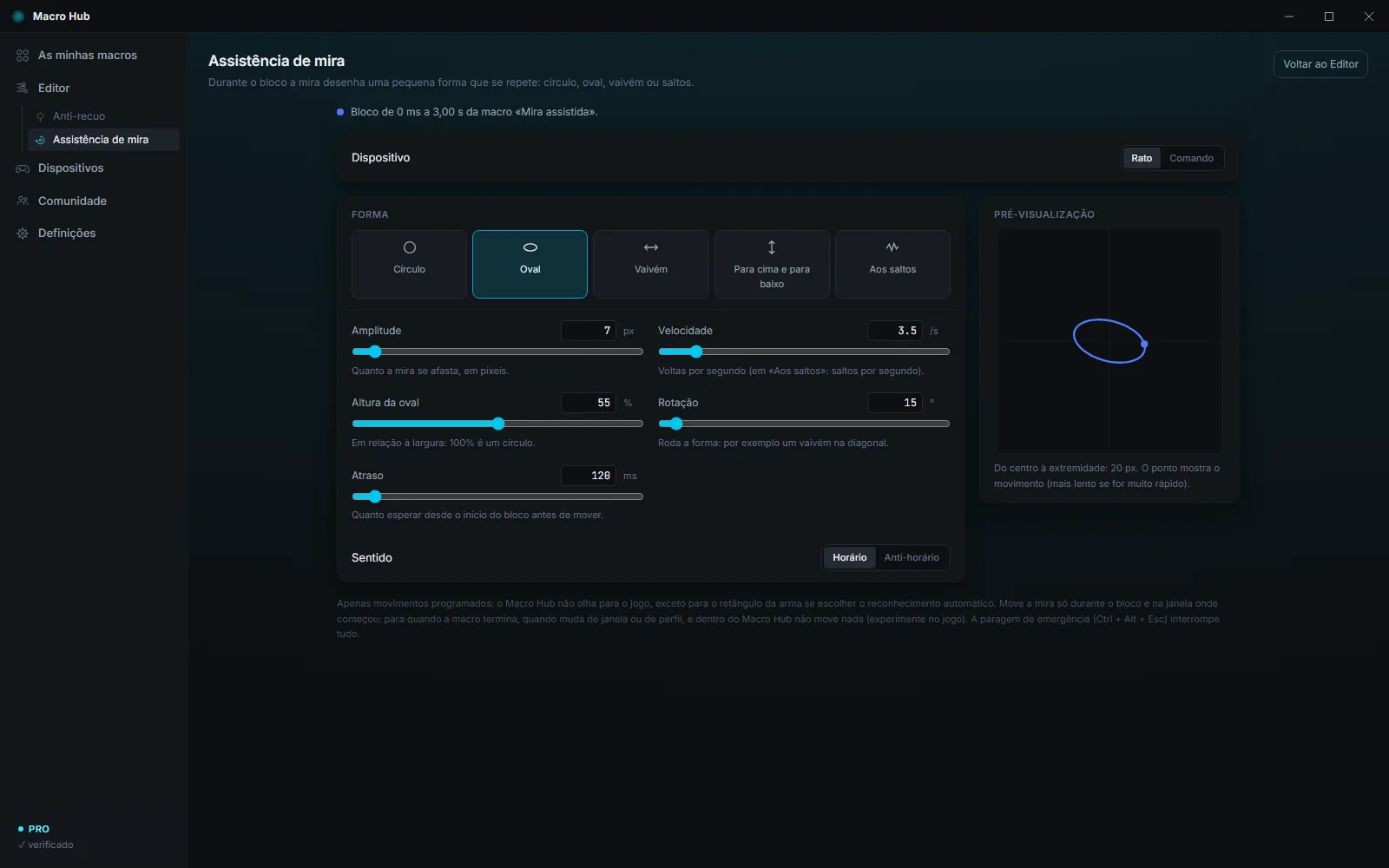
Forma e definições
- «Forma»: «Círculo», «Oval», «Vaivém», «Para cima e para baixo» ou «Aos saltos».
- «Amplitude»: quanto a mira se afasta, em píxeis com o rato, em percentagem do joystick com o comando.
- «Altura da oval»: em relação à largura; 100% é um círculo.
- «Velocidade»: voltas por segundo; em «Aos saltos», saltos por segundo.
- «Rotação»: roda a forma, por exemplo um vaivém na diagonal.
- «Atraso»: quanto esperar desde o início do bloco antes de mover.
- «Sentido»: «Horário» ou «Anti-horário».
«Pré-visualização», à direita, mostra o movimento, mais lento se for muito rápido. Com o «Comando», trabalha no joystick direito do comando virtual, somando-se ao seu movimento.
- «Círculo»: a mira roda à volta do ponto.
- «Oval»: escolha também a altura.
- «Vaivém», e com a «Rotação» também na diagonal.
- «Para cima e para baixo».
- «Aos saltos»: pequenos saltos, muitos por segundo.
- Mantenha premido o clique direito: depois do atraso, começa a forma.
- Largue o clique: o movimento para.
Free e Pro
A assistência de mira faz parte da versão Pro: na Free o bloco fica na macro mas não é executado.
Comunidade
Transfira as macros dos outros, experimente-as, ligue-as; publique as suas.
Encontrar uma macro
Na página «Comunidade» procura por nome, descrição ou autor, e filtra por categoria («Jogos», «Produtividade», «Acessibilidade», «Utilitários»), por «Dispositivo» e por «Preço». «Ordenar» põe primeiro as «Mais transferidas», as «Votadas por si» ou as «Novas». Aos exemplos pode dar de 1 a 5 estrelas («o seu voto»): ficam neste PC, e «Votadas por si» ordena por elas.
- Cada cartão diz o que a macro faz, quem a fez, as «Teclas usadas:», quantos blocos tem, quanto dura, com que dispositivos e com que início. As barrinhas mostram os blocos ao longo do tempo.
- «Requer Pro» e «Requer os controladores do comando» dizem-lhe o que é preciso.
- Os avisos vermelhos dizem-lhe se a macro «Escreve texto», «Usa teclas do sistema (Windows)» ou «Contém anti-recuo ou assistência de mira».
- Os exemplos «do Macro Hub» estão sempre lá, mesmo sem Internet.
- Escolha uma categoria…
- …e o dispositivo: ficam as macros certas.
- Cada cartão diz as teclas usadas, a duração e o início.
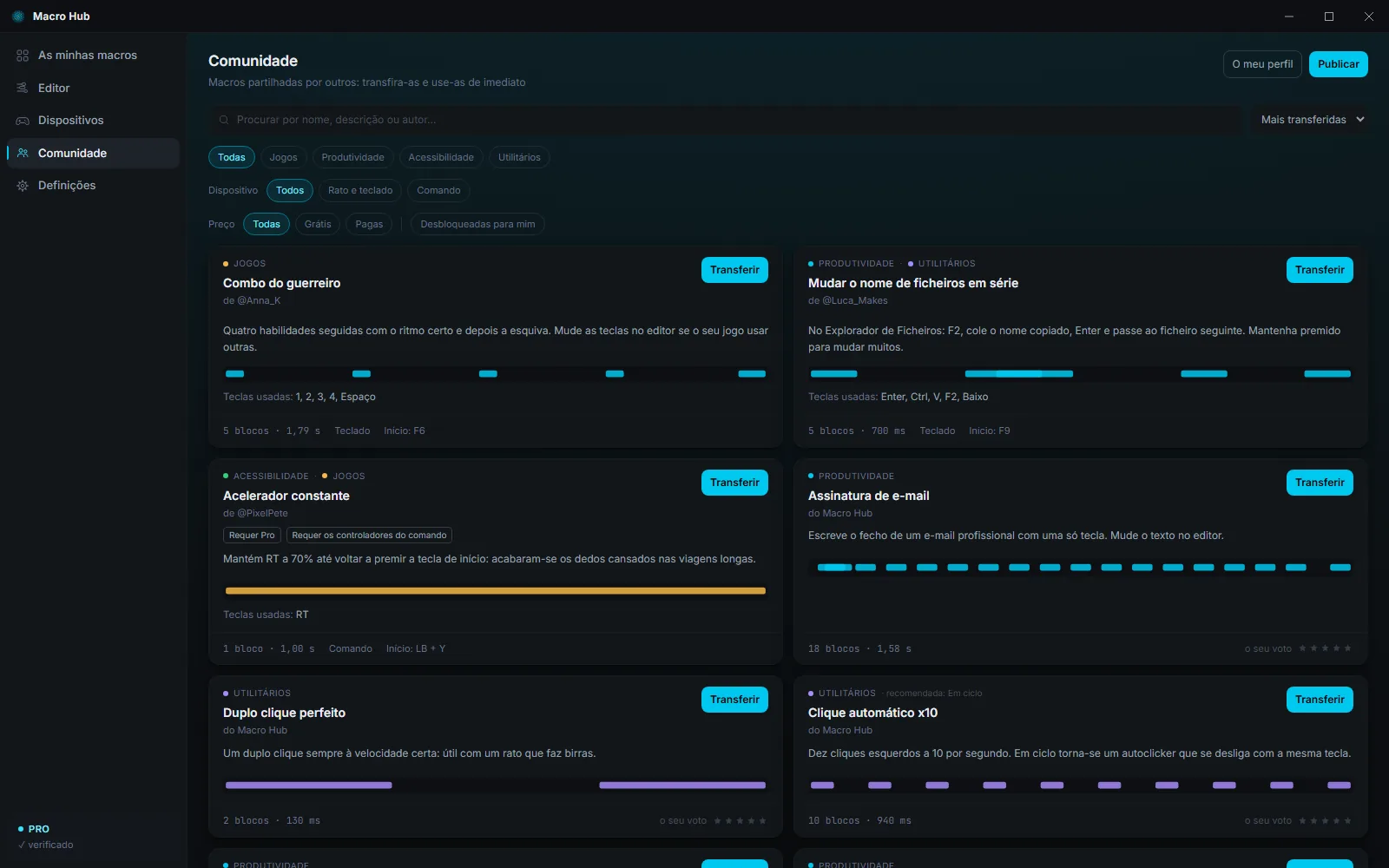
Transferir, experimentar, ligar
- Prima «Transferir». A macro vai para As minhas macros, desligada e não atribuída: não começa enquanto não decidir.
- O botão do cartão passa a «Abrir»: abre-a no editor. Veja os blocos e experimente-a com «Executar».
- Escolha «Onde funciona» e ligue-a no perfil.
- Se o início foi escolhido pelo autor, da primeira vez que a ligar o Macro Hub mostra-lho: «Ligar» ou «Alterar o início». Se houver avisos, leia-os primeiro e escolha «Ligar mesmo assim».
As macros publicadas por outras pessoas nunca premem a tecla Windows nem Menu e não abrem o menu Iniciar nem o Gestor de Tarefas: o resto funciona normalmente.
Macro Hub«Combo do guerreiro» vai começar com:
- Na Comunidade, prima «Transferir».
- A macro chega a As minhas macros: desligada e não atribuída.
- Escolha onde funciona e ligue-a.
- O Macro Hub mostra-lhe o início escolhido pelo autor.
- «Ligar» se lhe servir, ou «Alterar o início».
Publicar uma macro sua
Prima «Publicar». Da primeira vez, o Macro Hub pede-lhe algumas coisas, um passo de cada vez:
- O seu nome de autor: de 3 a 20 caracteres, letras sem acentos, algarismos, _ e -. Será público e não o poderá alterar: não use o seu nome e apelido.
- As regras da Comunidade: leia-as e prima «Aceito as regras».
- O código de recuperação, para guardar em segurança.
- A macro: título, descrição, de 1 a 4 categorias, o início incluído e o preço.
Prima «Publicar»: a macro está na Comunidade. Não são precisos e-mail nem palavra-passe, basta o seu código Macro Hub. Depois da publicação, o conteúdo já não se altera: para a corrigir, publique uma nova.
- As regras, em resumo: nada de batota para jogos online, só macros acabadas e feitas por si, nada de links nos textos; os pagamentos são entre quem vende e quem compra.
- Um código Macro Hub acabado de criar só pode publicar ao fim de algumas horas. Publicam-se no máximo 10 macros por semana e 50 no total.
- Uma macro transferida da Comunidade não pode ser publicada de novo.
- O seu nome de autor: público, para sempre.
- As regras da Comunidade.
- O código de recuperação, em segurança.
- Título, descrição e categorias, depois «Publicar».
O meu perfil
Depois da primeira publicação, «O meu perfil» mostra «As minhas publicações»: «Editar» muda textos e categorias (e, nas pagas, o preço e o contacto), «Retirar da Comunidade» retira-a do catálogo. Quem já a transferiu continua a usá-la.
Macros pagas
Só os vendedores aprovados pelo Macro Hub as vendem; publicar grátis continua aberto a todos. O preço é definido pelo vendedor, e o pagamento é feito fora do Macro Hub. Para comprar uma:
- No cartão, prima «Como obtê-la».
- Copie o seu código Macro Hub e envie-o ao vendedor, juntamente com o pagamento, da forma que ele indicar.
- O vendedor desbloqueia-a para o seu código. Prima «Verificar novamente»: quando estiver desbloqueada, prima «Transferir».
Uma macro comprada só é desbloqueada neste PC e está protegida contra cópia: usa-a, mas não vê os blocos nem a exporta. Pode mudar como começa e, se tiver anti-recuo ou assistência de mira, o dispositivo, os nomes e as teclas das armas, como muda a arma, a sensibilidade, a aleatoriedade e o disparo rápido.
- Macro paga: prima «Como obtê-la».
- Copie o seu código Macro Hub e envie-o ao vendedor, com o pagamento.
- O vendedor desbloqueia-a para o seu código.
- «Verificar novamente», depois «Transferir».
Definições
Idioma, licença, segurança, arranque com o Windows, versão e o seu código.
De cima para baixo
- «Idioma»: 8 idiomas. Vale para toda a aplicação e para o menu junto ao relógio. O Macro Hub arranca no idioma do Windows.
- «Licença»: a sua versão, até quando vale e o campo para a chave Pro. Por baixo, o que há na Free e no Pro.
- «Segurança»: a paragem de emergência e a sua combinação.
- «Arranque e versão»: «Iniciar com o Windows», as atualizações e as versões.
- «Informações»: o seu código Macro Hub com «Copiar», o código de recuperação, «Rever a visita guiada» e as licenças de terceiros.
Macro Hub12:00- Definições, «Idioma da aplicação».
- Escolha o idioma: toda a aplicação muda logo.
- Também o menu junto ao relógio.
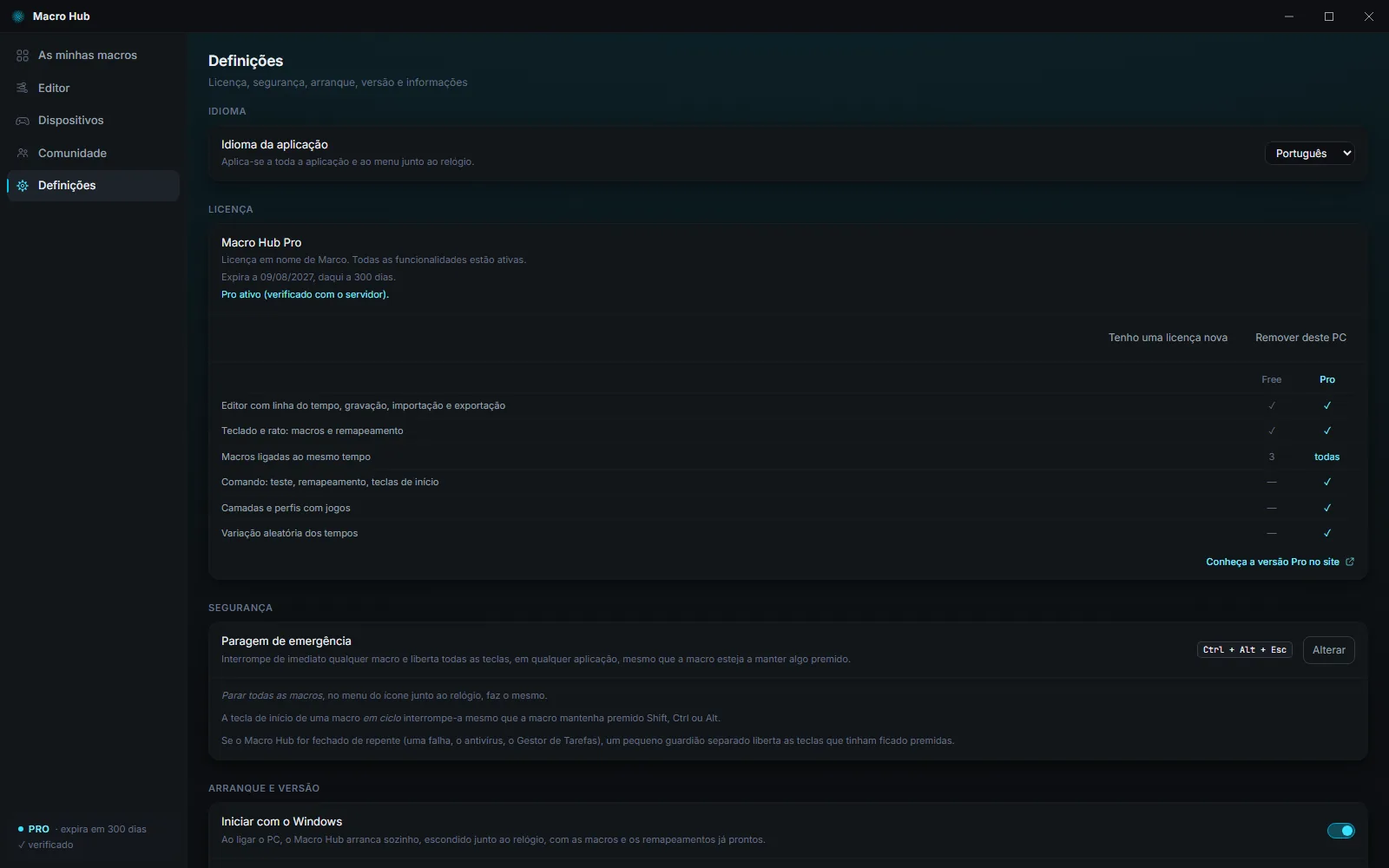
Iniciar com o Windows
Com esta opção ligada, ao ligar o PC o Macro Hub arranca sozinho, escondido junto ao relógio, com as macros e os remapeamentos já prontos.
12:00- Ligue «Iniciar com o Windows».
- Ao ligar o PC, o Macro Hub arranca sozinho…
- …escondido junto ao relógio, com as macros e os remapeamentos já prontos.
O código de recuperação
Com o código de recuperação, recupera o seu código Macro Hub, com a licença Pro, as suas publicações e as macros compradas, mesmo depois de reinstalar o Windows ou num PC novo.
- Em Definições, «Informações», prima «Mostrar» ao lado de «Código de recuperação».
- «Guardar como ficheiro» guarda-o num ficheiro de texto; ou copie-o e escreva-o num lugar seguro. Depois marque «Guardei-o num lugar seguro».
- No PC novo, prima «Usar o código de recuperação», cole o código (começa por MHR) e prima «Usar o código», depois «Sim, usar neste PC».
O PC anterior é desativado: o código vale num PC de cada vez. Quem conhecer o código de recuperação pode fazer-se passar por si: não o dê a ninguém. As outras macros, leve-as nos ficheiros .mhub.
- «Mostrar» o código de recuperação.
- «Guardar como ficheiro» e guarde-o em segurança.
- No PC novo: «Usar o código de recuperação».
- Código, Pro e macros compradas passam para lá. O PC anterior é desativado.
Atualizações e versões
O Macro Hub verifica sozinho sempre que abre e não instala nada sem lhe perguntar.
A janela da atualização
Sempre que abre, o Macro Hub verifica se há uma versão nova. Se houver, aparece «Há uma atualização disponível», com as «Novidades» e dois botões:
- «Usar a versão nova»: transfere a atualização e instala-a logo. O Macro Hub fecha e volta a abrir sozinho.
- «Usar a versão antiga»: continua com a que tem agora. A atualização é transferida na mesma, e pode instalá-la quando quiser em Definições, «Versão».
A janela aparece uma vez por versão, e só quando a aplicação está livre: não por cima da visita guiada ou de outra janela, não enquanto grava e não enquanto uma macro está em execução.
Macro Hub- editor mais fluido com macros longas
- novas macros de exemplo na Comunidade 1
Em ambos os casos a atualização é transferida: se mantiver a versão antiga, pode instalá-la quando quiser em Definições, Versão.
A iniciar a atualização: o Macro Hub fecha e volta a abrir sozinho…- Ao abrir: «Há uma atualização disponível», com as novidades.
- «Usar a versão nova»: é transferida, e o Macro Hub volta a abrir atualizado.
- «Usar a versão antiga»: é transferida na mesma…
- …e instala-a quando quiser em Definições, «Versão».
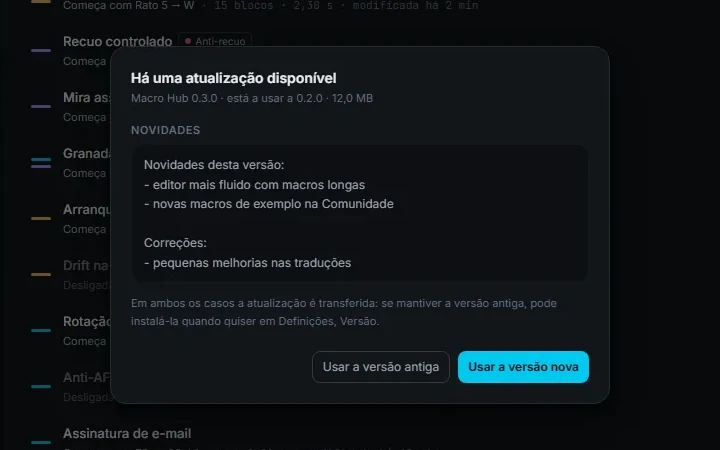
Nas Definições
Em «Arranque e versão», a linha «Atualizações» diz como correu a última verificação: «Verificar agora» repete-a, «Atualizar agora» instala uma versão já pronta.
Versão: para a frente e para trás
«Versão» lista a que está «em uso», as novas por instalar e as anteriores que transferiu, com a data. Escolha uma para ler as suas novidades, depois «Instalar»: o Macro Hub fecha e instala-a. As suas macros ficam guardadas.
- Em «Versão» estão a que está em uso, as novas e as anteriores.
- Escolha uma: leia as suas novidades.
- «Instalar»: o Macro Hub fecha e instala-a. As suas macros ficam guardadas.
Assinadas duas vezes
Cada versão tem duas assinaturas do Macro Hub, e antes de a instalar o Macro Hub volta a verificar as duas: sem elas, não se instala.
Atualização obrigatória
Só em raros casos de emergência uma versão se torna obrigatória: aparece «Atualização obrigatória», e o Macro Hub volta a funcionar depois de «Atualizar agora». As suas macros e as suas definições ficam guardadas. «Fechar o Macro Hub» fecha a aplicação.
Free, avaliação gratuita e Pro
O que há na Free, como funciona a avaliação e como ativa o Pro.
A versão Free
Gratuita e sem prazo:
- macros de teclado e rato, quantas quiser, com o editor e a gravação;
- 3 macros ligadas ao mesmo tempo, nos perfis sem jogos;
- início com uma tecla ou uma combinação de teclado e rato;
- remapeamento de teclado e rato, perfis para qualquer programa;
- anti-recuo com o rato, com uma arma;
- Comunidade, exemplos, atualizações, paragem de emergência. Funciona também sem Internet.
O limite das 3 macros
Na Free contam as macros ligadas em pelo menos um perfil sem jogos. Se tentar ligar uma quarta, o Macro Hub diz-lhe para desligar uma. Se tiver mais ligadas, por exemplo depois da avaliação, valem as 3 ligadas ou alteradas mais recentemente.
Macro Hub- Na Free: 3 macros ligadas ao mesmo tempo, nos perfis sem jogos.
- A quarta não se liga: o Macro Hub avisa-o.
- Desligue uma e ligue a de que precisa.
A versão Pro
O Pro junta todo o resto: todas as macros ligadas ao mesmo tempo, perfis com jogos e camadas, regras de início com vários passos, o comando (teste, remapeamento, início das macros) e o comando virtual, a variação aleatória dos tempos, o anti-recuo com o comando e até 20 armas, com aleatoriedade, disparo rápido, gravação e reconhecimento no ecrã, e a assistência de mira.
A avaliação gratuita
7 dias com todas as funcionalidades Pro. Começa sozinha no primeiro arranque com Internet, sem introduzir nada. É gerida pelo servidor, uma por PC. No quadro em baixo à esquerda vê quantos dias faltam.
Ativar o Pro
- Escreva a X: vai receber a sua chave de licença.
- No Macro Hub, abra Definições, «Licença».
- Cole a chave e prima «Ativar». É preciso Internet.
A licença vale um ano a partir da primeira ativação e fica associada ao seu código Macro Hub: mais ninguém a pode usar. Comprou mais um ano antes de expirar? «Tenho uma licença nova»: os dias que faltam somam-se.
Macro Hub- Definições, «Licença»: cole a chave que recebeu.
- Prima «Ativar»: o Macro Hub verifica-a com o servidor.
- Feito: todas as funcionalidades Pro, durante um ano.
Com Internet Pro, sem Internet Free
A avaliação e o Pro valem depois da resposta do servidor, que o Macro Hub pede sempre que o abre. Sem ligação usa a Free; assim que a ligação voltar, o Pro desbloqueia-se sozinho, sem reiniciar. Se a rede cair depois, o Pro mantém-se até fechar a aplicação. «Verificar agora», em Licença, repete a verificação.
Macro HubMacro Hub- Ao abrir, o Macro Hub pergunta ao servidor: com a resposta, Pro.
- Sem Internet, usa a Free.
- A ligação volta: o Pro desbloqueia-se sozinho, sem reiniciar.
Quando termina
Terminada a avaliação ou expirada a licença, o Macro Hub volta à Free: as suas macros ficam todas, e o que usa funcionalidades Pro fica guardado e volta a ficar ativo com a licença. Para a renovar, escreva a X: a renovação chega sozinha da próxima vez que abrir o Macro Hub, ou logo com «Verificar agora» em Definições, «Licença».
Se algo não funcionar
As causas mais comuns, e o que fazer.
Uma macro não começa com a sua tecla
- Está atribuída? Se estiver nas «Não atribuídas», a amarelo, escolha «Onde funciona».
- Está ligada nesse perfil? No botão do pionés, o ponto tem de estar colorido.
- O perfil está ativo? Um perfil com jogos só vale com o seu jogo em primeiro plano: veja o ponto verde na coluna.
- Tem um início? «Sem início» quer dizer que só começa com «Executar». «tecla indisponível» quer dizer que essa tecla não pode ser usada, por exemplo porque outra aplicação já a usa: mantenha o ponteiro sobre a etiqueta para saber porquê, e escolha outra.
- Está na Free? Valem 3 macros ligadas e só os perfis sem jogos.
- Já está outra em execução? É executada uma de cada vez.
- Está dentro do Macro Hub? Aí não começa nada, e na página Dispositivos as teclas de início estão em pausa.
Macro HubMacro em execução · Ctrl + Alt + Esc interrompe tudo- A macro está atribuída e ligada…
- …mas o seu perfil não está ativo: o jogo não está à frente.
- Traz o jogo para a frente: o perfil ativa-se e a macro começa.
No Bloco de Notas funciona, no jogo não
Se o jogo for executado como administrador e o Macro Hub não, o Windows não deixa passar as teclas: ao experimentar a macro com «Executar», a aplicação avisa-o. Além disso, alguns jogos não aceitam teclas premidas por um programa. E os blocos do comando só funcionam com o comando virtual ligado.
Uma tecla fica premida, ou a macro não para
Prima Ctrl + Alt + Esc, ou use «Parar todas as macros» junto ao relógio: todas as macros param e todas as teclas são libertadas.
O jogo não vê o comando virtual
Em Dispositivos, verifique se os controladores estão instalados e o comando virtual ligado; se a aplicação o pedir, reinicie o PC. Se o jogo já estava aberto, reinicie-o. Com o tipo PlayStation 4, alguns jogos precisam do Steam aberto: se não responder, volte ao Xbox 360. O jogo vê dois comandos? Nas definições do jogo, escolha o virtual.
O reconhecimento da arma não vê nada
Se a aplicação disser que o jogo não se deixa capturar, experimente o modo janela sem margens. Se mudou de resolução, refaça o recorte. A macro tem de estar ligada, no perfil ativo, com pelo menos duas armas e uma com recorte.
A avaliação ou o Pro não se ativam
É preciso Internet ao abrir: enquanto o servidor não responder, o Macro Hub usa a Free e volta a tentar sozinho. Em Definições, «Verificar agora» repete a verificação.
«O seu código Macro Hub foi transferido para outro PC com o código de recuperação»
Alguém usou o seu código de recuperação noutro PC, talvez você mesmo. Neste PC, a licença Pro, a Comunidade e as macros protegidas deixaram de funcionar. Para o trazer de volta, use novamente o código de recuperação.
O Windows diz «O Windows protegeu o PC»
O Macro Hub é um programa novo e o seu instalador ainda não está assinado com um certificado que o Windows reconheça. Clique em «Mais informações» e depois em «Executar mesmo assim». Transfira o Macro Hub apenas de macrohub.it.
Macro Hub- O Windows pode mostrar este aviso: o Macro Hub é novo.
- Clique em «Mais informações».
- Depois em «Executar mesmo assim».
O antivírus assinala o Macro Hub
Pode acontecer: para um antivírus, um programa que prime teclas por si pode parecer suspeito. Transfira o Macro Hub apenas de macrohub.it. Se o seu antivírus o bloquear, escreva a X.
Não encontrou a resposta?
Escreva a X: respondemos às suas perguntas sobre o Macro Hub.
Agora é consigo
Transfira o Macro Hub, abra o Bloco de Notas e inicie «Ciao» com F8. O resto vem naturalmente.
Transferir grátisTem uma pergunta? Escreva a X.