Handleiding
Zo gebruik je Macro Hub
Alles wat er in de app zit, stap voor stap. Elk hoofdstuk heeft zijn eigen animaties: kijk wat er gebeurt terwijl je leest.
De animaties zijn vereenvoudigde tekeningen van de app. De namen van knoppen en menu's zijn de echte: je vindt ze precies zo terug in Macro Hub.
De eerste start
Het openen, de rondleiding in de app, je eerste macro ‘Ciao’, je code en de gratis proefperiode.
Installeren
Download het installatieprogramma van macrohub.it en open het. Kies de taal en volg de stappen: je hebt geen beheerdersrechten nodig. Toont Windows ‘Windows heeft uw pc beschermd’, klik dan op ‘Meer informatie’ en daarna op ‘Toch uitvoeren’.
Het openen
Elke keer dat je de app opent, vormt zich een bol van gekleurde stipjes, die zich opent en de app laat zien. Dat duurt een paar seconden; heb je haast, dan sla je het over met een klik of een toets.
De rondleiding in de app
De eerste keer begint na het openen een rondleiding van een paar stappen. Je leest niet alleen: je doet echt dingen met je eerste macro, ‘Ciao’, die ‘Ciao’ typt.
- Klik op de punaise van ‘Waar hij werkt’ en kies ‘Voorbeeld’, het profiel dat in elk programma werkt.
- Zet de schakelaar aan in het profiel ‘Voorbeeld’.
- Open Kladblok en druk op F8: de macro typt voor je.
- Daarna wijst de rondleiding je op ‘Nieuwe macro’, Apparaten, Community en Instellingen.
 Macro Hub
Klik op de punaise en kies ‘Voorbeeld’.
Doe het voor mijZet de schakelaar aan in het profiel ‘Voorbeeld’.
Doe het voor mijOpen Kladblok en druk op F8: de macro typt voor je.
Doe het voor mij- ‘Ciao’ is je eerste macro. Hij heeft nog geen plek: de punaise is geel.
- Klik op de punaise en kies ‘Voorbeeld’: dat werkt in elk programma.
- Zet in het profiel ‘Voorbeeld’ de schakelaar aan.
- Open Kladblok en druk op F8…
- …en de macro typt ‘Ciao’ voor je.
Je Macro Hub-code
Bij de eerste start maakt Macro Hub zelf je Macro Hub-code aan. Geen aanmelding: geen e-mail of wachtwoord, en er staan geen gegevens van jou of je pc in de code. Je hebt hem nodig voor de Pro-licentie, de Community en gekochte macro's. Bewaar hem veilig met de herstelcode: dat lees je in het hoofdstuk Instellingen.
De gratis proefperiode
Is je pc verbonden met internet, dan beginnen bij de eerste start 7 dagen proefperiode met alle Pro-functies, zonder iets in te vullen. Zonder internet gebruik je de Free-versie, en de proefperiode begint de eerste keer dat Macro Hub verbinding maakt.
Het hoofdscherm
Het menu links, het vak met je versie, de balk bovenaan en het pictogram naast de klok.
Het menu links
Vijf onderdelen, altijd daar:
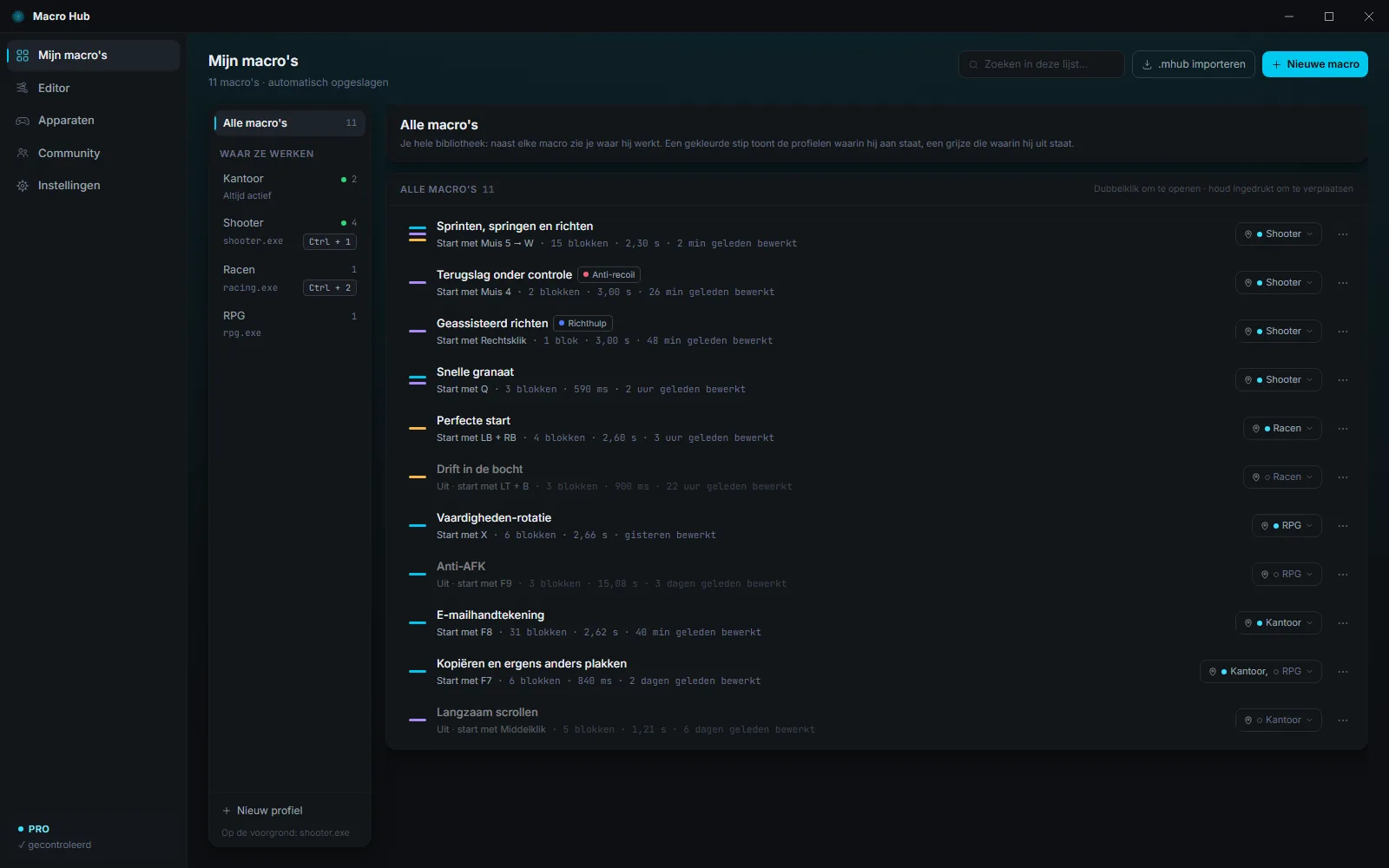
- ‘Mijn macro's’: al je macro's en de profielen waarin ze werken.
- ‘Editor’: de geopende macro, op de tijdlijn. Terwijl je eraan werkt, verschijnen eronder ‘Anti-recoil’ en ‘Richthulp’, de pagina's van die twee blokken.
- ‘Apparaten’: controllers, toetsenbord en muis, om te testen en toe te wijzen.
- ‘Community’: macro's van anderen om te downloaden, en je eigen macro's om te publiceren.
- ‘Instellingen’: taal, licentie, noodstop, updates en je code.
Macro Hub- ‘Mijn macro's’: je macro's en de profielen.
- ‘Editor’: de macro op de tijdlijn. Eronder ‘Anti-recoil’ en ‘Richthulp’.
- ‘Apparaten’: controllers, toetsenbord en muis.
- ‘Community’: macro's om te downloaden en te publiceren.
- ‘Instellingen’: taal, licentie, veiligheid en de rest.
- Onderaan je versie: Pro, gratis proefperiode of Free.
Het vak onderaan
Onder in het menu zie je je versie: ‘Pro’, ‘Gratis proefperiode’ met de dagen die nog over zijn, of ‘Free-versie’ met hoeveel macro's er aan staan. De knop eronder (‘Upgraden naar Pro’, ‘Licentie activeren’ of ‘Licentie verlengen’) brengt je naar Instellingen.
De balk bovenaan
Terwijl een macro wordt uitgevoerd, verschijnt naast de naam van de app ‘Macro actief · Ctrl + Alt + Esc stopt alles’; terwijl je opneemt, ‘Opname’. Zo weet je altijd wat er gebeurt, op elke pagina.
Naast de klok
Het kruisje rechtsboven sluit Macro Hub niet, maar verbergt het naast de klok, en macro's en toewijzingen blijven werken. Een klik op het pictogram haalt het weer naar voren. Met de rechtermuisknop open je het menu: ‘Macro Hub openen’, ‘Alle macro's stoppen’ en ‘Afsluiten’, dat het echt sluit.
Macro Hub12:00- Het kruisje sluit Macro Hub niet, maar verbergt het naast de klok.
- Intussen blijven macro's en toewijzingen werken.
- Rechtsklik op het pictogram: het menu.
- ‘Macro Hub openen’, of een klik op het pictogram, haalt het weer naar voren. ‘Afsluiten’ sluit het.
Mijn macro's
De lijst met je macro's: waar ze werken, aan of uit, de volgorde, en alles wat je ermee kunt doen.
Wat je ziet
De kolom naast het menu bepaalt waar je naar kijkt:
- ‘Alle macro's’: je hele bibliotheek, met naast elke macro waar hij werkt.
- ‘Niet toegewezen’, in geel: de macro's die nog geen plek hebben. Ze starten nergens totdat je kiest waar. Verschijnt alleen als er minstens één is.
- Onder ‘Waar ze werken’ staan je profielen. Het getal zegt hoeveel macro's er aan staan; de groene stip betekent ‘nu actief’.
Een macro in één oogopslag
- De gekleurde streepjes links vertellen wat hij gebruikt: lichtblauw het toetsenbord, paars de muis, geel de controller.
- Onder de naam staat hoe hij start: ‘Start met F8’. Staat hij uit: ‘Uit · start met F8’; zonder start: ‘Geen start’.
- Naast de naam de labels: ‘Anti-recoil’, ‘Richthulp’, ‘Beveiligd’, ‘Gedownload’, en ‘wordt uitgevoerd’ terwijl hij loopt.
- Daarna hoeveel blokken hij heeft, hoe lang hij duurt en wanneer je hem hebt bewerkt. Macro's worden automatisch opgeslagen.
Waar hij werkt: de punaise
Elke macro heeft de knop met de punaise, ‘Waar hij werkt’. Klik erop en vink de profielen aan waarin hij moet werken, ook meer dan één. ‘Niet toegewezen’, bovenaan, haalt hem overal weg.
In de knop heeft elk profiel een stip: gekleurd waar de macro aan staat, grijs waar hij uit staat. Een profiel dat je net hebt toegevoegd, staat uit.
Macro Hub- Een macro zonder plek is ‘Niet toegewezen’: hij start nergens.
- Klik op de punaise van ‘Waar hij werkt’.
- Vink de profielen aan waarin hij moet werken, ook meer dan één.
- De grijze stip zegt dat hij daar nog uit staat.
Aan of uit, per profiel
De schakelaar zie je als je een profiel opent, en hij geldt alleen daar: dezelfde macro kan aan staan in ‘Kantoor’ en uit in ‘Shooter’. Een macro start met zijn start alleen waar hij aan staat, en alleen zolang dat profiel actief is. In ‘Alle macro's’ is er geen schakelaar: de stippen van de punaise vertellen waar hij aan staat.
Macro Hub- In een profiel geldt de schakelaar alleen daar.
- In ‘Shooter’ staat dezelfde macro uit.
- Zet hem hier aan: in ‘Kantoor’ blijft alles zoals het was.
- In ‘Alle macro's’ vertellen de stippen waar hij aan staat.
Nieuwe macro's
‘Nieuwe macro’, bovenaan, opent de editor met een lege macro. Maak je hem terwijl je naar een profiel kijkt, dan komt hij daar terecht en staat hij meteen aan; maak je hem vanuit ‘Alle macro's’, dan is hij niet toegewezen en staat hij uit. In een profiel maakt ‘Macro toevoegen’ een nieuwe macro of zet er een van je eigen macro's in, die daar uit staat.
Openen, zoeken, ordenen
- Dubbelklik op een macro (of Enter) om hem in de editor te openen.
- Houd een rij ingedrukt en sleep hem om de volgorde te veranderen: een lijn laat zien waar hij terechtkomt. De volgorde geldt in alle lijsten. Met het toetsenbord: Alt + pijl omhoog of omlaag.
- ‘Zoeken in deze lijst...’, bovenaan, vindt een macro op naam of op starttoets.
Macro HubMacro Hub- Houd een macro ingedrukt…
- …sleep hem: de lijn laat zien waar hij terechtkomt.
- Laat los: de volgorde geldt in alle lijsten.
- Dubbelklik: de macro opent in de editor.
Het menu ‘…’
De drie puntjes rechts van elke macro (‘Meer acties’) bevatten de rest:
- ‘Openen’: in de editor, net als dubbelklikken.
- ‘Dupliceren’: een kopie, met ‘(kopie)’ in de naam en dezelfde plekken.
- ‘Exporteren’: slaat de macro op in een .mhub-bestand, om te bewaren of door te geven aan wie je wilt. Beveiligde macro's kun je niet exporteren.
- ‘Uit dit profiel weghalen’: zie je als je naar een profiel kijkt. Blijft de macro nergens meer staan, dan is hij niet meer toegewezen.
- ‘Verwijderen’: eerst wordt gevraagd ‘Verwijderen?’.
Macro Hub- De drie puntjes openen de andere acties.
- ‘Dupliceren’ maakt een kopie.
- ‘Exporteren’ slaat hem op in een .mhub-bestand.
- ‘Verwijderen’ vraagt eerst om bevestiging.
Een .mhub-bestand importeren
‘.mhub importeren’, bovenaan, leest een macrobestand. Een .mhub is alleen een lijst met toetsen en tijden, nooit een programma. De geïmporteerde macro staat uit en is niet toegewezen: bekijk hem in de editor, kies dan waar hij werkt en zet hem aan. Had hij een start, dan laat Macro Hub die zien als je hem de eerste keer aanzet.
Macro HubMacro Hub- ‘.mhub importeren’ en kies het bestand.
- De macro staat uit en komt bij ‘Niet toegewezen’.
- Bekijk hem in de editor en kies dan waar hij werkt.
De editor
De tijdlijn: blokken, palet, raster, zoom en exacte waarden tot op de milliseconde.
Elke toets is een blok
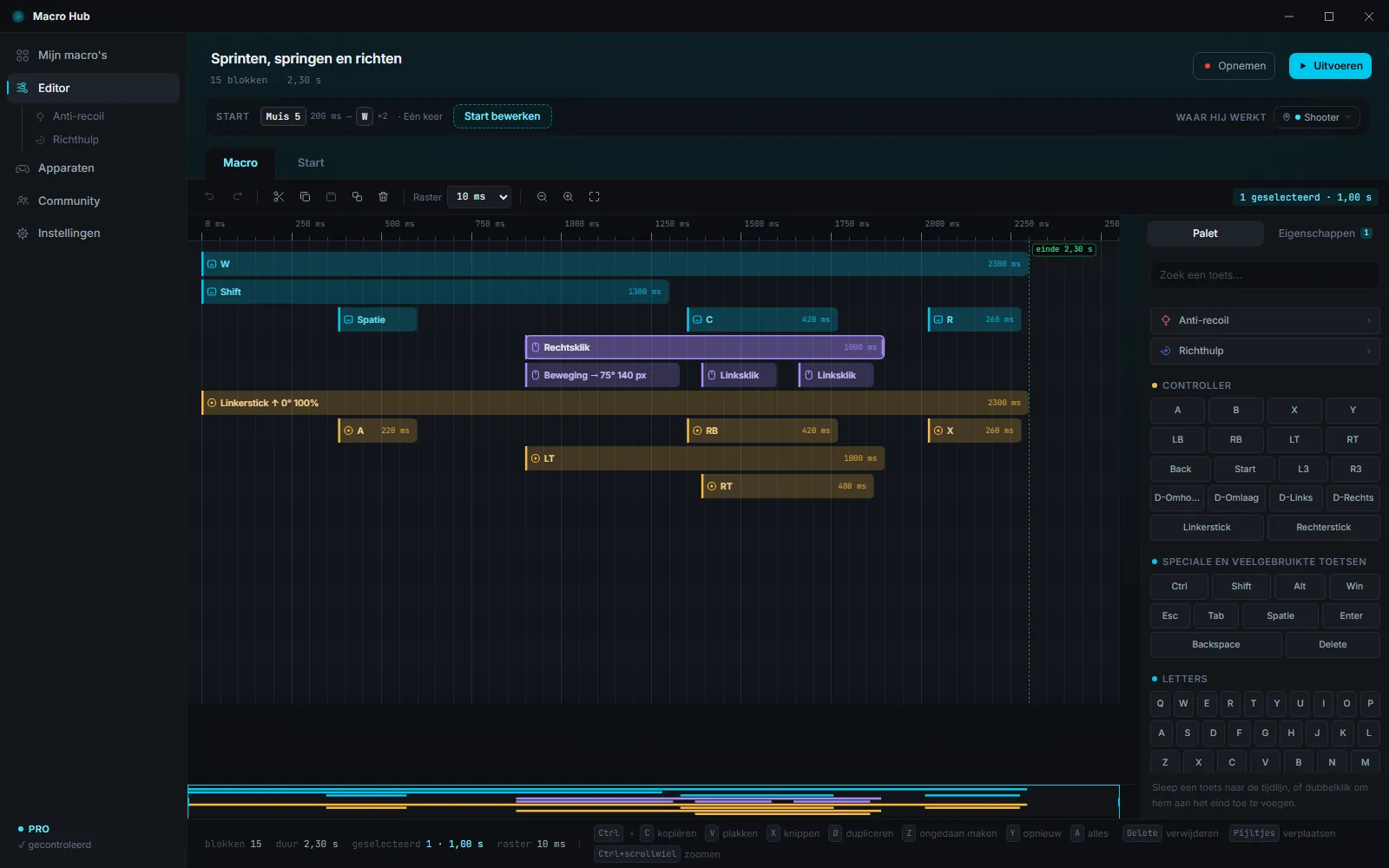
In de editor is de macro een tijdlijn die van links naar rechts loopt. Elke toets, knop of beweging is een blok: waar het begint, wordt de toets ingedrukt; zo lang als het is, blijft hij ingedrukt. Toetsen die je samen indrukt, staan onder elkaar, op verschillende rijen.
De kleur vertelt wat voor blok het is: lichtblauw het toetsenbord, paars de muis, geel de controller, rood de anti-recoil, blauw de richthulp.
- Waar het blok begint, wordt de toets ingedrukt.
- Zo lang als het blok is, blijft hij ingedrukt.
- Twee blokken boven elkaar: twee toetsen tegelijk ingedrukt.
Bovenaan
- De naam van de macro: klik erop om hem te veranderen. Eronder hoeveel blokken hij heeft en hoe lang hij duurt.
- ‘Opnemen’ en ‘Uitvoeren’: die vind je in de volgende hoofdstukken.
- De rij ‘Start’ vat samen hoe de macro start; ‘Start bewerken’ (of ‘+ Start maken’) brengt je naar het tabblad ‘Start’.
- Rechts ‘Waar hij werkt’: dezelfde punaise als in Mijn macro's.
- De tabbladen ‘Macro’ en ‘Start’: de tijdlijn en de manier waarop de macro start.
Een toets toevoegen
Rechts staat het ‘Palet’: de toetsen van het toetsenbord, de knoppen van muis en controller, de sticks en, bovenaan, ‘Anti-recoil’ en ‘Richthulp’. Sleep een toets naar de tijdlijn en laat hem los waar je wilt; dubbelklik om hem aan het eind toe te voegen. ‘Zoek een toets...’ vindt hem op naam.
- Pak een toets uit het palet…
- …en laat hem los op de tijdlijn, waar je wilt.
- Trek aan de rechterrand: hij blijft langer ingedrukt.
- Dubbelklik op een toets: hij komt aan het eind.
Verplaatsen, verlengen, selecteren
- Sleep een blok om het in de tijd te verplaatsen, of omhoog en omlaag naar een andere rij.
- Sleep de rechterrand om het langer of korter te maken.
- Klik op een blok om het te selecteren. Met Shift + klik voeg je er meer toe; door over een lege plek te slepen pak je ze allemaal in een kader.
- De pijltjestoetsen links en rechts verplaatsen de geselecteerde blokken één stap van het raster; met Shift tien stappen.
- Delete verwijdert ze; Ctrl + Z maakt het ongedaan.
- Sleep een blok om het in de tijd te verplaatsen.
- Omhoog of omlaag gaat het naar een andere rij.
- De pijltjestoetsen verplaatsen het één stap; met Shift tien.
- Sleep over een lege plek: je pakt meerdere blokken in een kader.
- Ctrl + C kopieert, Ctrl + V plakt aan het eind.
- Delete verwijdert; Ctrl + Z maakt het ongedaan.
Het raster
‘Raster’, in de balk boven de tijdlijn, bepaalt de stap waarmee de blokken vastklikken: 1, 5, 10, 50 of 100 ms. Met 10 ms komt een blok op 0, 10, 20 ms enzovoort; voor fijnere tijden kies je 1 ms.
- Met 10 ms klikt het blok elke 10 ms vast.
- Met 1 ms zet je het waar je wilt, tot op de milliseconde.
- Met 100 ms springt het per 100 ms.
De werkbalk
Van links: ‘Ongedaan maken’ en ‘Opnieuw’, dan ‘Knippen’, ‘Kopiëren’, ‘Aan het eind plakken’, ‘Dupliceren’ en ‘Verwijderen’; dan het ‘Raster’, ‘Uitzoomen’, ‘Inzoomen’ en ‘Hele macro tonen’.
Zoomen en verschuiven
Ctrl + scrollwiel zoomt in en uit rond de aanwijzer; het scrollwiel alleen verschuift de tijdlijn; je kunt hem ook slepen met de middelste muisknop. Onderaan toont een smalle strook de hele macro in het klein: sleep de rechthoek of klik op een punt om erheen te gaan.
- Ctrl + scrollwiel: zoomen rond de aanwijzer.
- Het scrollwiel alleen verschuift de tijdlijn.
- ‘Hele macro tonen’ laat hem helemaal zien.
Exacte waarden: Eigenschappen
Slepen is handig, maar soms heb je precies 16 ms nodig. Selecteer een blok en open het tabblad ‘Eigenschappen’, naast ‘Palet’: daar typ je ‘Begin’ en ‘Duur’ in milliseconden. Met meerdere blokken geselecteerd kun je ze samen verplaatsen en ze allemaal dezelfde duur geven.
- Selecteer een blok en open ‘Eigenschappen’.
- Typ de exacte ‘Duur’, in milliseconden.
- En het ‘Begin’: het blok gaat precies daarheen.
Muisbewegingen en sticks
Ook het bewegen van de muis is een blok: ‘Beweging’. In Eigenschappen kies je de ‘Richting’ (klik in de cirkel: 0° is omhoog, 90° rechts), de ‘Afstand’ in pixels en de ‘Snelheid’: ‘Constant’, ‘Versnelt’ of ‘Vertraagt’. In games draait het het beeld; intussen kun je de muis bewegen, en de bewegingen tellen op.
- ‘Richting’: klik in de cirkel. 0° is omhoog, 90° rechts.
- ‘Afstand’: hoeveel pixels de muis beweegt.
- ‘Snelheid’: constant, versnellend of vertragend.
Minder mechanisch Functie van de Pro-versie
‘± willekeurig’, in Eigenschappen, laat het begin en de duur van het blok bij elke uitvoering met die waarde variëren: de macro lijkt met de hand gedaan.
- ‘± willekeurig’: kies een marge, bijvoorbeeld 20 ms.
- Bij elke uitvoering veranderen begin en duur een beetje.
Grenzen
Een macro duurt maximaal 5 minuten en heeft maximaal 5000 blokken. Op ‘Herhalen’ begint hij steeds opnieuw, zonder einde, dus 5 minuten is genoeg voor bijna alles.
Een macro opnemen
Doe één keer wat je wilt herhalen: Macro Hub maakt er blokken van.
Zo doe je het
- Druk in de editor op ‘Opnemen’.
- Er begint een aftelling van 3 seconden: ga naar het venster waarin je wilt opnemen.
- Doe wat je normaal doet, met het toetsenbord, de muis (ook de bewegingen) of de controller.
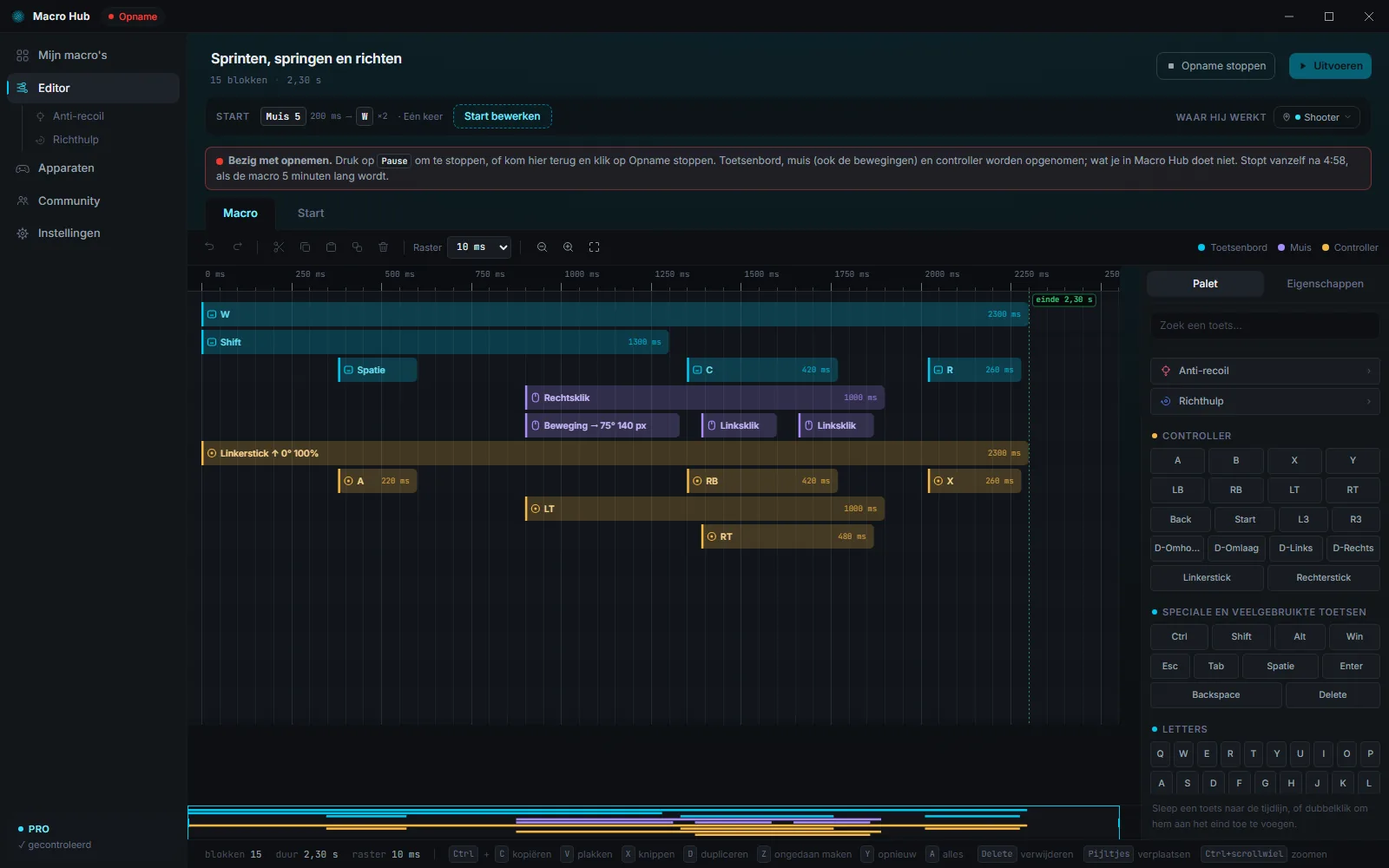
- Druk op Pause om te stoppen, of ga terug naar Macro Hub en klik op ‘Opname stoppen’.
- De opgenomen blokken verschijnen aan het eind van de macro, al geselecteerd: werk ze bij zoals je wilt. Bevallen ze je niet, dan haalt Ctrl + Z ze weg.
Macro HubOpname- Druk op ‘Opnemen’.
- Je hebt 3 seconden: ga naar het venster waarin je wilt opnemen.
- Doe wat je wilt herhalen: toetsen, klikken, bewegingen.
- Druk op Pause: de blokken komen aan het eind van de macro.
- Ze zijn al geselecteerd: werk ze bij, of haal alles weg met Ctrl + Z.
Wat wordt opgenomen en wat niet
- Wat je in Macro Hub doet, wordt niet opgenomen: de klik op ‘Opname stoppen’ komt niet in de macro.
- Een toets die je ingedrukt houdt, wordt één lang blok, niet een hoop herhaalde aanslagen.
- De Pause-toets stopt de opname en komt niet in de macro.
- Muisbewegingen worden ‘Beweging’-blokken.
- De opname stopt vanzelf als de macro 5 minuten lang wordt.
- Een toets die je ingedrukt houdt, wordt één lang blok.
- Drie snelle tikken worden drie korte blokken.
De macro proberen: Uitvoeren
Probeer de macro wanneer je wilt, ook als hij uit staat: hij start na 3 seconden en loopt één keer.
Zo doe je het
- Druk op ‘Uitvoeren’.
- Je hebt 3 seconden om naar het venster te gaan waarin je hem wilt proberen, bijvoorbeeld Kladblok.
- De macro loopt één keer, van begin tot eind. Intussen wordt de knop ‘Stoppen’.
‘Uitvoeren’ is om te proberen: het werkt ook als de macro uit staat of niet is toegewezen. Om hem echt te gebruiken, geef je hem een start: dat is het volgende hoofdstuk.
Macro HubMacro actief · Ctrl + Alt + Esc stopt alles4- Druk op ‘Uitvoeren’: je hebt 3 seconden om naar het juiste venster te gaan.
- De macro loopt één keer: elk blok drukt zijn toets in, op zijn eigen tijd.
- Terwijl hij loopt, wordt ‘Uitvoeren’ ‘Stoppen’.
- Klaar: alles is weer zoals het was.
Als er iets niet aankomt
- ‘Windows heeft de invoer geweigerd’: dat gebeurt als het programma op de voorgrond als administrator draait en Macro Hub niet.
- Controllerblokken werken alleen als de virtuele controller aan staat, op de pagina Apparaten: staat hij niet aan, dan zegt de app het je.
- Probeer eerst in Kladblok: werkt het daar wel en in de game niet, dan accepteert de game misschien geen toetsen die een programma indrukt.
Hoe de macro start
Een toets, een combinatie, een muis- of controllerknop: één keer, herhalend of zolang je hem ingedrukt houdt.
Waar je het kiest
Open in de editor het tabblad ‘Start’, of klik op ‘Start bewerken’. Bovenaan staat de regel in woorden, bijvoorbeeld ‘Start als je F8 indrukt.’: zo controleer je hem in één oogopslag. ‘Start weghalen’, rechtsboven, haalt hem weg: de macro blijft, maar start alleen nog met ‘Uitvoeren’.
De toets kiezen
- Klik in stap 1 op ‘Toets kiezen’.
- Druk op de toets die je wilt, of klik in het vak met de muisknop die je wilt gebruiken, ook Muis 4 of Muis 5. Met Pro werkt ook een knop van de controller of een stick die je helemaal doorduwt.
- Voor een combinatie voegt ‘+ samen’ nog een toets toe: tot 3 tegelijk ingedrukt, bijvoorbeeld Ctrl + F8.
Druk op een toets of een knop van de controller, duw een stick helemaal door, of klik hier met de muisknop die je wilt gebruiken.
- Klik op ‘Toets kiezen’.
- Druk op F8: dat is je start.
- ‘+ samen’ voor een combinatie, zoals Ctrl + F8.
Eén keer, herhalen, zolang ingedrukt
Bij ‘Dan’ kies je hoe de macro loopt:
- ‘Eén keer’: hij loopt één keer, elke keer dat je drukt.
- ‘Herhalen’: hij begint vanzelf opnieuw, zonder einde; druk nog eens op de toets om hem te stoppen.
- ‘Zolang ingedrukt’: hij gaat door zolang je de toets ingedrukt houdt, en stopt als je hem loslaat.
- ‘Eén keer’: druk, en de macro loopt één keer.
- ‘Herhalen’: hij begint vanzelf opnieuw; druk nog eens om te stoppen.
- ‘Zolang ingedrukt’: hij loopt zolang je de toets ingedrukt houdt.
De toets komt ook bij de game aan, als je wilt
Normaal komt de starttoets ook aan bij het programma of de game: de regel kijkt mee en laat hem door. Kies daarom een toets die daar niets doet, zoals F8 of Muis 5. Wil je niet dat hij aankomt, vink dan het vakje naast de toets aan in de stap van de start: start die toets de macro, dan krijgt de game hem niet; voor iets anders ingedrukt komt hij gewoon aan. In Macro Hub start niets.
Dat kan per toets, ook voor knoppen van de controller: bij ‘druk op X, houd dan O ingedrukt’ kun je alleen O tegenhouden. Staat de toets in een stap die niet de laatste is, in een stap ‘Ingedrukt houden’, ‘Kort tikken’ of ‘Dubbel tikken’, in een stap waarin alle toetsen zijn aangevinkt, of is het een trigger, dan wordt dat beslist zodra je drukt: hij blijft buiten de game, ook als de macro daarna niet start (de editor zegt het onder de regel). Ctrl, Alt, Shift, Windows, Menu, de linkerklik en de sticks komen altijd aan in de game. Voor knoppen van de controller moet de virtuele controller aan staan, en de game mag de echte controller niet zien (verberg hem bij Apparaten).
Macro Hub macro start1Macro Hub- Druk op de starttoets: de macro start…
- …en de toets komt ook bij de game aan.
- In Macro Hub start niets.
- Vink het vakje naast F8 aan: de macro start en de game krijgt F8 niet.
Eén macro tegelijk
Terwijl een macro wordt uitgevoerd, stopt de toets van een andere hem niet en start die geen tweede. Met ‘Eén keer’ start de macro niet opnieuw als je de toets indrukt terwijl hij loopt.
Regels met meerdere stappen Functie van de Pro-versie
Met Pro wordt de start een regel: stappen na elkaar, met hun eigen tijden.
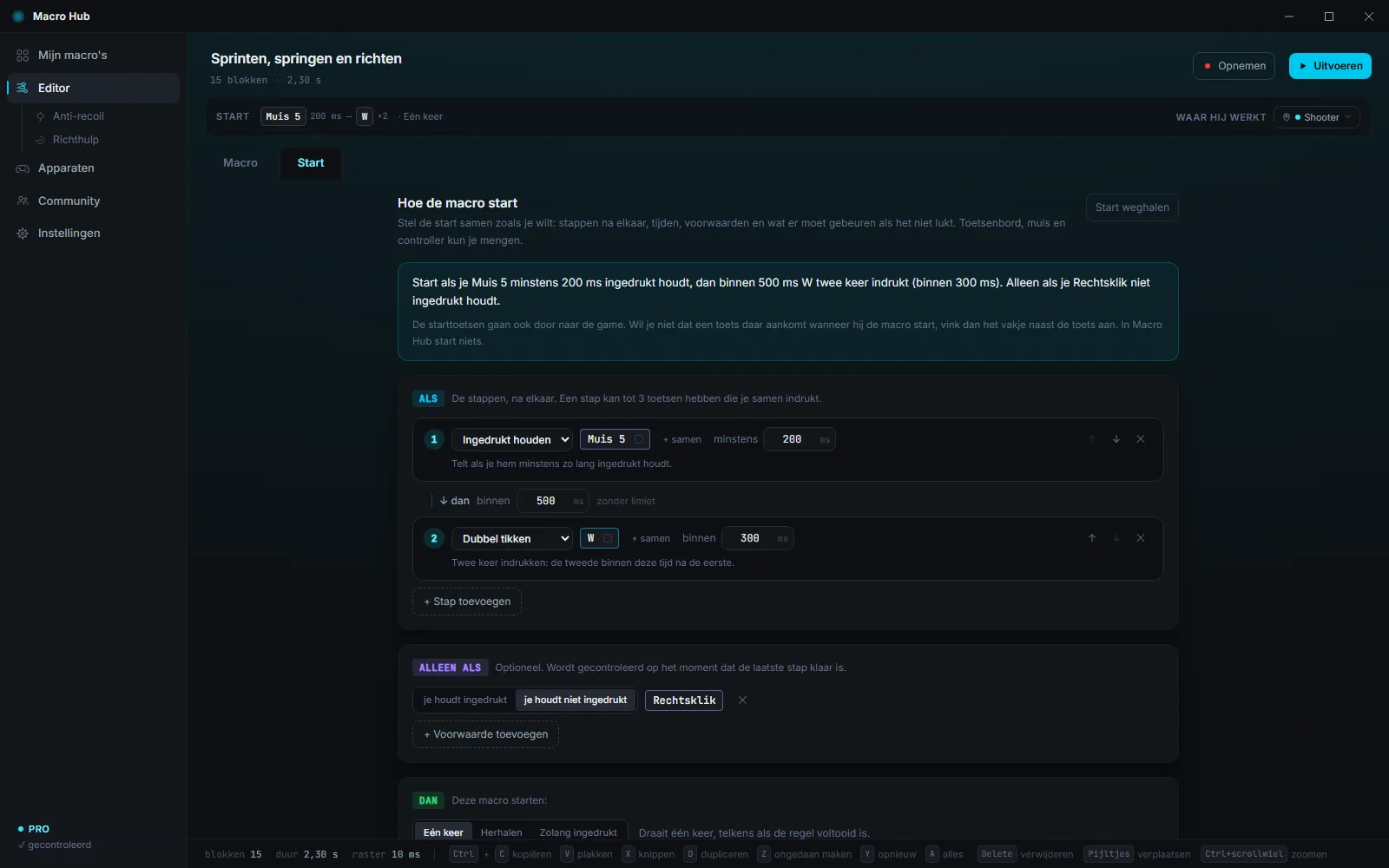
- Elke stap heeft een actie: ‘Indrukken’, ‘Ingedrukt houden’ voor minstens een bepaalde tijd, ‘Kort tikken’, ‘Dubbel tikken’ of ‘Loslaten’.
- Tussen twee stappen staat ‘dan’: zonder limiet, of ‘binnen’ een bepaalde tijd. ‘+ Stap toevoegen’ zet er nog een bij.
- ‘Alleen als’: een toets die je ingedrukt houdt, of juist niet, op het moment dat de regel klaar is.
- ‘Anders’: begint de regel maar wordt hij niet afgemaakt, bijvoorbeeld omdat een stap te laat komt, dan start een andere macro, één keer.
- Ook de knoppen, sticks en triggers van de controller, gemengd met toetsenbord en muis.
- Stap 1: houd Muis 5 minstens 200 ms ingedrukt.
- Dan, binnen 500 ms, druk twee keer op W.
- Alleen als je Rechtsklik niet ingedrukt houdt.
- Alles klopt: de macro start.
- Komt W te laat? Dan start de macro van ‘Anders’.
Start gekozen door anderen
Een macro die je uit de Community downloadt of importeert, kan een start hebben die de maker heeft gekozen. De eerste keer dat je hem aanzet, toont Macro Hub je ‘Start gekozen door de auteur’: ‘Aanzetten’ als het je goed lijkt, ‘Start wijzigen’ om een andere te kiezen. Wijzig je hem in de editor, dan wordt hij van jou.
De noodstop
Ctrl + Alt + Esc stopt alles en laat elke toets los, altijd.
Alles stoppen
Doet een macro iets wat je niet wilt, druk dan op Ctrl + Alt + Esc: elke macro stopt en alle toetsen worden losgelaten, in elk programma, ook als de macro iets ingedrukt houdt. Je ziet de melding ‘Noodstop. Macro gestopt en alle toetsen losgelaten.’
- Hetzelfde doet ‘Alle macro's stoppen’ in het menu van het pictogram naast de klok.
- De starttoets van een macro op ‘Herhalen’ stopt hem ook als de macro Shift, Ctrl of Alt ingedrukt houdt.
Macro HubMacro actief · Ctrl + Alt + Esc stopt alles- Een macro op Herhalen houdt W en Shift ingedrukt…
- …druk op Ctrl + Alt + Esc, in elk programma.
- Elke macro stopt en alle toetsen worden losgelaten.
De combinatie wijzigen
Klik in Instellingen, ‘Veiligheid’, op ‘Wijzigen’ en druk 2 of 3 toetsen tegelijk in. Je hebt minstens één van Ctrl, Alt en Win nodig, plus een gewone toets: bijvoorbeeld Ctrl + F12.
- Druk in Instellingen, ‘Veiligheid’, op ‘Wijzigen’.
- Houd 2 of 3 toetsen tegelijk ingedrukt en laat ze dan los.
- Je hebt minstens één van Ctrl, Alt en Win nodig, plus een gewone toets.
De bewaker
Wordt Macro Hub plotseling afgesloten (een crash, de virusscanner, Taakbeheer), dan laat een kleine, aparte bewaker de toetsen los die nog ingedrukt waren.
Macro Hub- Macro Hub sluit plotseling, met een toets nog ingedrukt…
- …de aparte bewaker laat hem los.
Profielen
Waar macro's en toewijzingen gelden: in elk programma, of alleen in je games.
Wat is een profiel
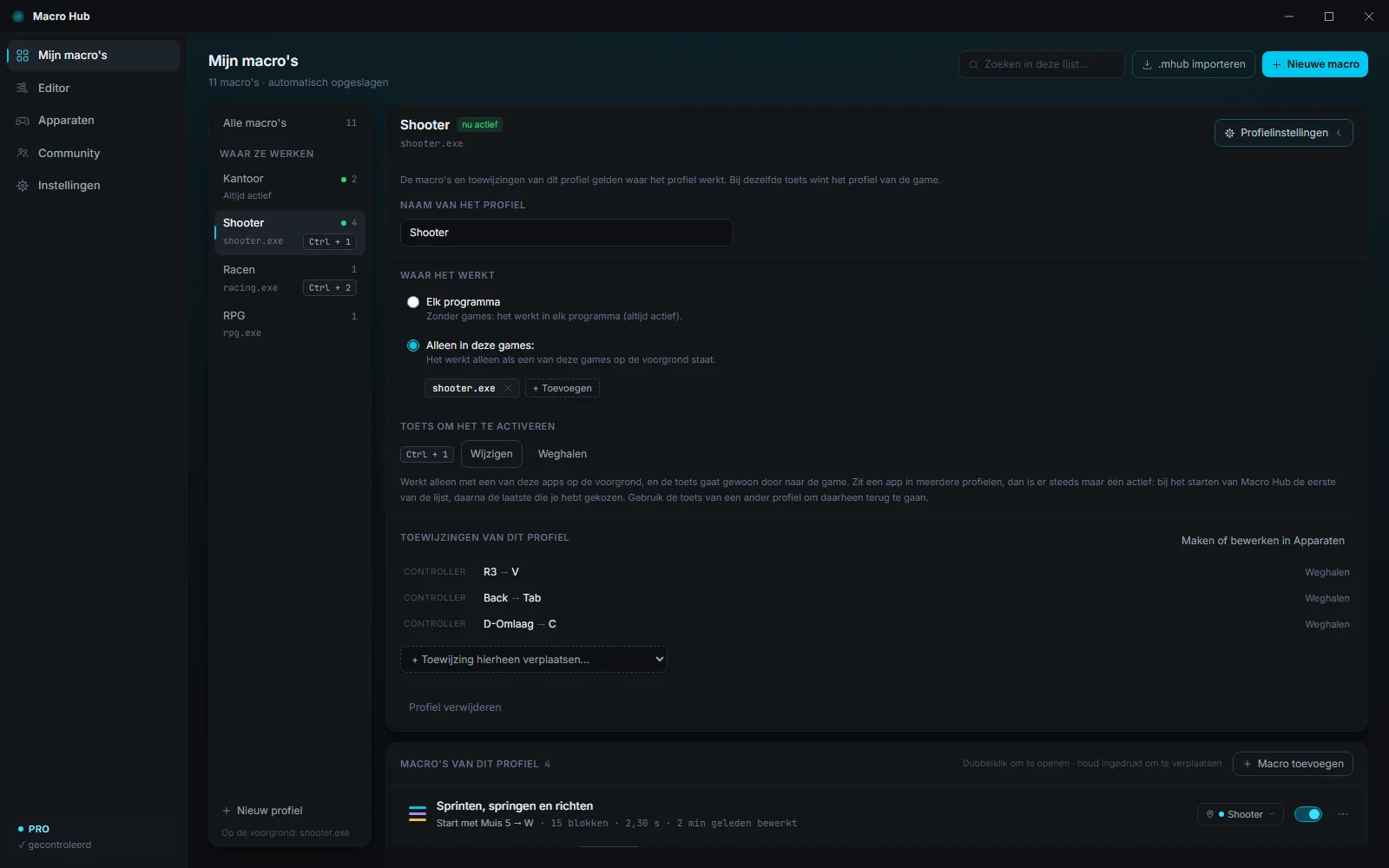
Een profiel is een plek: de macro's en toewijzingen die je erin zet, gelden waar het profiel geldt. Er zijn twee soorten, gelijkwaardig:
- Zonder games, ‘Elk programma’: het is ‘Altijd actief’, in elk programma. Er kunnen meerdere van zulke profielen tegelijk actief zijn.
- Met games, ‘Alleen in deze games:’: het wordt vanzelf actief als een van zijn games op de voorgrond staat, en geldt niet meer als je naar een ander programma gaat.
Op elk moment zijn alle profielen zonder games actief, plus dat van de game die je voor je hebt. De groene stip in de kolom zegt welke; onderaan de kolom lees je welk programma op de voorgrond staat.
Macro HubMacro actief · Ctrl + Alt + Esc stopt alles- Profiel zonder games: ‘Kantoor’ is altijd actief.
- Je haalt de game naar voren: ‘Shooter’ wordt vanzelf actief.
- Nu start Q ‘Snelle granaat’, die in ‘Shooter’ staat.
- Terug naar Kladblok: ‘Shooter’ gaat uit, ‘Kantoor’ blijft.
Het profiel ‘Voorbeeld’
In het begin is er één profiel, ‘Voorbeeld’, dat in elk programma werkt. Je kunt het hernoemen, er games aan geven of het verwijderen, net als alle andere.
Een profiel maken
- Klik in Mijn macro's op ‘Nieuw profiel’, onderaan de kolom.
- Typ de naam, bijvoorbeeld ‘Apex’ of ‘Werk’.
- Kies bij ‘Waar het moet werken’ ‘Elk programma’ of ‘Alleen in deze games:’.
- Voor een game: open hem eerst, dan vind je hem bij de apps onder ‘Nu geopend’. Of typ de naam van het programma, bijvoorbeeld game.exe, en druk op ‘Toevoegen’.
- Druk op ‘Maken’.
- ‘Nieuw profiel’, onderaan de kolom.
- Typ de naam.
- ‘Alleen in deze games:’ en kies de game uit de geopende apps.
- ‘Maken’: het profiel is klaar, met zijn instellingen open.
Profielinstellingen
Open een profiel en klik op ‘Profielinstellingen’: je verandert de naam, waar het werkt, de toets om het te activeren en zijn toewijzingen (‘+ Toewijzing hierheen verplaatsen…’). Onderaan staat ‘Profiel verwijderen’: macro's die alleen daar stonden, zijn daarna niet meer toegewezen.
Op dezelfde toets
Gebruiken twee actieve profielen dezelfde toets, voor een macro of een toewijzing, dan wint dat van de game. Tussen twee profielen zonder games wint het eerste in de lijst.
- Twee macro's op dezelfde toets: een in ‘Kantoor’, een in ‘Shooter’.
- In Kladblok start F8 die van ‘Kantoor’.
- In de game wint die van het profiel van de game.
Meerdere profielen voor dezelfde game Functie van de Pro-versie
Je kunt meerdere profielen maken met dezelfde game, bijvoorbeeld één per personage. Er geldt er steeds maar één: bij het openen van Macro Hub de eerste in de lijst, daarna de laatste die je hebt gekozen. Om te wisselen geef je elk een ‘Toets om het te activeren’, bijvoorbeeld Ctrl + 1: die werkt alleen met de game op de voorgrond en gaat gewoon door naar de game. Of open het profiel en druk op ‘Nu gebruiken’.
- Dezelfde game in twee profielen: er geldt er steeds maar één.
- Ctrl + 2 activeert ‘Sluipschutter’…
- …Ctrl + 1 gaat terug naar ‘Aanval’. De toets gaat gewoon door naar de game.
In de Free-versie
In de Free-versie gelden de profielen zonder games. Die met games blijven bewaard en worden weer actief met de licentie.
Toewijzing
Een toets of knop wordt een andere, of doet niets meer.
Waar het voor is
Met een toewijzing doet een toets het werk van een andere: bijvoorbeeld Caps Lock als Ctrl, of Muis 4 die op F drukt. Of hij doet niets meer, zoals de Win-toets tijdens het spelen.
Zo doe je het
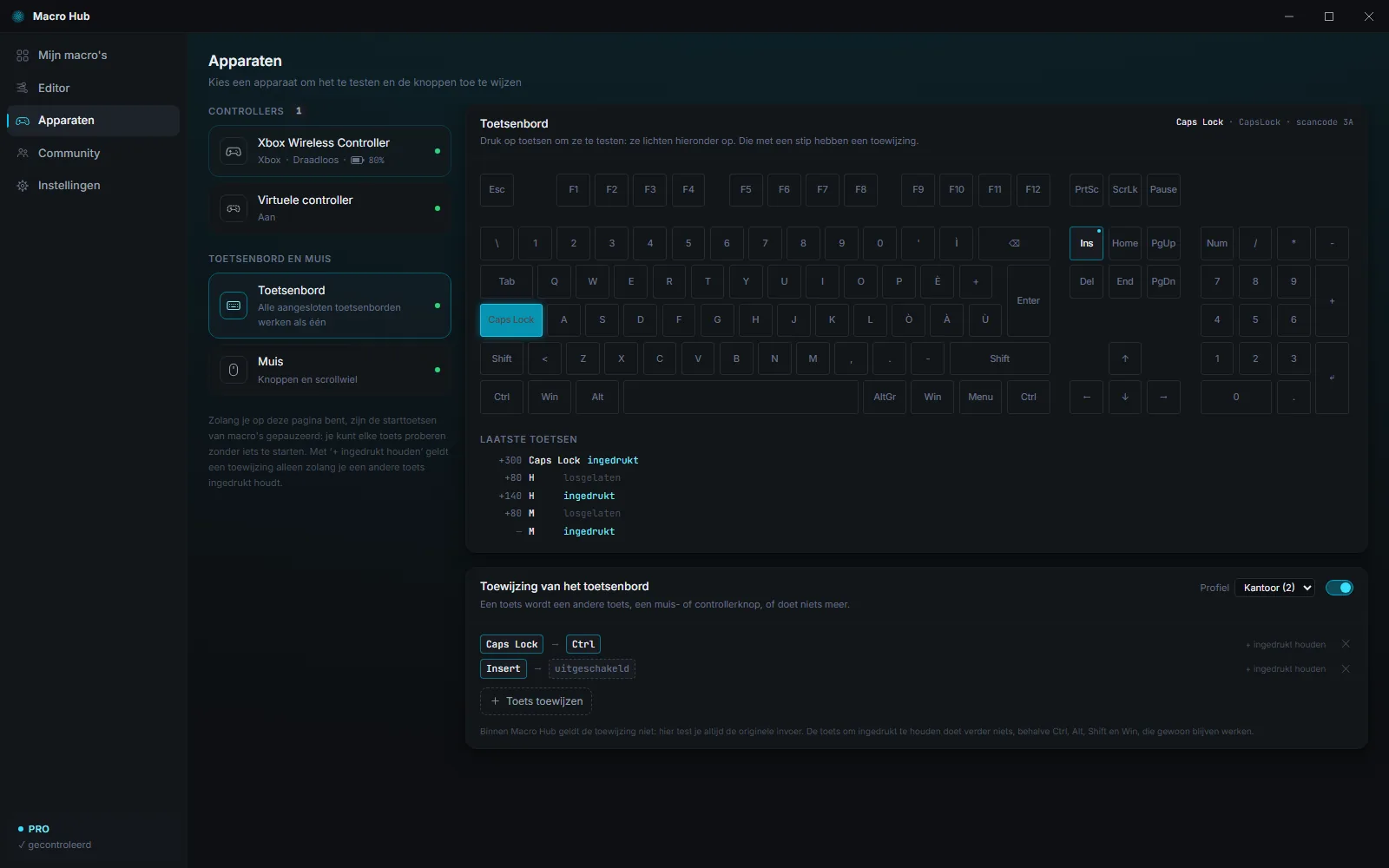
- Open ‘Apparaten’ en kies ‘Toetsenbord’, ‘Muis’ of je controller.
- Kies in het vak van de toewijzing, rechtsboven bij ‘Profiel’, waar hij moet gelden.
- Klik op ‘Toets toewijzen’ en druk op de toets die je wilt toewijzen.
- Druk op de toets die hij moet worden, of kies een ander doel: een muisknop, ‘Uitschakelen’ of, met Pro, een controllerknop.
- Hij werkt meteen. De schakelaar naast het profiel zet de hele toewijzing uit en weer aan.
- In Apparaten, ‘Toetsenbord’: klik op ‘Toets toewijzen’.
- Druk op de toets die je wilt toewijzen: Caps Lock.
- Druk op wat hij moet worden: Ctrl.
- In je programma's werkt Caps Lock als Ctrl. In Macro Hub niet.
Goed om te weten
- De linkermuisknop wordt nooit toegewezen: zonder die knop kun je de pc niet meer gebruiken. Van de muis wijs je rechts, midden, 4 en 5 toe.
- In Macro Hub gelden toewijzingen niet: daar test je altijd de echte toetsen.
- Zolang je op de pagina Apparaten bent, zijn de starttoetsen van macro's gepauzeerd: je kunt elke toets proberen zonder iets te starten.
- Toewijzingen horen bij profielen en gelden waar het profiel geldt.
Lagen: terwijl je ingedrukt houdt Functie van de Pro-versie
Met ‘+ ingedrukt houden’, op de rij van een toewijzing, kies je een toets om ingedrukt te houden: de toewijzing geldt alleen zolang je die vasthoudt. Zo doet dezelfde toets twee dingen. De toets om ingedrukt te houden doet verder niets, behalve Ctrl, Alt, Shift en Win, die gewoon blijven werken.
- ‘+ ingedrukt houden’ op de rij, dan de toets om ingedrukt te houden.
- E alleen blijft E.
- Met Muis 5 ingedrukt wordt E een G.
De controller Functie van de Pro-versie
Een knop van de controller wordt een toets, een muisknop of een andere controllerknop (ook X in plaats van O), of wordt uitgeschakeld. Om de game de nieuwe knop te laten krijgen in plaats van de echte, moet de virtuele controller aan staan: zonder krijgt de game ook het origineel.
Controllers en virtuele controller
Test je apparaten live en gebruik een virtuele controller die games als echt zien.
De pagina Apparaten
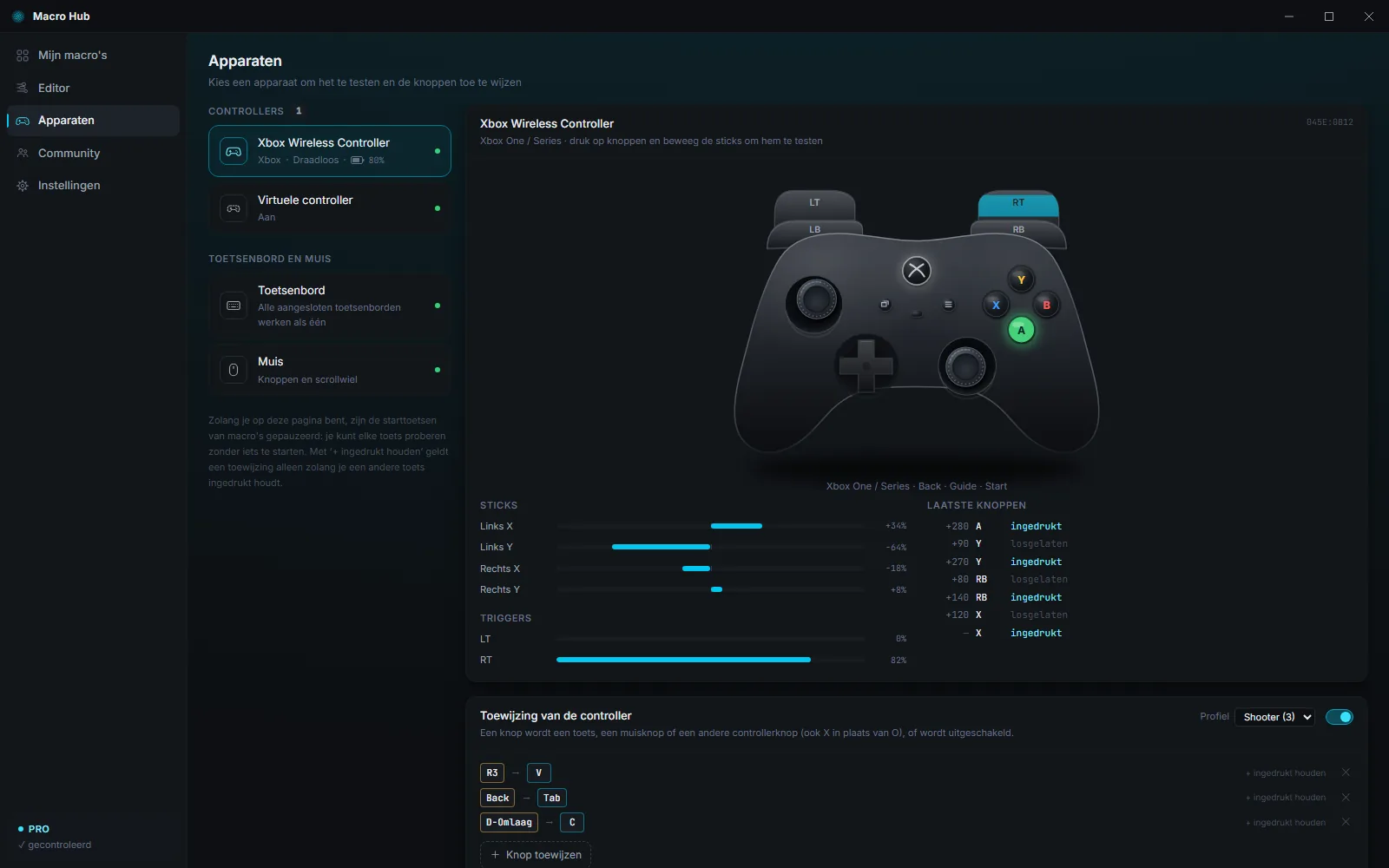
Links staan de aangesloten controllers, de ‘Virtuele controller’, het ‘Toetsenbord’ en de ‘Muis’. Kies er een: rechts test je hem live, en daaronder staat zijn toewijzing.
- Toetsenbord: druk op toetsen en ze lichten op in de tekening; die met een stip zijn toegewezen. Bij ‘Laatste toetsen’ zie je ook de milliseconden ertussen.
- Muis: klik en gebruik het scrollwiel in het vak.
- Controller, met Pro: knoppen, sticks en triggers live.
- Druk op de knoppen: ze lichten op in de tekening.
- Sticks en triggers bewegen live.
- ‘Laatste knoppen’: ook de milliseconden ertussen.
Je controller
Sluit de controller aan via USB of Bluetooth: Macro Hub herkent hem vanzelf, zonder stuurprogramma's. Xbox, PlayStation, Switch, 8BitDo en nog veel meer. Met Pro test je hem, wijs je zijn knoppen toe en start hij macro's.
De virtuele controller Functie van de Pro-versie
Het is een Xbox 360- of PlayStation 4-controller die games als echt zien. Hij herhaalt je controller met de toewijzingen al toegepast en ontvangt de knoppen die macro's indrukken: daarom werken controllerblokken in macro's alleen als hij aan staat.
- ‘Type’: Xbox 360 werkt met alle pc-games; PlayStation 4 toont ✕ ○ □ △ in games die dat ondersteunen, en sommige zien hem alleen als Steam open is.
- ‘Dode zone van de stick’: onder die uitslag telt de stick als nul en verdwijnt de drift. Laat de stick los: Macro Hub meet de drift en stelt een waarde voor (‘aanbevolen’); ‘Gebruiken’ past hem toe.
- ‘Controller om te herhalen’: welke wordt herhaald, als je er meer dan één hebt aangesloten.
Macro Hub- Je controller gaat via Macro Hub, al toegewezen…
- …en de game krijgt hem via de virtuele controller, samen met de knoppen van de macro's.
- Met HidHide ziet de game alleen de virtuele.
- De stick beweegt vanzelf een beetje: dat is drift.
- Binnen de dode zone telt hij als nul: de drift verdwijnt.
- Daarbuiten loopt hij soepel op, zonder sprong.
De stuurprogramma's: ‘Stuurprogramma's installeren’ Functie van de Pro-versie
De virtuele controller gebruikt twee gratis stuurprogramma's van Nefarius, die al in Macro Hub zitten:
- ViGEmBus maakt de virtuele controller. Vereist.
- HidHide verbergt de echte controller voor games, zodat ze niet elke knop twee keer krijgen. Optioneel.
Kies ‘Virtuele controller’ en klik op ‘Stuurprogramma's installeren’: Windows vraagt je om beheerdersrechten, één keer per stuurprogramma, en toont hun maker, Nefarius. Soms moet je de pc opnieuw opstarten om af te ronden: de app zegt het je.
ViGEmBus
Nefarius
HidHide
Nefarius
- In Apparaten, ‘Virtuele controller’: klik op ‘Stuurprogramma's installeren’.
- Windows vraagt toestemming, één keer per stuurprogramma: de maker is Nefarius.
- Stuurprogramma's geïnstalleerd: zet de virtuele controller aan.
De echte controller verbergen Functie van de Pro-versie
Met HidHide geïnstalleerd zorgt ‘Echte controller verbergen voor games’ ervoor dat games alleen de virtuele zien. Het geldt alleen zolang de virtuele controller aan staat: zet je hem uit of sluit je Macro Hub, dan wordt de echte weer zichtbaar. Was hij al aangesloten toen je HidHide installeerde, koppel hem dan los en sluit hem weer aan.
- HidHide kan Xbox-controllers niet altijd verbergen: ziet de game twee controllers, kies dan in de instellingen van de game de virtuele, meestal nummer 2.
- Is een controller niet meer zichtbaar in andere programma's? ‘Controllers herstellen’ maakt alles ongedaan wat Macro Hub in HidHide heeft veranderd.
Anti-recoil
Een blok dat het vizier omlaag trekt terwijl je schiet, met de kracht die je kiest, per wapen.
Wat het is
Anti-recoil is een blok van de tijdlijn. Zolang het duurt, trekt het het vizier omlaag, en als je wilt opzij, om de terugslag te compenseren. Het zijn alleen geprogrammeerde bewegingen: Macro Hub kijkt niet naar de game, behalve naar het kader van het wapen als je automatische herkenning kiest.
Het beweegt alleen in het venster waarin het begon: het stopt samen met de macro, als je van venster of profiel wisselt, en in Macro Hub zelf beweegt er niets.
In een macro zetten
- Sleep in de editor ‘Anti-recoil’ uit het palet naar de tijdlijn, zo lang als een salvo.
- Zijn pagina gaat open, onder ‘Editor’ in het menu. Je komt er terug met een dubbelklik op het blok of met ‘Instellingen openen’ in Eigenschappen.
- Kies op het tabblad ‘Start’ de linkermuisknop, of Muis 4, met ‘Zolang ingedrukt’: de anti-recoil werkt terwijl je schiet.
- Zet de macro in het profiel van de game en zet hem aan.
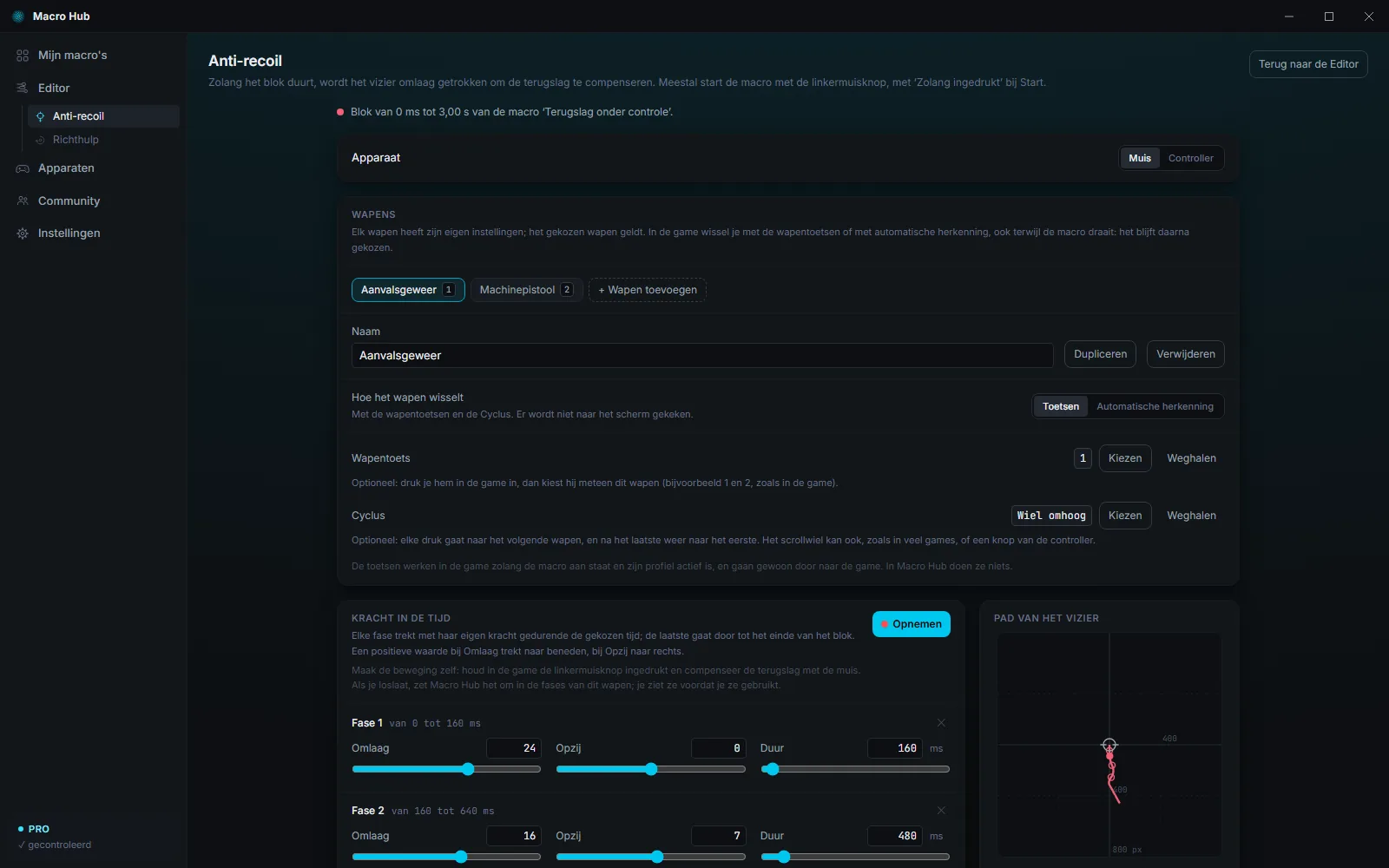
‘Apparaat’ kiest waar het werkt: ‘Muis’, of ‘Controller’, op de rechterstick van de virtuele controller, bovenop je eigen beweging.
Kracht in de tijd: de fases
Bij ‘Kracht in de tijd’ trekt elke fase met haar eigen kracht gedurende de gekozen tijd: ‘Omlaag’ (positief trekt naar beneden), ‘Opzij’ (positief naar rechts) en ‘Duur’. De laatste fase gaat door tot het einde van het blok. ‘Fase toevoegen’ zet er nog een bij, tot 6; ‘Geleidelijke overgang tussen fases’ gaat rustig van de ene kracht naar de andere.
- ‘Pad van het vizier’, rechts, tekent waar het vizier heen zou gaan als je de muis niet beweegt.
- ‘Gevoeligheid’ vermenigvuldigt alle krachten: zet hem hoger als je in de game een lage gevoeligheid gebruikt.
- Met Pro verandert ‘Willekeur’ de kracht vanzelf een beetje, zodat de beweging met de hand gedaan lijkt.
- Zonder anti-recoil gaat het vizier omhoog als je schiet.
- Met anti-recoil trekt Macro Hub het fase na fase omlaag.
- Het vizier blijft waar het was. Laat je de vuurknop los, dan stopt het.
De wapens Functie van de Pro-versie
Elk wapen heeft zijn eigen fases en instellingen, en het gekozen wapen geldt. ‘Wapen toevoegen’, ‘Dupliceren’ en ‘Verwijderen’ beheren ze, tot 20 wapens. Bij ‘Hoe het wapen wisselt’ kies je hoe je in de game van het ene naar het andere gaat:
- ‘Toetsen’: elk wapen kan zijn eigen ‘Wapentoets’ hebben, bijvoorbeeld 1 en 2 zoals in de game, en de ‘Cyclus’ gaat bij elke druk naar het volgende wapen; het scrollwiel kan ook. De toetsen gaan gewoon door naar de game.
- ‘Automatische herkenning’: Macro Hub herkent het wapen op het scherm (verderop).
Het gekozen wapen blijft daarna gekozen, en wisselt ook terwijl de macro loopt. De toetsen werken in de game zolang de macro aan staat en zijn profiel actief is.
- Elk wapen heeft zijn eigen fases.
- Druk in de game op 2: het ‘Machinepistool’ geldt.
- Het scrollwiel, gekozen als ‘Cyclus’, gaat naar het volgende wapen.
- De game krijgt de toets ook: ook daar wisselt het wapen.
Neem je eigen beweging op Functie van de Pro-versie
- Druk bij ‘Kracht in de tijd’ op ‘Opnemen’.
- Ga naar de game, houd de linkermuisknop ingedrukt en compenseer de terugslag met de muis, zoals je dat zelf zou doen.
- Laat de klik los: Macro Hub zet de beweging om in de fases van het wapen en toont je ‘Jouw beweging’ naast ‘De fases’.
- ‘Gebruiken’ zet ze in het wapen, ‘Opnieuw’ probeert het nog eens, ‘Annuleren’ laat alles zoals het was. Esc annuleert de opname.
- Druk op ‘Opnemen’ en ga naar de game.
- Houd de vuurknop ingedrukt en compenseer de terugslag met de muis.
- Laat los: Macro Hub zet het om in fases.
- ‘Gebruiken’ zet ze in het wapen.
Herkenning op het scherm Functie van de Pro-versie
Kies ‘Automatische herkenning’ bij ‘Hoe het wapen wisselt’. Daarna, voor elk wapen:
- ‘Herkennen op het scherm’: ga naar de game met dat wapen in je hand; de schermafbeelding wordt gemaakt na een aftelling of met de gekozen toets. Of ‘Afbeelding laden’: een opgeslagen schermafbeelding van het volledige scherm.
- Sleep een kader rond het pictogram of de naam van het wapen, krap maar zo dat alles erin zit, en druk op ‘Opslaan’.
Zolang de macro aan staat, kijkt Macro Hub alleen naar dat kader, een paar keer per seconde, en kiest het wapen dat hij herkent. ‘Drempel’ bepaalt hoeveel het moet lijken, ‘Frequentie’ hoe vaak per seconde er gekeken wordt, en de ‘Toetsen die meteen laten controleren’ laten hem kijken zodra je van wapen wisselt. ‘Nu testen’ toont je de scores live. Je hebt minstens twee wapens nodig, één met een uitsnede.
- Maak een schermafbeelding van de game met het wapen in je hand.
- Omkader het pictogram van het wapen en druk op ‘Opslaan’.
- Doe dat voor elk wapen.
- Je wisselt van wapen in de game: Macro Hub herkent het zelf.
Snelvuur Functie van de Pro-versie
Voor elk wapen kun je ‘Snelvuur’ aanzetten: zolang het blok werkt, meestal zolang je de linkermuisknop ingedrukt houdt, laat Macro Hub de vuurknop zelf los en drukt hem weer in, in een vast ritme. Kies de ‘Schoten per seconde’ en de ‘Indruktijd’ van elk schot; mist de game er een paar, zet die dan hoger. De anti-recoil blijft gewoon werken.
- Houd de vuurknop ingedrukt…
- …Macro Hub laat hem zelf los en drukt hem weer in, in een vast ritme.
- Kies de schoten per seconde en de indruktijd.
Free en Pro
In de Free-versie werkt anti-recoil met de muis, met het eerste wapen, zonder willekeur en zonder snelvuur. Met Pro: controller, meer wapens met toetsen om te wisselen, willekeur, snelvuur, opnemen en herkenning op het scherm.
Richthulp Functie van de Pro-versie
Een blok dat het vizier een kleine, herhalende vorm laat tekenen.
Wat het is
Zolang het blok duurt, tekent het vizier een kleine, herhalende vorm. Het zijn alleen geprogrammeerde bewegingen: Macro Hub kijkt niet naar de game. Meestal start de macro met de rechtermuisknop, met ‘Zolang ingedrukt’: de vorm werkt terwijl je richt. Sleep ‘Richthulp’ uit het palet naar de tijdlijn en zijn pagina gaat open.
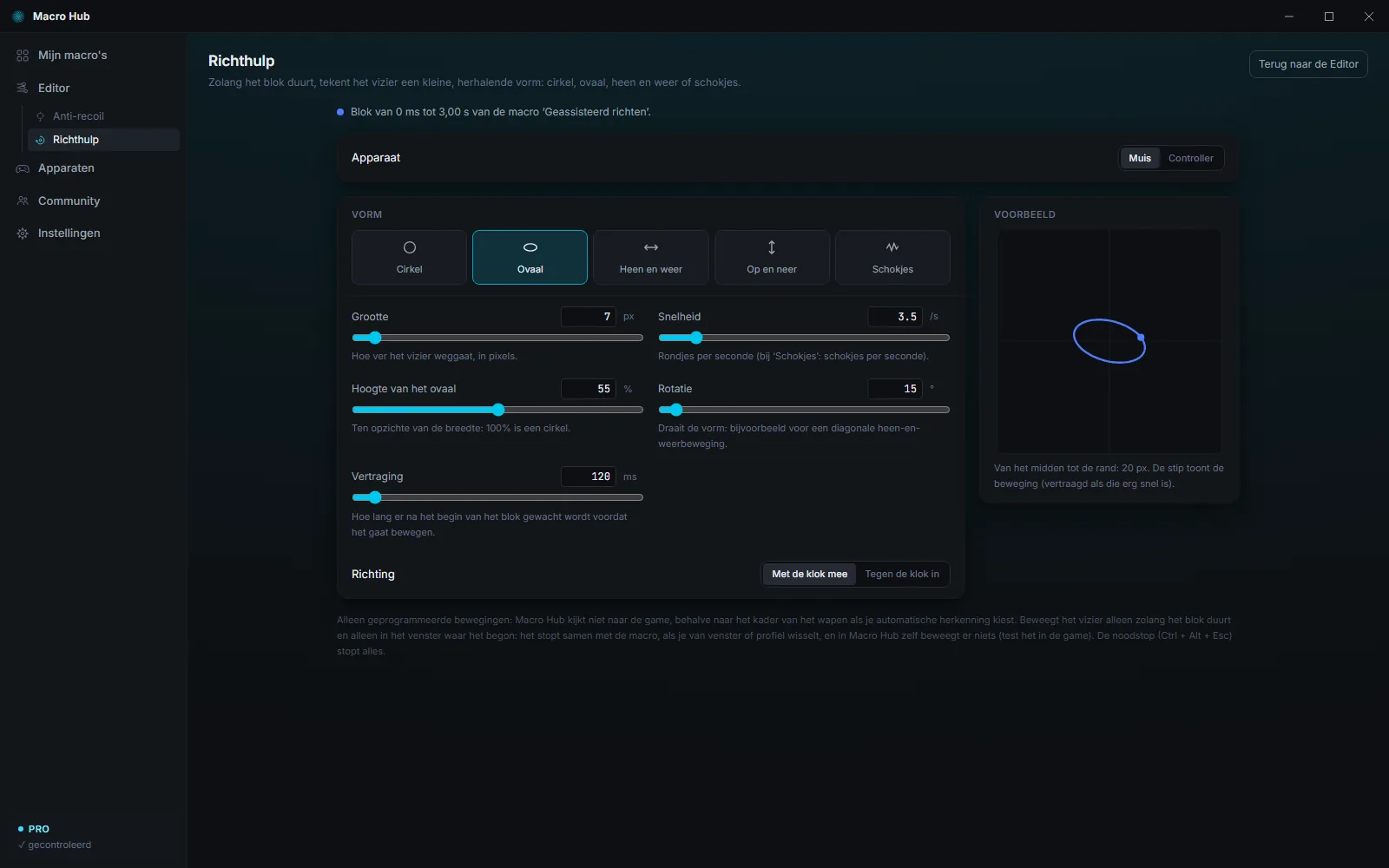
Vorm en instellingen
- ‘Vorm’: ‘Cirkel’, ‘Ovaal’, ‘Heen en weer’, ‘Op en neer’ of ‘Schokjes’.
- ‘Grootte’: hoe ver het vizier weggaat, in pixels met de muis, in procenten van de stick met de controller.
- ‘Hoogte van het ovaal’: ten opzichte van de breedte; 100% is een cirkel.
- ‘Snelheid’: rondjes per seconde; bij ‘Schokjes’ schokjes per seconde.
- ‘Rotatie’: draait de vorm, bijvoorbeeld voor een heen-en-weerbeweging die diagonaal loopt.
- ‘Vertraging’: hoe lang er na het begin van het blok gewacht wordt voordat het gaat bewegen.
- ‘Richting’: ‘Met de klok mee’ of ‘Tegen de klok in’.
‘Voorbeeld’, rechts, toont de beweging, vertraagd als die erg snel is. Met ‘Controller’ werkt het op de rechterstick van de virtuele controller, bovenop je eigen beweging.
- ‘Cirkel’: het vizier draait rond het punt.
- ‘Ovaal’: kies ook hoe hoog het is.
- ‘Heen en weer’, en met ‘Rotatie’ ook diagonaal.
- ‘Op en neer’.
- ‘Schokjes’: kleine schokjes, veel per seconde.
- Houd de rechtermuisknop ingedrukt: na de vertraging begint de vorm.
- Laat je los, dan stopt de beweging.
Free en Pro
Richthulp hoort bij de Pro-versie: in de Free-versie blijft het blok in de macro, maar wordt het niet uitgevoerd.
Community
Download macro's van anderen, probeer ze uit, zet ze aan; publiceer je eigen macro's.
Een macro vinden
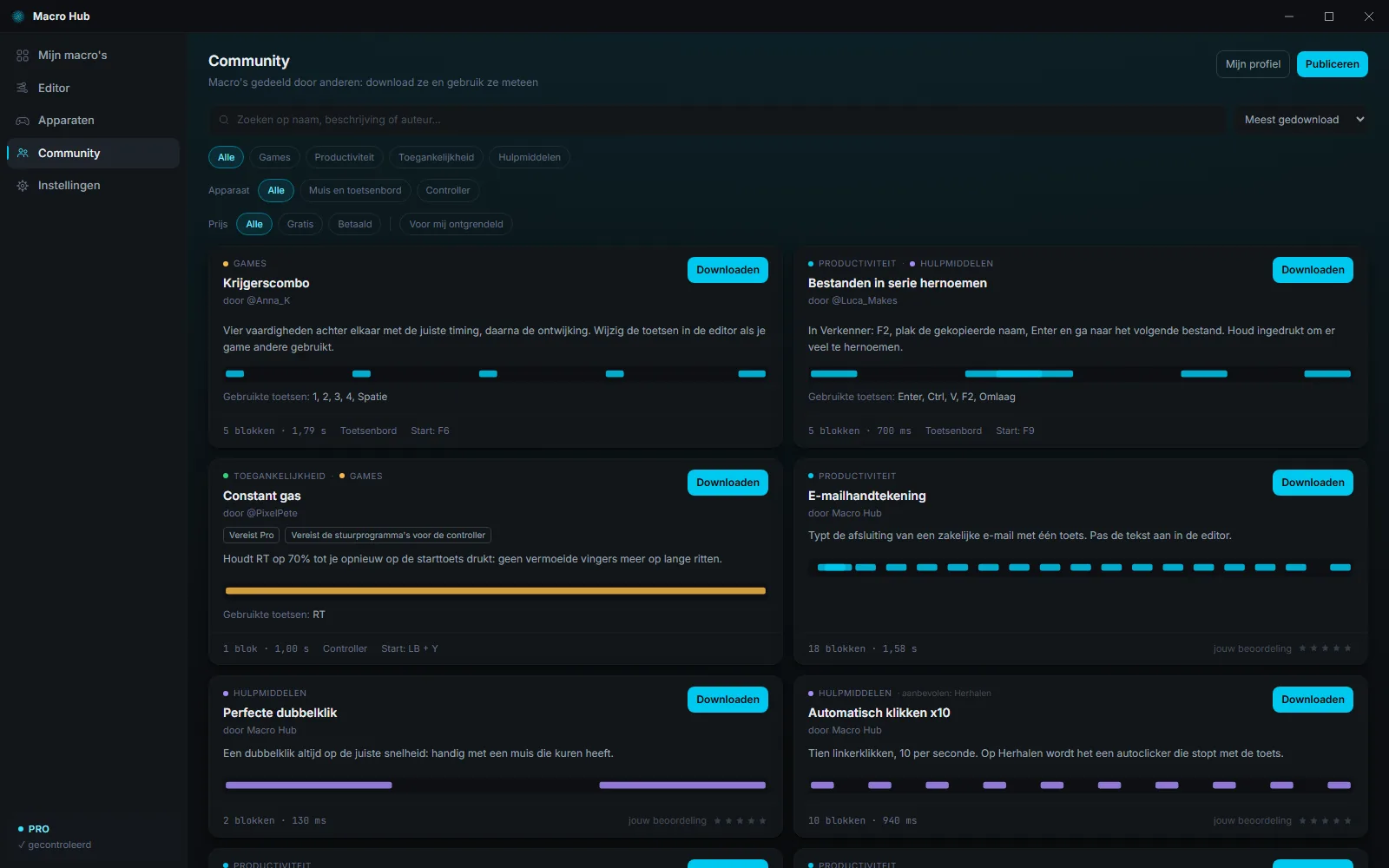
Op de pagina ‘Community’ zoek je op naam, beschrijving of auteur, en filter je op categorie (‘Games’, ‘Productiviteit’, ‘Toegankelijkheid’, ‘Hulpmiddelen’), op ‘Apparaat’ en op ‘Prijs’. ‘Sorteren’ zet ‘Meest gedownload’, ‘Door jou beoordeeld’ of ‘Nieuw’ bovenaan. Voorbeelden kun je 1 tot 5 sterren geven (‘jouw beoordeling’): die blijven op deze pc, en ‘Door jou beoordeeld’ sorteert erop.
- Elke kaart vertelt wat de macro doet, wie hem heeft gemaakt, de ‘Gebruikte toetsen:’, hoeveel blokken hij heeft, hoe lang hij duurt, met welke apparaten en met welke start. De streepjes tonen de blokken in de tijd.
- ‘Vereist Pro’ en ‘Vereist de stuurprogramma's voor de controller’ vertellen wat je nodig hebt.
- De rode waarschuwingen vertellen of de macro ‘Typt tekst’, ‘Gebruikt systeemtoetsen (Windows)’ of ‘Bevat anti-recoil of richthulp’.
- De voorbeelden ‘door Macro Hub’ zijn er altijd, ook zonder internet.
- Kies een categorie…
- …en het apparaat: de juiste macro's blijven over.
- Elke kaart toont gebruikte toetsen, duur en start.
Downloaden, proberen, aanzetten
- Druk op ‘Downloaden’. De macro komt in Mijn macro's, uit en niet toegewezen: hij start pas als jij dat beslist.
- De knop op de kaart wordt ‘Openen’: die opent hem in de editor. Bekijk de blokken en probeer hem met ‘Uitvoeren’.
- Kies ‘Waar hij werkt’ en zet hem aan in het profiel.
- Heeft de auteur de start gekozen, dan laat Macro Hub die zien als je hem de eerste keer aanzet: ‘Aanzetten’ of ‘Start wijzigen’. Zijn er waarschuwingen, dan lees je die eerst en kies je ‘Toch aanzetten’.
Macro's die anderen hebben gepubliceerd, drukken nooit de Windows- of Menutoets in en openen Start of Taakbeheer niet: de rest werkt gewoon.
Macro Hub‘Krijgerscombo’ start met:
- Druk in de Community op ‘Downloaden’.
- De macro komt in Mijn macro's: uit en niet toegewezen.
- Kies waar hij werkt en zet hem aan.
- Macro Hub toont je de start die de auteur heeft gekozen.
- ‘Aanzetten’ als het je goed lijkt, of ‘Start wijzigen’.
Je eigen macro publiceren
Druk op ‘Publiceren’. De eerste keer vraagt Macro Hub je een paar dingen, stap voor stap:
- Je auteursnaam: 3 tot 20 tekens, letters zonder accenten, cijfers, _ en -. Hij wordt openbaar en je kunt hem niet wijzigen: gebruik niet je voor- en achternaam.
- De regels van de Community: lees ze en druk op ‘Ik accepteer de regels’.
- De herstelcode, om veilig te bewaren.
- De macro: titel, beschrijving, 1 tot 4 categorieën, de start die erbij hoort en de prijs.
Druk op ‘Publiceren’: de macro staat in de Community. Je hebt geen e-mail of wachtwoord nodig, je Macro Hub-code is genoeg. Na publicatie kun je de inhoud niet meer wijzigen: wil je iets verbeteren, publiceer dan een nieuwe.
- De regels, in het kort: geen cheats voor onlinegames, alleen afgewerkte macro's die je zelf hebt gemaakt, geen links in de teksten; betalingen zijn tussen verkoper en koper.
- Een net aangemaakte Macro Hub-code kan pas na een paar uur publiceren. Je publiceert maximaal 10 macro's per week en 50 in totaal.
- Een macro die je uit de Community hebt gedownload, kun je niet opnieuw publiceren.
- Je auteursnaam: openbaar, voor altijd.
- De regels van de Community.
- De herstelcode, veilig bewaard.
- Titel, beschrijving en categorieën, dan ‘Publiceren’.
Mijn profiel
Na je eerste publicatie toont ‘Mijn profiel’ ‘Mijn publicaties’: ‘Bewerken’ verandert teksten en categorieën (en bij betaalde ook de prijs en het contact), ‘Uit de Community halen’ haalt de macro uit de catalogus. Wie hem al heeft gedownload, kan hem blijven gebruiken.
Betaalde macro's
Alleen verkopers die door Macro Hub zijn goedgekeurd, kunnen ze verkopen; gratis publiceren blijft voor iedereen. De verkoper bepaalt de prijs, en de betaling gebeurt buiten Macro Hub. Om er een te kopen:
- Druk op de kaart op ‘Zo krijg je hem’.
- Kopieer je Macro Hub-code en stuur hem naar de verkoper, samen met de betaling, op de manier die hij aangeeft.
- De verkoper ontgrendelt de macro voor jouw code. Druk op ‘Opnieuw controleren’: als hij ontgrendeld is, druk je op ‘Downloaden’.
Een gekochte macro wordt alleen op deze pc ontgrendeld en is kopieerbeveiligd: je gebruikt hem, maar je ziet de blokken niet en kunt hem niet exporteren. Je kunt wijzigen hoe hij start en, als hij anti-recoil of richthulp heeft, het apparaat, de namen en toetsen van de wapens, hoe het wapen wisselt, gevoeligheid, willekeur en snelvuur.
- Betaalde macro: druk op ‘Zo krijg je hem’.
- Kopieer je Macro Hub-code en stuur hem naar de verkoper, met de betaling.
- De verkoper ontgrendelt de macro voor jouw code.
- ‘Opnieuw controleren’, dan ‘Downloaden’.
Instellingen
Taal, licentie, veiligheid, starten met Windows, versie en je code.
Van boven naar beneden
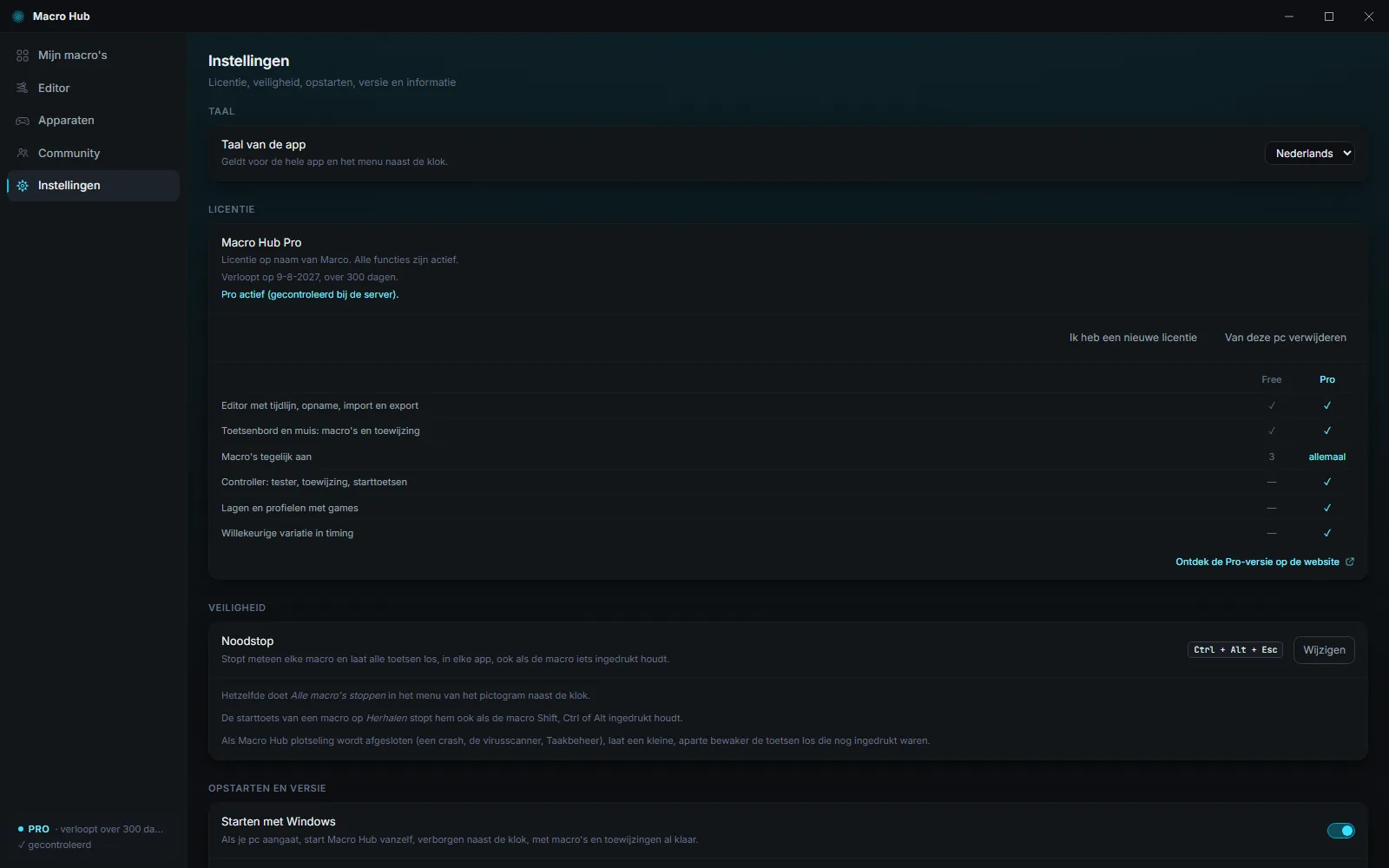
- ‘Taal’: 8 talen. Geldt voor de hele app en voor het menu naast de klok. Macro Hub start in de taal van Windows.
- ‘Licentie’: je versie, tot wanneer die geldt en het veld voor de Pro-sleutel. Daaronder wat er in Free en in Pro zit.
- ‘Veiligheid’: de noodstop en zijn combinatie.
- ‘Opstarten en versie’: ‘Starten met Windows’, de updates en de versies.
- ‘Informatie’: je Macro Hub-code met ‘Kopiëren’, de herstelcode, ‘Rondleiding opnieuw bekijken’ en de licenties van derden.
Macro Hub12:00- Instellingen, ‘Taal van de app’.
- Kies de taal: de hele app verandert meteen.
- Ook het menu naast de klok.
Starten met Windows
Staat het aan, dan start Macro Hub vanzelf als je pc aangaat, verborgen naast de klok, met macro's en toewijzingen al klaar.
12:00- Zet ‘Starten met Windows’ aan.
- Als je pc aangaat, start Macro Hub vanzelf…
- …verborgen naast de klok, met macro's en toewijzingen al klaar.
De herstelcode
Met de herstelcode krijg je je Macro Hub-code terug, met de Pro-licentie, je publicaties en je gekochte macro's, ook na een nieuwe installatie van Windows of op een nieuwe pc.
- Druk in Instellingen, ‘Informatie’, op ‘Tonen’ naast ‘Herstelcode’.
- ‘Opslaan als bestand’ slaat hem op in een tekstbestand; of kopieer hem en schrijf hem op een veilige plek op. Vink daarna ‘Ik heb hem op een veilige plek bewaard’ aan.
- Druk op de nieuwe pc op ‘Herstelcode gebruiken’, plak de code (begint met MHR) en druk op ‘Code gebruiken’, daarna op ‘Ja, op deze pc gebruiken’.
De vorige pc wordt gedeactiveerd: de code werkt op één pc tegelijk. Wie de herstelcode kent, kan zich voor jou uitgeven: deel hem met niemand. Je andere macro's neem je mee met .mhub-bestanden.
- Toon de herstelcode met ‘Tonen’.
- ‘Opslaan als bestand’ en bewaar hem veilig.
- Op de nieuwe pc: ‘Herstelcode gebruiken’.
- Code, Pro en gekochte macro's gaan daarheen. De vorige pc wordt gedeactiveerd.
Updates en versies
Macro Hub controleert het zelf elke keer dat je het opent, en installeert niets zonder het je te vragen.
Het updatevenster
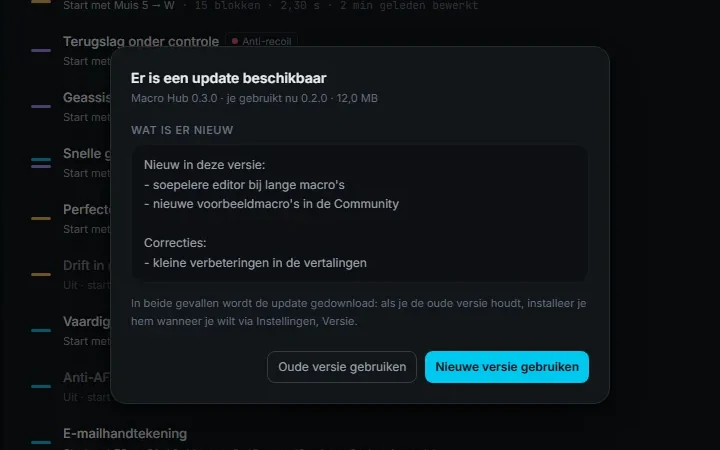
Elke keer dat je het opent, controleert Macro Hub of er een nieuwe versie is. Is die er, dan verschijnt ‘Er is een update beschikbaar’, met ‘Wat is er nieuw’ en twee knoppen:
- ‘Nieuwe versie gebruiken’: downloadt de update en installeert hem meteen. Macro Hub sluit af en gaat vanzelf weer open.
- ‘Oude versie gebruiken’: je gaat verder met de huidige versie. De update wordt toch gedownload, en je installeert hem wanneer je wilt via Instellingen, ‘Versie’.
Het venster verschijnt één keer per versie, en alleen als de app vrij is: niet boven de rondleiding of een ander venster, niet terwijl je opneemt en niet terwijl een macro wordt uitgevoerd.
Macro Hub- soepelere editor bij lange macro's
- nieuwe voorbeeldmacro's in de Community 1
In beide gevallen wordt de update gedownload: als je de oude versie houdt, installeer je hem wanneer je wilt via Instellingen, Versie.
Update starten: Macro Hub sluit af en gaat vanzelf weer open…- Bij het openen: ‘Er is een update beschikbaar’, met wat er nieuw is.
- ‘Nieuwe versie gebruiken’: de update wordt gedownload en Macro Hub gaat bijgewerkt weer open.
- ‘Oude versie gebruiken’: de update wordt toch gedownload…
- …en je installeert hem wanneer je wilt via Instellingen, ‘Versie’.
In Instellingen
In ‘Opstarten en versie’ vertelt de rij ‘Updates’ hoe de laatste controle is gegaan: ‘Nu controleren’ doet hem opnieuw, ‘Nu updaten’ installeert een versie die al klaarstaat.
Versie: vooruit en terug
‘Versie’ toont de versie die ‘in gebruik’ is, de nieuwe die nog geïnstalleerd moeten worden en de eerdere die je hebt gedownload, met de datum. Kies er een om te lezen wat er nieuw is, dan ‘Installeren’: Macro Hub sluit af en installeert hem. Je macro's blijven bewaard.
- Bij ‘Versie’ staan de versie in gebruik, de nieuwe en de eerdere.
- Kies er een: lees wat er nieuw is.
- ‘Installeren’: Macro Hub sluit af en installeert hem. Je macro's blijven bewaard.
Twee keer ondertekend
Elke versie heeft twee handtekeningen van Macro Hub, en voordat Macro Hub hem installeert, controleert het ze allebei opnieuw: zonder wordt hij niet geïnstalleerd.
Verplichte update
Alleen in zeldzame noodgevallen wordt een versie verplicht: dan verschijnt ‘Update verplicht’, en Macro Hub werkt weer na ‘Nu updaten’. Je macro's en instellingen blijven bewaard. ‘Macro Hub sluiten’ sluit de app.
Free, gratis proefperiode en Pro
Wat er in de Free-versie zit, hoe de proefperiode werkt en hoe je Pro activeert.
De Free-versie
Gratis en zonder einddatum:
- macro's voor toetsenbord en muis, zoveel je wilt, met de editor en opnemen;
- 3 macro's tegelijk aan, in profielen zonder games;
- start met een toets of een combinatie van toetsenbord en muis;
- toewijzing van toetsenbord en muis, profielen voor elk programma;
- anti-recoil met de muis, met één wapen;
- Community, voorbeelden, updates, noodstop. Werkt ook zonder internet.
De grens van 3 macro's
In de Free-versie tellen de macro's die aan staan in minstens één profiel zonder games. Probeer je er een vierde aan te zetten, dan zegt Macro Hub dat je er een moet uitzetten. Heb je er meer aan, bijvoorbeeld na de proefperiode, dan tellen de 3 die het laatst zijn aangezet of bewerkt.
Macro Hub- In de Free-versie: 3 macro's tegelijk aan, in profielen zonder games.
- De vierde gaat niet aan: Macro Hub zegt het je.
- Zet er een uit, en zet de macro aan die je nodig hebt.
De Pro-versie
Pro voegt al de rest toe: alle macro's tegelijk aan, profielen met games en lagen, startregels met meerdere stappen, de controller (testen, toewijzing, macro's starten) en de virtuele controller, willekeurige variatie in de timing, anti-recoil met de controller en tot 20 wapens, met willekeur, snelvuur, opnemen en herkenning op het scherm, en de richthulp.
De gratis proefperiode
7 dagen met alle Pro-functies. Hij begint vanzelf bij de eerste start met internet, zonder iets in te vullen. De server houdt hem bij, één per pc. In het vak linksonder zie je hoeveel dagen er nog over zijn.
Pro activeren
- Neem contact op met X: je krijgt je licentiesleutel.
- Open in Macro Hub Instellingen, ‘Licentie’.
- Plak de sleutel en druk op ‘Activeren’. Je hebt internet nodig.
De licentie geldt een jaar vanaf de eerste activering en wordt gekoppeld aan je Macro Hub-code: niemand anders kan hem gebruiken. Heb je voor het verlopen nog een jaar gekocht? ‘Ik heb een nieuwe licentie’: de dagen die je nog hebt, worden erbij opgeteld.
Macro Hub- Instellingen, ‘Licentie’: plak de sleutel die je hebt gekregen.
- Druk op ‘Activeren’: Macro Hub controleert hem bij de server.
- Klaar: alle Pro-functies, een jaar lang.
Met internet Pro, zonder internet Free
Proefperiode en Pro gelden na het antwoord van de server, waar Macro Hub elke keer dat je het opent om vraagt. Zonder verbinding gebruik je de Free-versie; zodra de verbinding terug is, wordt Pro vanzelf ontgrendeld, zonder opnieuw te starten. Valt het netwerk daarna weg, dan blijft Pro tot je Macro Hub sluit. ‘Nu controleren’, bij Licentie, doet de controle opnieuw.
Macro HubMacro Hub- Bij het openen vraagt Macro Hub het de server: met het antwoord, Pro.
- Zonder internet gebruik je de Free-versie.
- De verbinding komt terug: Pro wordt vanzelf ontgrendeld, zonder opnieuw te starten.
Als het afloopt
Is de proefperiode voorbij of de licentie verlopen, dan wordt Macro Hub weer Free: al je macro's blijven bewaard, en wat Pro-functies gebruikt, blijft opgeslagen en werkt weer met de licentie. Om te verlengen neem je contact op met X: de verlenging wordt vanzelf actief de volgende keer dat je Macro Hub opent, of meteen met ‘Nu controleren’ bij Instellingen, ‘Licentie’.
Als er iets niet werkt
De meest voorkomende oorzaken, en wat je kunt doen.
Een macro start niet met zijn toets
- Is hij toegewezen? Staat hij bij ‘Niet toegewezen’, in geel, kies dan ‘Waar hij werkt’.
- Staat hij aan in dat profiel? In de punaiseknop moet de stip gekleurd zijn.
- Is het profiel actief? Een profiel met games geldt alleen met zijn game op de voorgrond: kijk naar de groene stip in de kolom.
- Heeft hij een start? ‘Geen start’ betekent dat hij alleen met ‘Uitvoeren’ start. ‘toets niet beschikbaar’ betekent dat die toets niet kan worden gebruikt, bijvoorbeeld omdat een andere app hem al gebruikt: houd de aanwijzer op het label om te zien waarom, en kies een andere.
- Gebruik je de Free-versie? Dan gelden 3 macro's die aan staan en alleen de profielen zonder games.
- Loopt er al een andere? Er loopt er steeds maar één.
- Zit je in Macro Hub? Daar start niets, en op de pagina Apparaten zijn de starttoetsen gepauzeerd.
Macro HubMacro actief · Ctrl + Alt + Esc stopt alles- De macro is toegewezen en staat aan…
- …maar zijn profiel is niet actief: de game staat niet op de voorgrond.
- Je haalt de game naar voren: het profiel wordt actief en de macro start.
In Kladblok werkt het, in de game niet
Draait de game als administrator en Macro Hub niet, dan laat Windows de toetsen niet door: probeer je de macro met ‘Uitvoeren’, dan zegt de app je dat. Sommige games accepteren ook geen toetsen die een programma indrukt. En controllerblokken werken alleen als de virtuele controller aan staat.
Een toets blijft ingedrukt, of de macro stopt niet
Druk op Ctrl + Alt + Esc, of kies ‘Alle macro's stoppen’ naast de klok: elke macro stopt en alle toetsen worden losgelaten.
De game ziet de virtuele controller niet
Controleer bij Apparaten of de stuurprogramma's zijn geïnstalleerd en de virtuele controller aan staat; vraagt de app erom, start de pc dan opnieuw op. Was de game al open, start hem dan opnieuw. Met het type PlayStation 4 willen sommige games dat Steam open is: reageert hij niet, ga dan terug naar Xbox 360. Ziet de game twee controllers? Kies dan in de instellingen van de game de virtuele.
De herkenning van het wapen ziet niets
Zegt de app dat de game zich niet laat vastleggen, probeer dan de randloze venstermodus. Heb je de resolutie veranderd, maak de uitsnede dan opnieuw. De macro moet aan staan, in het actieve profiel, met minstens twee wapens en één met een uitsnede.
De proefperiode of Pro wordt niet actief
Je hebt internet nodig bij het openen: zolang de server niet antwoordt, gebruikt Macro Hub de Free-versie en probeert het zelf opnieuw. In Instellingen doet ‘Nu controleren’ de controle opnieuw.
‘Je Macro Hub-code is met de herstelcode naar een andere pc verplaatst’
Iemand heeft je herstelcode op een andere pc gebruikt, misschien jijzelf. Op deze pc werken de Pro-licentie, de Community en beveiligde macro's niet meer. Om je code hierheen terug te halen, gebruik je de herstelcode opnieuw.
Windows zegt ‘Windows heeft uw pc beschermd’
Macro Hub is een nieuw programma en het installatieprogramma is nog niet ondertekend met een certificaat dat Windows herkent. Klik op ‘Meer informatie’ en daarna op ‘Toch uitvoeren’. Download Macro Hub alleen van macrohub.it.
Macro Hub- Windows kan deze melding tonen: Macro Hub is nieuw.
- Klik op ‘Meer informatie’.
- Daarna op ‘Toch uitvoeren’.
De virusscanner meldt Macro Hub
Dat kan gebeuren: een programma dat toetsen voor je indrukt, kan er voor een virusscanner verdacht uitzien. Download Macro Hub alleen van macrohub.it. Blokkeert je virusscanner het, neem dan contact op met X.
Antwoord niet gevonden?
Neem contact op met X: we beantwoorden je vragen over Macro Hub.
Nu ben jij aan de beurt
Download Macro Hub, open Kladblok en start ‘Ciao’ met F8. De rest gaat vanzelf.
Gratis downloadenHeb je een vraag? Neem contact op met X.