Guide
Comment utiliser Macro Hub
Tout ce que contient l'application, étape par étape. Chaque chapitre a ses animations : regardez ce qui se passe pendant que vous lisez.
Les animations sont des dessins simplifiés de l'application. Les noms des boutons et des menus sont les vrais : vous les retrouvez à l'identique dans Macro Hub.
Le premier lancement
L'ouverture, la visite guidée de l'application, votre première macro « Ciao », votre code et l'essai gratuit.
Installer
Téléchargez le programme d'installation sur macrohub.it et ouvrez-le. Choisissez la langue et suivez les étapes : pas besoin des droits d'administrateur. Si Windows affiche « Windows a protégé votre ordinateur », cliquez sur « Informations complémentaires », puis sur « Exécuter quand même ».
L'ouverture
À chaque ouverture, une sphère de points colorés se forme et s'ouvre sur l'application. Cela dure quelques secondes ; si vous êtes pressé, un clic ou une touche suffit pour la passer.
La visite guidée de l'application
La première fois, après l'ouverture, une visite guidée de quelques étapes commence. Elle ne se contente pas de vous faire lire : vous faites vraiment les gestes sur votre première macro, « Ciao », qui écrit « Ciao ».
- Cliquez sur l'épingle de « Où elle fonctionne » et choisissez « Exemple », le profil qui s'applique dans n'importe quel programme.
- Activez l'interrupteur dans le profil « Exemple ».
- Ouvrez le Bloc-notes et appuyez sur F8 : la macro écrit pour vous.
- Ensuite, la visite vous montre « Nouvelle macro », Appareils, Communauté et Paramètres.
 Macro Hub
Cliquez sur l'épingle et choisissez « Exemple ».
Le faire pour moiActivez l'interrupteur dans le profil « Exemple ».
Le faire pour moiOuvrez le Bloc-notes et appuyez sur F8 : la macro écrit pour vous.
Le faire pour moi- « Ciao » est votre première macro. Elle n'a pas encore d'endroit : l'épingle est jaune.
- Cliquez sur l'épingle et choisissez « Exemple » : il s'applique dans n'importe quel programme.
- Dans le profil « Exemple », activez l'interrupteur.
- Ouvrez le Bloc-notes et appuyez sur F8…
- …et la macro écrit « Ciao » pour vous.
Votre code Macro Hub
Au premier lancement, Macro Hub crée tout seul votre code Macro Hub. Aucune inscription : ni e-mail ni mot de passe, et le code ne contient aucune donnée sur vous ni sur le PC. Il sert à la licence Pro, à la Communauté et aux macros achetées. Mettez-le en lieu sûr avec le code de récupération : le chapitre Paramètres vous explique comment.
L'essai gratuit
Si le PC est connecté à Internet, 7 jours d'essai avec toutes les fonctions Pro commencent au premier lancement, sans rien saisir. Sans Internet, vous utilisez la version Free, et l'essai démarre la première fois que Macro Hub se connecte.
L'écran principal
Le menu à gauche, le cadre de votre version, la barre du haut et l'icône près de l'horloge.
Le menu à gauche
Cinq entrées, toujours là :
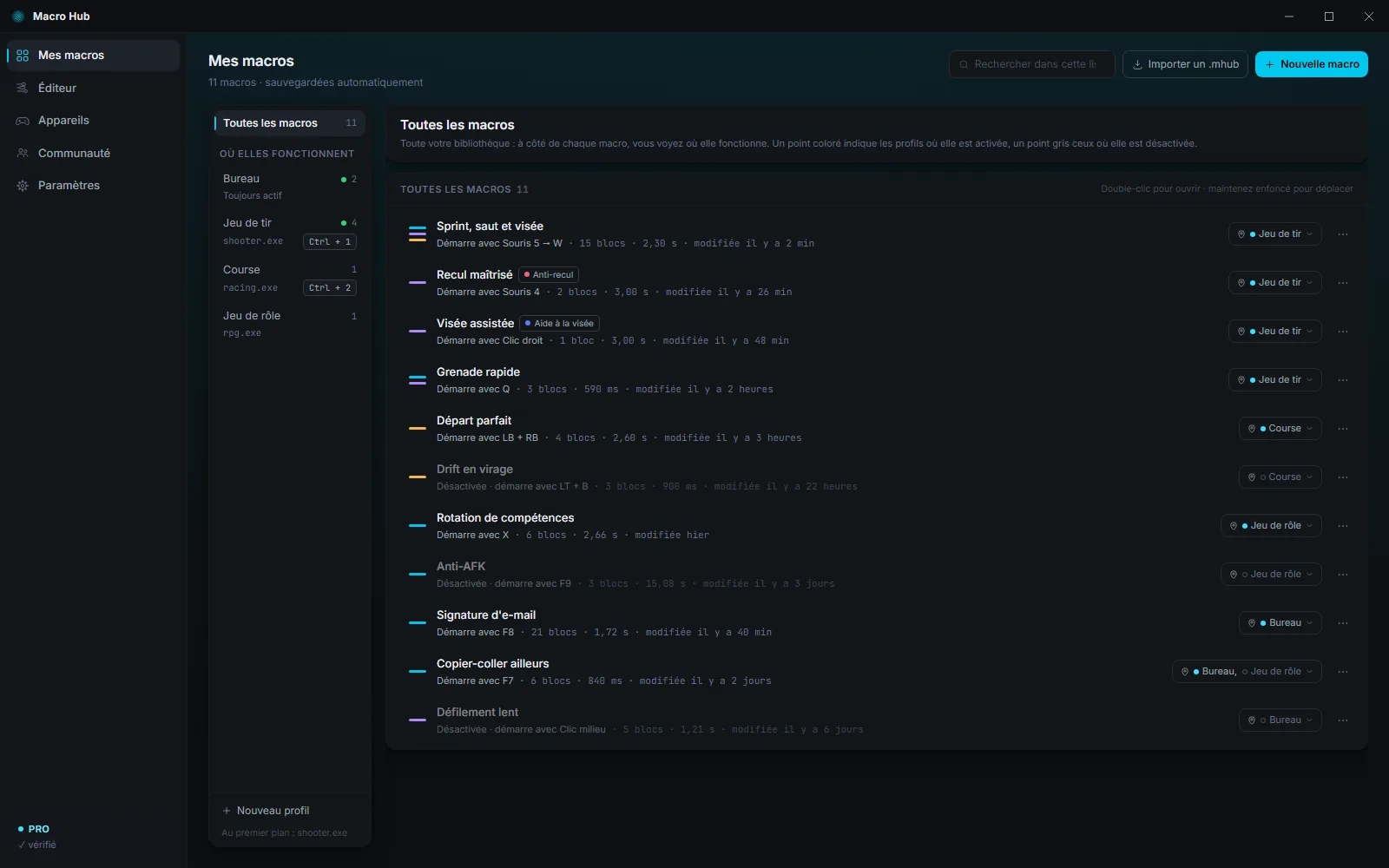
- « Mes macros » : toutes vos macros et les profils où elles fonctionnent.
- « Éditeur » : la macro ouverte, sur la ligne de temps. Pendant que vous y travaillez, « Anti-recul » et « Aide à la visée » apparaissent en dessous : ce sont les pages de ces deux blocs.
- « Appareils » : manettes, clavier et souris, à tester et à réassigner.
- « Communauté » : des macros faites par d'autres à télécharger, et les vôtres à publier.
- « Paramètres » : langue, licence, arrêt d'urgence, mises à jour et votre code.
Macro Hub- « Mes macros » : vos macros et les profils.
- « Éditeur » : la macro sur la ligne de temps. En dessous, « Anti-recul » et « Aide à la visée ».
- « Appareils » : manettes, clavier et souris.
- « Communauté » : des macros à télécharger et à publier.
- « Paramètres » : langue, licence, sécurité et le reste.
- En bas, votre version : Pro, essai gratuit ou Free.
Le cadre en bas
En bas du menu, vous voyez votre version : « Pro », « Essai gratuit » avec les jours restants, ou « Version Free » avec le nombre de macros activées. Le bouton en dessous (« Passer à Pro », « Activer la licence » ou « Renouveler la licence ») mène aux Paramètres.
La barre du haut
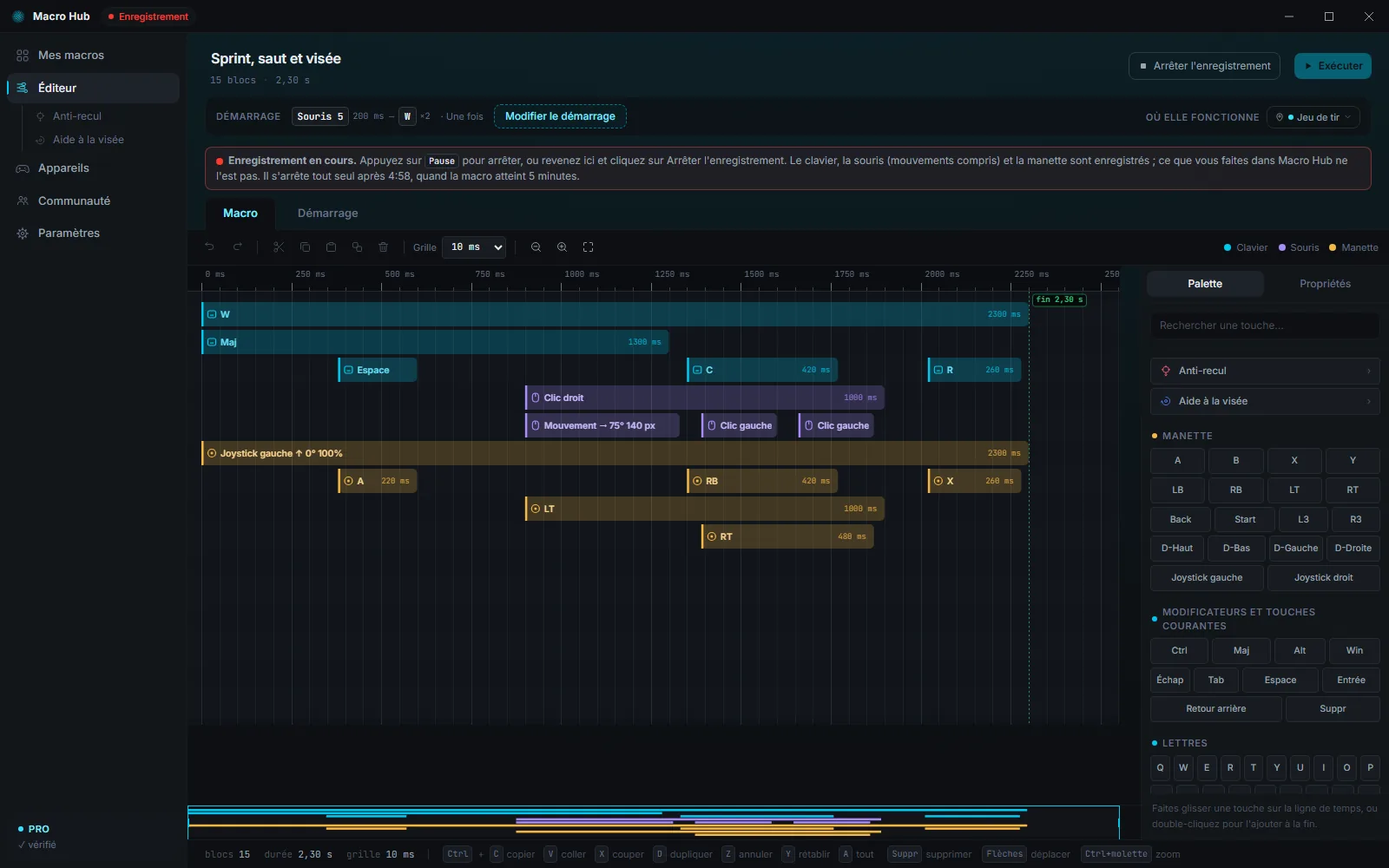
Pendant qu'une macro s'exécute, « Macro en cours · Ctrl + Alt + Échap arrête tout » apparaît à côté du nom de l'application ; pendant que vous enregistrez, « Enregistrement ». Vous savez toujours ce qui se passe, depuis n'importe quelle page.
Près de l'horloge
Le X en haut à droite ne ferme pas Macro Hub : il le réduit près de l'horloge, et les macros et les réassignations continuent de fonctionner. Un clic sur l'icône le ramène au premier plan. Avec le bouton droit, le menu s'ouvre : « Ouvrir Macro Hub », « Arrêter toutes les macros » et « Quitter », qui le ferme vraiment.
Macro Hub12:00- Le X ne ferme pas Macro Hub : il le réduit près de l'horloge.
- Pendant ce temps, les macros et les réassignations continuent de fonctionner.
- Clic droit sur l'icône : le menu.
- « Ouvrir Macro Hub », ou un clic sur l'icône, le ramène au premier plan. « Quitter » le ferme.
Mes macros
La liste de vos macros : où elles fonctionnent, activées ou désactivées, l'ordre, et tout ce que vous pouvez en faire.
Ce que vous voyez
La colonne à côté du menu choisit ce que vous regardez :
- « Toutes les macros » : toute la bibliothèque, avec à côté de chaque macro l'endroit où elle fonctionne.
- « Non attribuées », en jaune : les macros qui n'ont pas encore d'endroit. Elles ne démarrent nulle part tant que vous n'avez pas choisi où. Cette entrée n'apparaît que s'il y en a au moins une.
- Sous « Où elles fonctionnent », vos profils. Le nombre indique combien de macros y sont activées ; le point vert veut dire « actif maintenant ».
Une macro, en un coup d'œil
- Les barrettes de couleur à gauche indiquent ce qu'elle utilise : bleu clair pour le clavier, violet pour la souris, jaune pour la manette.
- Sous le nom, comment elle démarre : « Démarre avec F8 ». Si elle est désactivée, « Désactivée · démarre avec F8 » ; sans démarrage, « Aucun démarrage ».
- À côté du nom, les étiquettes : « Anti-recul », « Aide à la visée », « Protégée », « Téléchargée », et « en cours » pendant qu'elle s'exécute.
- Ensuite, son nombre de blocs, sa durée et quand vous l'avez modifiée. Les macros se sauvegardent toutes seules.
Où elle fonctionne : l'épingle
Chaque macro a le bouton avec l'épingle, « Où elle fonctionne ». Cliquez dessus et cochez les profils où elle doit fonctionner, même plusieurs. « Non attribuée », tout en haut, la retire de tous.
Dans le bouton, chaque profil a un point : coloré là où la macro est activée, gris là où elle est désactivée. Dans un profil que vous venez d'ajouter, elle arrive désactivée.
Macro Hub- Une macro sans endroit est « Non attribuée » : elle ne démarre nulle part.
- Cliquez sur l'épingle de « Où elle fonctionne ».
- Cochez les profils où elle doit fonctionner, même plusieurs.
- Le point gris indique qu'elle y est encore désactivée.
Activée ou désactivée, profil par profil
L'interrupteur apparaît quand vous ouvrez un profil, et il ne vaut que là : la même macro peut être activée dans « Bureau » et désactivée dans « Jeu de tir ». Le démarrage d'une macro ne fonctionne que là où elle est activée, et seulement pendant que ce profil est actif. Dans « Toutes les macros », il n'y a pas d'interrupteur : les points de l'épingle vous disent où elle est activée.
Macro Hub- Dans un profil, l'interrupteur ne vaut que là.
- Dans « Jeu de tir », la même macro est désactivée.
- Activez-la ici : dans « Bureau », rien ne change.
- Dans « Toutes les macros », les points indiquent où elle est activée.
Nouvelles macros
« Nouvelle macro », en haut, ouvre l'éditeur avec une macro vide. Créée depuis un profil, elle y est placée, déjà activée ; créée depuis « Toutes les macros », elle est non attribuée et désactivée. Dans un profil, « Ajouter une macro » en crée une nouvelle ou y place une de vos macros, qui y arrive désactivée.
Ouvrir, chercher, trier
- Un double-clic sur une macro (ou Entrée) l'ouvre dans l'éditeur.
- Maintenez une macro enfoncée et faites-la glisser pour changer l'ordre : un trait vous montre où elle arrivera. L'ordre vaut dans toutes les listes. Au clavier : Alt + flèche haut ou bas.
- « Rechercher dans cette liste... », en haut, trouve une macro par son nom ou par sa touche de démarrage.
Macro HubMacro Hub- Maintenez une macro enfoncée…
- …faites-la glisser : le trait indique où elle arrivera.
- Relâchez : l'ordre vaut dans toutes les listes.
- Double-clic : la macro s'ouvre dans l'éditeur.
Le menu « … »
Les trois points à droite de chaque macro (« Autres actions ») proposent le reste :
- « Ouvrir » : dans l'éditeur, comme le double-clic.
- « Dupliquer » : une copie, avec « (copie) » dans le nom et les mêmes endroits.
- « Exporter » : enregistre la macro dans un fichier .mhub, à garder ou à passer à qui vous voulez. Les macros protégées ne s'exportent pas.
- « Retirer de ce profil » : apparaît quand vous regardez un profil. Si la macro ne reste nulle part, elle devient non attribuée.
- « Supprimer » : demande d'abord « Supprimer ? ».
Macro Hub- Les trois points ouvrent les autres actions.
- « Dupliquer » fait une copie.
- « Exporter » l'enregistre dans un fichier .mhub.
- « Supprimer » demande d'abord confirmation.
Importer un fichier .mhub
« Importer un .mhub », en haut, lit un fichier de macro. Un .mhub n'est qu'une liste de touches et de temps, jamais un programme. La macro importée arrive désactivée et non attribuée : regardez-la dans l'éditeur, puis choisissez où elle fonctionne et activez-la. Si elle avait un démarrage, Macro Hub vous le montre à la première activation.
Macro HubMacro Hub- « Importer un .mhub », puis choisissez le fichier.
- La macro arrive désactivée, parmi les « Non attribuées ».
- Regardez-la dans l'éditeur, puis choisissez où elle fonctionne.
L'éditeur
La ligne de temps : blocs, palette, grille, zoom et valeurs exactes à la milliseconde.
Chaque touche est un bloc
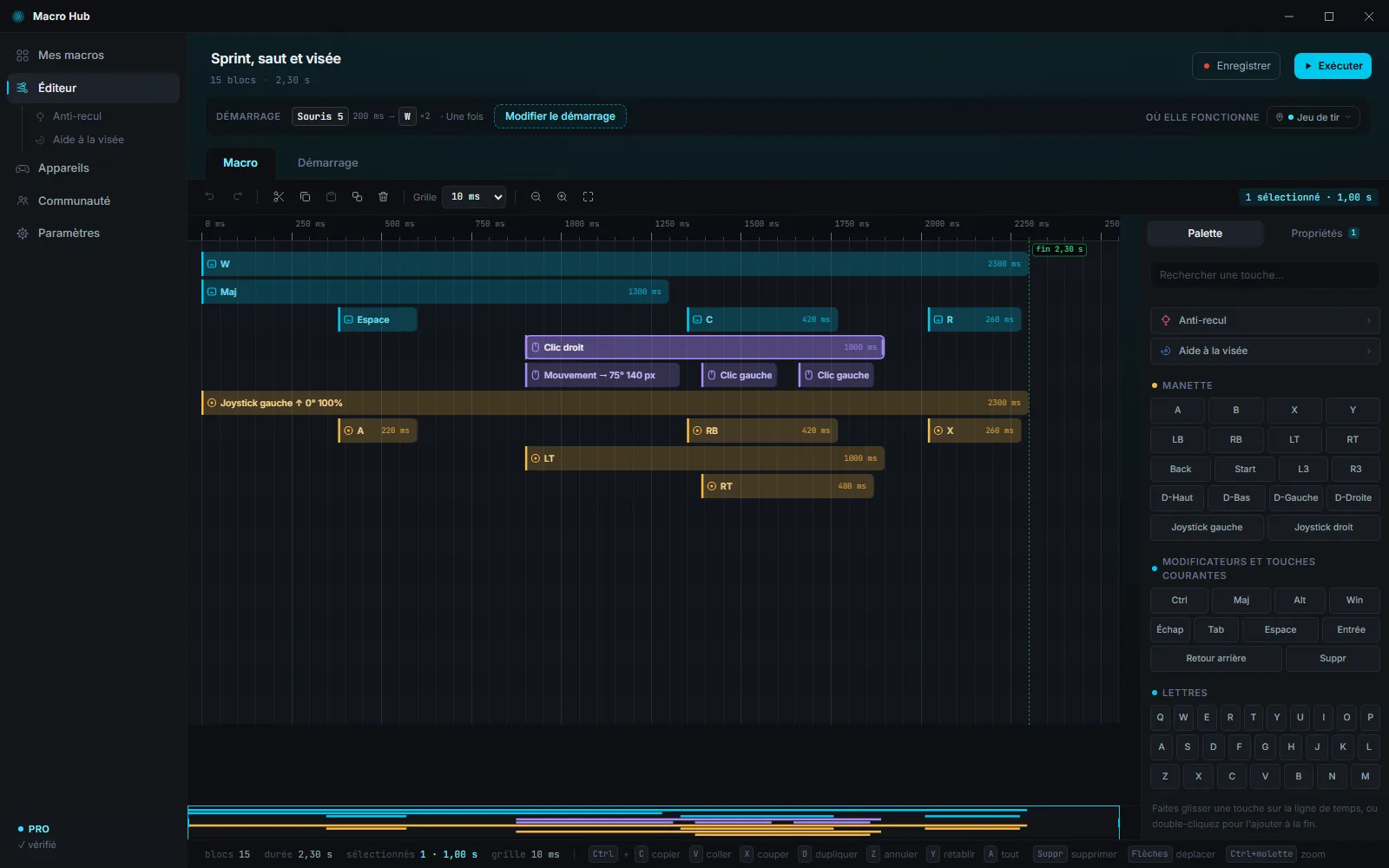
Dans l'éditeur, la macro est une ligne de temps qui va de gauche à droite. Chaque touche, bouton ou mouvement est un bloc : là où il commence, la touche est enfoncée ; plus il est long, plus elle reste enfoncée. Les touches enfoncées ensemble sont l'une sous l'autre, sur des lignes différentes.
La couleur indique son type : bleu clair pour le clavier, violet pour la souris, jaune pour la manette, rouge pour l'anti-recul, bleu pour l'aide à la visée.
- Là où le bloc commence, la touche est enfoncée.
- Plus il est long, plus elle reste enfoncée.
- Deux blocs l'un au-dessus de l'autre : deux touches enfoncées ensemble.
En haut
- Le nom de la macro : cliquez dessus pour le changer. En dessous, son nombre de blocs et sa durée.
- « Enregistrer » et « Exécuter » : vous les trouverez dans les prochains chapitres.
- La ligne « Démarrage » résume comment la macro démarre ; « Modifier le démarrage » (ou « + Créer le démarrage ») mène à l'onglet « Démarrage ».
- À droite, « Où elle fonctionne » : la même épingle que dans Mes macros.
- Les onglets « Macro » et « Démarrage » : la ligne de temps et la façon dont la macro démarre.
Ajouter une touche
À droite se trouve la « Palette » : les touches du clavier, les boutons de la souris et de la manette, les joysticks et, tout en haut, « Anti-recul » et « Aide à la visée ». Faites glisser une touche sur la ligne de temps et déposez-la où vous voulez ; un double-clic l'ajoute à la fin. « Rechercher une touche... » la trouve par son nom.
- Prenez une touche dans la palette…
- …et déposez-la sur la ligne de temps, où vous voulez.
- Tirez le bord droit : elle reste enfoncée plus longtemps.
- Double-clic sur une touche : elle s'ajoute à la fin.
Déplacer, allonger, sélectionner
- Faites glisser un bloc pour le déplacer dans le temps, ou vers le haut et le bas sur une autre ligne.
- Faites glisser son bord droit pour l'allonger ou le raccourcir.
- Cliquez sur un bloc pour le sélectionner. Avec Maj + clic, vous en ajoutez d'autres ; en faisant glisser sur un espace vide, vous les prenez tous dans un cadre.
- Les flèches gauche et droite déplacent les blocs sélectionnés d'un pas de la grille ; avec Maj, de dix pas.
- Suppr les supprime ; Ctrl + Z revient en arrière.
- Faites glisser un bloc pour le déplacer dans le temps.
- Vers le haut ou le bas, il change de ligne.
- Les flèches le déplacent d'un pas ; avec Maj, de dix.
- Faites glisser sur un espace vide : vous prenez plusieurs blocs dans un cadre.
- Ctrl + C copie, Ctrl + V colle à la fin.
- Suppr supprime ; Ctrl + Z revient en arrière.
La grille
« Grille », dans la barre au-dessus de la ligne de temps, choisit l'intervalle d'aimantation des blocs : 1, 5, 10, 50 ou 100 ms. Avec 10 ms, un bloc se place à 0, 10, 20 ms et ainsi de suite ; pour les temps plus fins, choisissez 1 ms.
- Avec 10 ms, le bloc s'aimante tous les 10 ms.
- Avec 1 ms, vous le placez où vous voulez, à la milliseconde.
- Avec 100 ms, il saute de 100 en 100.
La barre d'outils
De gauche à droite : « Annuler » et « Rétablir », puis « Couper », « Copier », « Coller à la fin », « Dupliquer » et « Supprimer » ; puis la « Grille », « Zoom arrière », « Zoom avant » et « Afficher toute la macro ».
Zoom et défilement
Ctrl + molette zoome autour du pointeur ; la molette seule fait défiler la ligne de temps ; vous pouvez aussi la faire glisser avec le bouton central de la souris. En bas, une fine bande montre toute la macro en petit : faites glisser le rectangle ou cliquez sur un point pour y aller.
- Ctrl + molette : zoom autour du pointeur.
- La molette seule fait défiler la ligne de temps.
- « Afficher toute la macro » la montre en entier.
Les valeurs exactes : Propriétés
Faire glisser est pratique, mais il faut parfois exactement 16 ms. Sélectionnez un bloc et ouvrez l'onglet « Propriétés », à côté de « Palette » : vous y saisissez « Début » et « Durée » en millisecondes. Avec plusieurs blocs sélectionnés, vous pouvez les déplacer ensemble et leur donner à tous la même durée.
- Sélectionnez un bloc et ouvrez « Propriétés ».
- Saisissez la « Durée » exacte, en millisecondes.
- Et le « Début » : le bloc s'y place, précisément.
Mouvements de la souris et joysticks
Le déplacement de la souris est aussi un bloc, « Mouvement ». Dans les Propriétés, choisissez la « Direction » (cliquez dans le cercle : 0° est en haut, 90° à droite), la « Distance » en pixels et la « Vitesse » : « Constante », « Accélère » ou « Ralentit ». Dans les jeux, cela fait tourner la vue ; pendant ce temps, vous pouvez bouger la souris, et les mouvements s'additionnent.
- « Direction » : cliquez dans le cercle. 0° est en haut, 90° à droite.
- « Distance » : de combien de pixels la souris se déplace.
- « Vitesse » : constante, qui accélère ou qui ralentit.
Moins mécanique Fonction de la version Pro
« ± aléatoire », dans les Propriétés, fait varier le début et la durée du bloc de cette valeur, à chaque exécution : la macro semble faite à la main.
- « ± aléatoire » : choisissez une marge, par exemple 20 ms.
- À chaque exécution, le début et la durée changent un peu.
Limites
Une macro dure au maximum 5 minutes et compte au maximum 5000 blocs. En boucle, elle recommence sans fin : 5 minutes suffisent donc pour presque tout.
Enregistrer une macro
Faites une fois ce que vous voulez répéter : Macro Hub le transforme en blocs.
Comment faire
- Dans l'éditeur, appuyez sur « Enregistrer ».
- Un compte à rebours de 3 secondes démarre : passez à la fenêtre où vous voulez enregistrer.
- Faites ce que vous faites d'habitude, au clavier, à la souris (mouvements compris) ou à la manette.
- Appuyez sur Pause pour arrêter, ou revenez dans Macro Hub et cliquez sur « Arrêter l'enregistrement ».
- Les blocs enregistrés apparaissent à la fin de la macro, déjà sélectionnés : retouchez-les comme vous voulez. S'ils ne vous plaisent pas, Ctrl + Z les retire.
Macro HubEnregistrement- Appuyez sur « Enregistrer ».
- Vous avez 3 secondes : passez à la fenêtre où enregistrer.
- Faites ce que vous voulez répéter : touches, clics, mouvements.
- Appuyez sur Pause : les blocs arrivent à la fin de la macro.
- Ils sont déjà sélectionnés : retouchez-les, ou retirez tout avec Ctrl + Z.
Ce qui est enregistré, et ce qui ne l'est pas
- Ce que vous faites dans Macro Hub n'est pas enregistré : le clic sur « Arrêter l'enregistrement » ne se retrouve pas dans la macro.
- Une touche maintenue enfoncée devient un seul bloc long, pas une série d'appuis répétés.
- La touche Pause arrête l'enregistrement et n'entre pas dans la macro.
- Les mouvements de la souris deviennent des blocs « Mouvement ».
- L'enregistrement s'arrête tout seul quand la macro atteint 5 minutes.
- Une touche maintenue enfoncée devient un seul bloc long.
- Trois appuis rapides deviennent trois blocs courts.
Essayer la macro : Exécuter
Essayez la macro quand vous voulez, même désactivée : elle démarre après 3 secondes et s'exécute une fois.
Comment faire
- Appuyez sur « Exécuter ».
- Vous avez 3 secondes pour passer à la fenêtre où vous voulez l'essayer, par exemple le Bloc-notes.
- La macro s'exécute une fois, du début à la fin. Pendant ce temps, le bouton devient « Arrêter ».
« Exécuter » sert à essayer : cela fonctionne même avec la macro désactivée ou non attribuée. Pour l'utiliser pour de vrai, donnez-lui un démarrage : c'est le chapitre suivant.
Macro HubMacro en cours · Ctrl + Alt + Échap arrête tout4- Appuyez sur « Exécuter » : vous avez 3 secondes pour passer à la bonne fenêtre.
- La macro s'exécute une fois : chaque bloc appuie sur sa touche, au bon moment.
- Pendant qu'elle s'exécute, « Exécuter » devient « Arrêter ».
- Terminé : tout revient comme avant.
Si quelque chose ne passe pas
- « Windows a refusé l'entrée » : cela arrive quand le programme au premier plan s'exécute en tant qu'administrateur, mais pas Macro Hub.
- Les blocs de manette ne fonctionnent qu'avec la manette virtuelle activée, dans la page Appareils : si elle ne l'est pas, l'application vous le dit.
- Essayez d'abord dans le Bloc-notes : si cela fonctionne là et pas dans le jeu, le jeu n'accepte peut-être pas les touches envoyées par un programme.
Comment elle démarre : le démarrage
Une touche, une combinaison, un bouton de la souris ou de la manette : une fois, en boucle ou tant que vous le maintenez.
Où le choisir
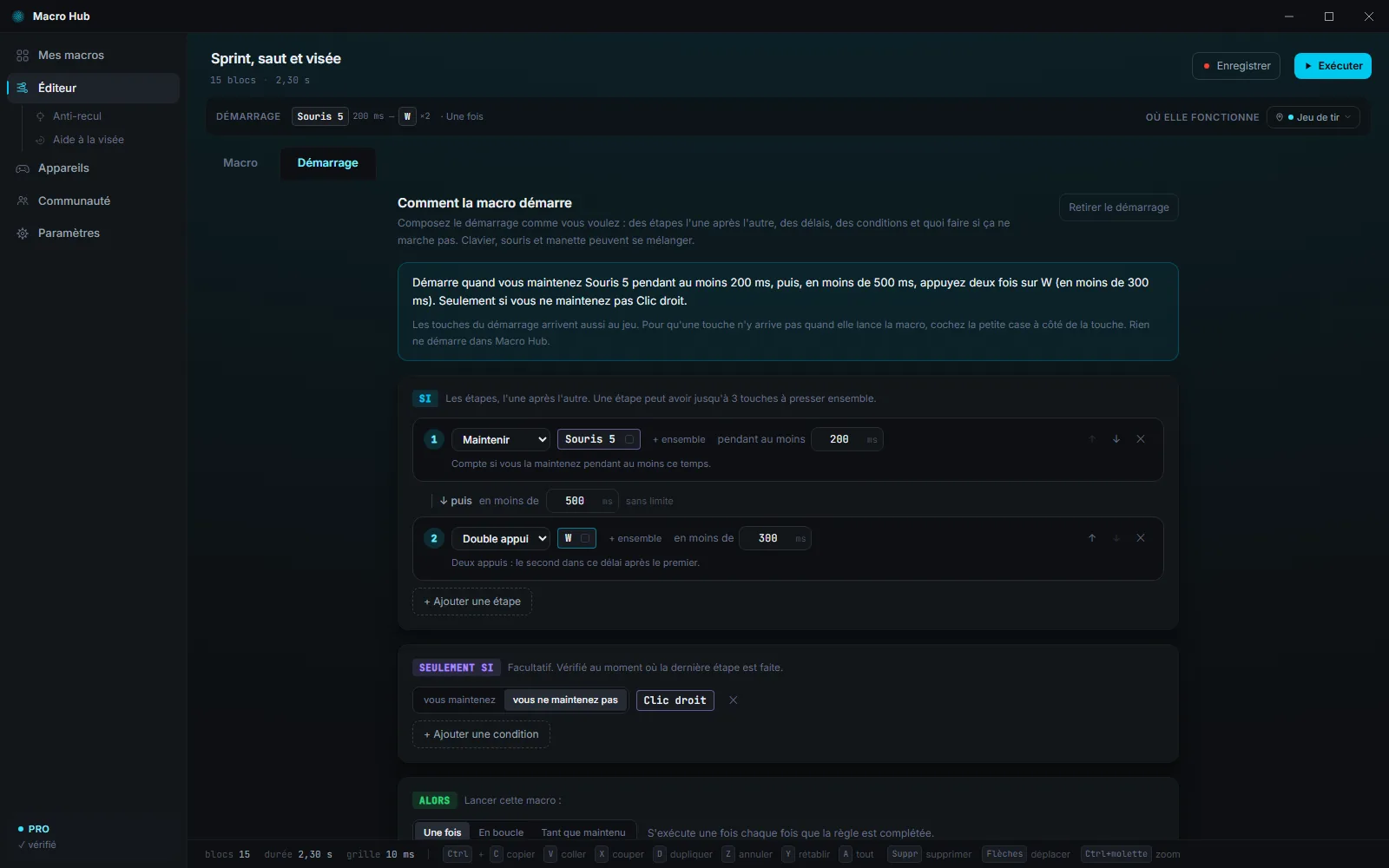
Dans l'éditeur, ouvrez l'onglet « Démarrage », ou cliquez sur « Modifier le démarrage ». En haut, la règle est écrite en toutes lettres, par exemple « Démarre quand vous appuyez sur F8. » : vous la vérifiez d'un coup d'œil. « Retirer le démarrage », en haut à droite, la retire : la macro reste, mais ne démarre plus qu'avec « Exécuter ».
Choisir la touche
- À l'étape 1, cliquez sur « Choisir la touche ».
- Appuyez sur la touche voulue, ou cliquez dans le cadre avec le bouton de la souris à utiliser, même Souris 4 ou Souris 5. Avec la Pro, un bouton de la manette ou un joystick poussé à fond convient aussi.
- Pour une combinaison, « + ensemble » ajoute une autre touche : jusqu'à 3 enfoncées ensemble, par exemple Ctrl + F8.
Appuyez sur une touche ou un bouton de la manette, poussez un joystick à fond, ou cliquez ici avec le bouton de la souris à utiliser.
- Cliquez sur « Choisir la touche ».
- Appuyez sur F8 : voilà votre démarrage.
- « + ensemble » pour une combinaison, comme Ctrl + F8.
Une fois, en boucle, tant que maintenu
Dans « Alors », choisissez comment la macro s'exécute :
- « Une fois » : elle s'exécute une fois, à chaque appui.
- « En boucle » : elle recommence toute seule, sans fin ; appuyez de nouveau sur la touche pour l'arrêter.
- « Tant que maintenu » : elle continue tant que vous maintenez la touche, et s'arrête quand vous la relâchez.
- « Une fois » : appuyez, et la macro s'exécute une fois.
- « En boucle » : elle recommence toute seule ; appuyez de nouveau pour l'arrêter.
- « Tant que maintenu » : elle continue tant que vous maintenez la touche.
La touche arrive aussi au jeu, si vous voulez
En général, la touche de démarrage arrive aussi au programme ou au jeu : la règle observe et la laisse passer. Mieux vaut donc une touche qui n'y fait rien, comme F8 ou Souris 5. Pour qu'elle n'y arrive pas, cochez la petite case à côté de la touche, dans l'étape du démarrage : quand cette touche lance la macro, le jeu ne la reçoit pas ; appuyée pour autre chose, elle arrive comme d'habitude. Dans Macro Hub, rien ne démarre.
Cela se règle touche par touche, boutons de la manette compris : dans « appuyez sur X, puis maintenez O », vous pouvez garder seulement O hors du jeu. Si la touche est dans une étape qui n'est pas la dernière, dans une étape « Maintenir », « Appui bref » ou « Double appui », dans une étape dont toutes les touches sont cochées, ou si c'est une gâchette, cela se décide dès que vous appuyez : l'appui reste hors du jeu même si la macro n'est pas lancée ensuite (l'éditeur l'indique sous la règle). Ctrl, Alt, Maj, Windows, Menu, le clic gauche et les joysticks arrivent toujours au jeu. Pour les boutons de la manette, il faut la manette virtuelle allumée, et le jeu ne doit pas voir la vraie manette (masquez-la dans Appareils).
Macro Hub la macro démarre1Macro Hub- Appuyez sur la touche de démarrage : la macro démarre…
- …et la touche arrive aussi au jeu.
- Dans Macro Hub, rien ne démarre.
- Cochez la petite case à côté de F8 : la macro démarre et le jeu ne reçoit pas F8.
Une macro à la fois
Pendant qu'une macro s'exécute, la touche d'une autre ne l'arrête pas et n'en lance pas une deuxième. Avec « Une fois », appuyer de nouveau sur la touche pendant qu'elle s'exécute ne la relance pas.
Règles en plusieurs étapes Fonction de la version Pro
Avec Pro, le démarrage devient une règle : des étapes l'une après l'autre, avec leurs délais.
- Chaque étape a une action : « Appuyer », « Maintenir » pendant au moins un certain temps, « Appui bref », « Double appui » ou « Relâcher ».
- Entre deux étapes, il y a « puis » : sans limite, ou « en moins de » un certain temps. « + Ajouter une étape » en ajoute une autre.
- « Seulement si » : une touche que vous maintenez, ou que vous ne maintenez pas, au moment où la règle se termine.
- « Sinon » : si la règle commence mais ne se termine pas, par exemple parce qu'une étape arrive trop tard, une autre macro se lance, une fois.
- Aussi les boutons, les joysticks et les gâchettes de la manette, mélangés au clavier et à la souris.
- Étape 1 : maintenez Souris 5 pendant au moins 200 ms.
- Puis, en moins de 500 ms, appuyez deux fois sur W.
- Seulement si vous ne maintenez pas Clic droit.
- Tout est bon : la macro démarre.
- W arrive trop tard ? C'est la macro de « Sinon » qui démarre.
Démarrage choisi par d'autres
Une macro téléchargée depuis la Communauté ou importée peut avoir un démarrage choisi par la personne qui l'a créée. La première fois que vous l'activez, Macro Hub vous montre « Démarrage choisi par l'auteur » : « Activer » s'il vous convient, « Changer le démarrage » pour en choisir un autre. Si vous le modifiez dans l'éditeur, il devient le vôtre.
L'arrêt d'urgence
Ctrl + Alt + Échap arrête tout et relâche chaque touche, toujours.
Tout arrêter
Si une macro fait quelque chose que vous ne voulez pas, appuyez sur Ctrl + Alt + Échap : toutes les macros s'arrêtent et toutes les touches sont relâchées, dans n'importe quel programme, même si la macro maintient quelque chose enfoncé. L'avertissement « Arrêt d'urgence. Macro arrêtée et toutes les touches relâchées. » apparaît.
- « Arrêter toutes les macros », dans le menu de l'icône près de l'horloge, fait la même chose.
- La touche de démarrage d'une macro « En boucle » l'arrête même si la macro maintient Maj, Ctrl ou Alt enfoncée.
Macro HubMacro en cours · Ctrl + Alt + Échap arrête tout- Une macro en boucle maintient W et Maj enfoncés…
- …appuyez sur Ctrl + Alt + Échap, dans n'importe quel programme.
- Toutes les macros s'arrêtent et toutes les touches sont relâchées.
Changer la combinaison
Dans Paramètres, « Sécurité », cliquez sur « Modifier » et appuyez sur 2 ou 3 touches ensemble. Il faut au moins une touche parmi Ctrl, Alt et Win, plus une touche normale : par exemple Ctrl + F12.
- Dans Paramètres, « Sécurité », appuyez sur « Modifier ».
- Maintenez 2 ou 3 touches ensemble, puis relâchez-les.
- Il faut au moins une touche parmi Ctrl, Alt et Win, plus une touche normale.
Le gardien
Si Macro Hub était fermé brusquement (un plantage, l'antivirus, le Gestionnaire des tâches), un petit gardien séparé relâche les touches restées enfoncées.
Macro Hub- Macro Hub se ferme brusquement avec une touche encore enfoncée…
- …le gardien séparé la relâche.
Profils
Où s'appliquent les macros et les réassignations : dans n'importe quel programme, ou seulement dans vos jeux.
Qu'est-ce qu'un profil ?
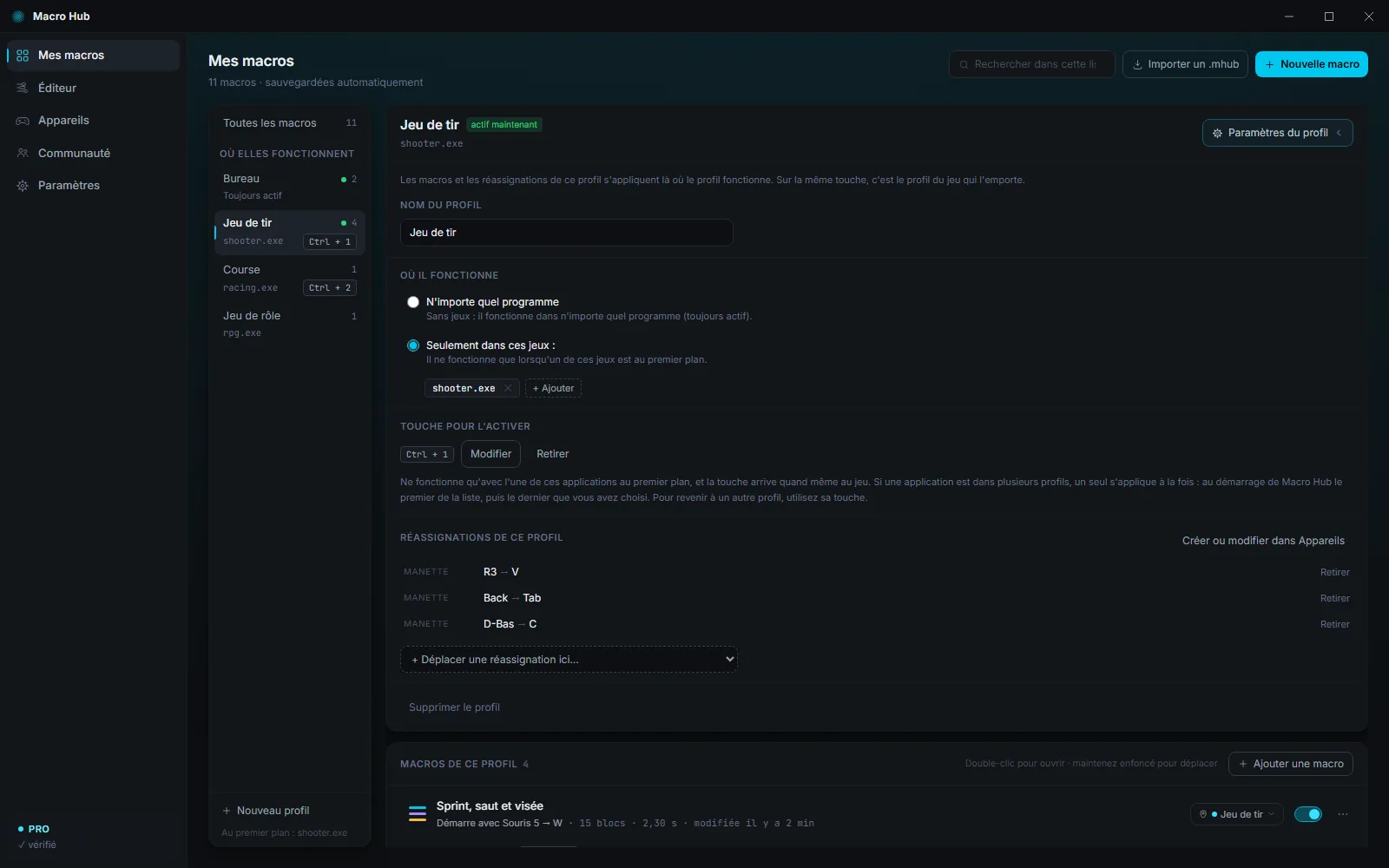
Un profil est un endroit : les macros et les réassignations que vous y mettez s'appliquent là où le profil s'applique. Il en existe deux types, à égalité :
- Sans jeux, « N'importe quel programme » : il est « Toujours actif », dans tous les programmes. Plusieurs profils de ce type peuvent être actifs en même temps.
- Avec des jeux, « Seulement dans ces jeux : » : il s'active tout seul quand l'un de ses jeux est au premier plan, et cesse de s'appliquer quand vous passez à un autre programme.
À tout moment, tous les profils sans jeux sont actifs, plus celui du jeu au premier plan. Le point vert dans la colonne indique lesquels ; en bas de la colonne, vous lisez quel programme est au premier plan.
Macro HubMacro en cours · Ctrl + Alt + Échap arrête tout- Profil sans jeux : « Bureau » est toujours actif.
- Vous amenez le jeu au premier plan : « Jeu de tir » s'active tout seul.
- Maintenant, Q lance « Grenade rapide », qui est dans « Jeu de tir ».
- Vous revenez au Bloc-notes : « Jeu de tir » se désactive, « Bureau » reste.
Le profil « Exemple »
Au début, il y a un profil, « Exemple », qui s'applique dans n'importe quel programme. Vous pouvez le renommer, lui donner des jeux ou le supprimer, comme tous les autres.
Créer un profil
- Dans Mes macros, cliquez sur « Nouveau profil », en bas de la colonne.
- Saisissez le nom, par exemple « Apex » ou « Travail ».
- Dans « Où il doit fonctionner », choisissez « N'importe quel programme » ou « Seulement dans ces jeux : ».
- Pour un jeu, ouvrez-le d'abord : vous le trouvez parmi les applications « Ouvertes maintenant ». Ou saisissez le nom du programme, par exemple jeu.exe, et appuyez sur « Ajouter ».
- Appuyez sur « Créer ».
- « Nouveau profil », en bas de la colonne.
- Saisissez le nom.
- « Seulement dans ces jeux : », puis choisissez le jeu parmi ceux qui sont ouverts.
- « Créer » : le profil est prêt, avec ses paramètres ouverts.
Paramètres du profil
Ouvrez un profil et cliquez sur « Paramètres du profil » : vous changez le nom, l'endroit où il fonctionne, la touche pour l'activer et ses réassignations (« + Déplacer une réassignation ici… »). En bas se trouve « Supprimer le profil » : les macros qui n'étaient que là deviennent non attribuées.
Sur la même touche
Si deux profils actifs utilisent la même touche, pour une macro ou une réassignation, c'est celui du jeu qui l'emporte. Entre deux profils sans jeux, c'est le premier de la liste qui l'emporte.
- Deux macros sur la même touche : l'une dans « Bureau », l'autre dans « Jeu de tir ».
- Dans le Bloc-notes, F8 lance celle de « Bureau ».
- Dans le jeu, c'est celle du profil du jeu qui l'emporte.
Plusieurs profils pour le même jeu Fonction de la version Pro
Vous pouvez créer plusieurs profils avec le même jeu, par exemple un par personnage. Un seul s'applique à la fois : à l'ouverture de Macro Hub le premier de la liste, puis le dernier que vous avez choisi. Pour passer de l'un à l'autre, donnez à chacun une « Touche pour l'activer », par exemple Ctrl + 1 : elle ne fonctionne qu'avec le jeu au premier plan et arrive quand même au jeu. Ou ouvrez le profil et appuyez sur « Utiliser maintenant ».
- Le même jeu dans deux profils : un seul s'applique à la fois.
- Ctrl + 2 active « Sniper »…
- …Ctrl + 1 revient à « Assaut ». La touche arrive quand même au jeu.
Dans la version Free
Dans la version Free, seuls les profils sans jeux s'appliquent. Ceux avec des jeux restent enregistrés et redeviennent actifs avec la licence.
Réassignation
Une touche ou un bouton en devient un autre, ou ne fait plus rien.
À quoi ça sert
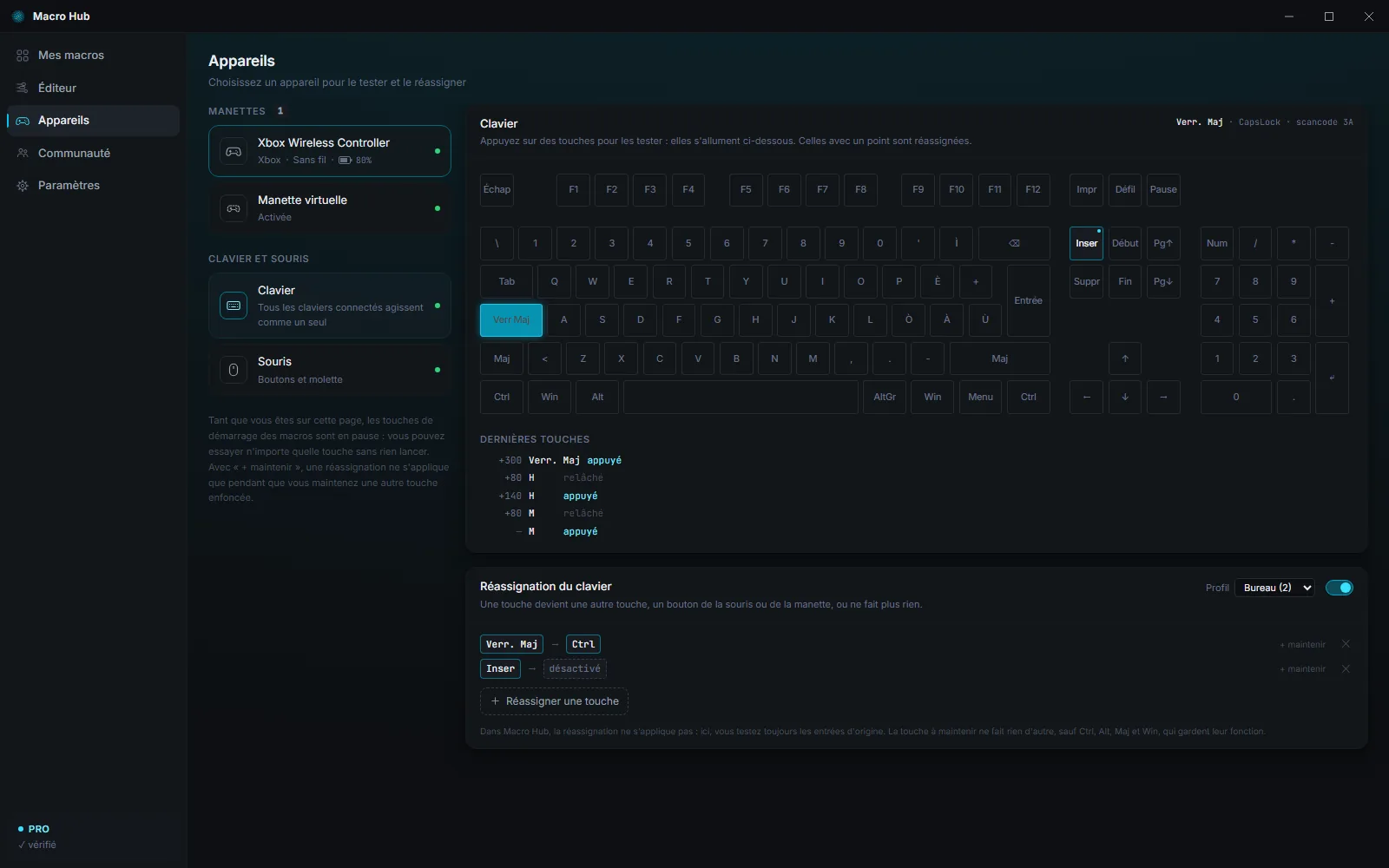
Avec la réassignation, une touche fait le travail d'une autre : par exemple Verr. Maj qui fait office de Ctrl, ou Souris 4 qui appuie sur F. Ou bien elle ne fait plus rien, comme la touche Win pendant que vous jouez.
Comment faire
- Ouvrez « Appareils » et choisissez « Clavier », « Souris » ou votre manette.
- Dans le cadre de la réassignation, en haut à droite, choisissez dans « Profil » où elle doit s'appliquer.
- Cliquez sur « Réassigner une touche » et appuyez sur la touche à réassigner.
- Appuyez sur la touche qu'elle doit devenir, ou choisissez une autre destination : un bouton de la souris, « Désactiver » ou, avec Pro, un bouton de la manette.
- Cela s'applique tout de suite. L'interrupteur à côté du profil désactive et réactive toute la réassignation.
- Dans Appareils, « Clavier » : cliquez sur « Réassigner une touche ».
- Appuyez sur la touche à réassigner : Verr. Maj.
- Appuyez sur celle qu'elle doit devenir : Ctrl.
- Dans vos programmes, Verr. Maj fait office de Ctrl. Pas dans Macro Hub.
À savoir
- Le clic gauche ne se réassigne jamais : sans lui, vous ne pourriez plus utiliser le PC. Côté souris, vous pouvez réassigner les boutons droit, central, 4 et 5.
- Dans Macro Hub, les réassignations ne s'appliquent pas : vous y testez toujours les vraies touches.
- Tant que vous êtes sur la page Appareils, les touches de démarrage des macros sont en pause : vous pouvez essayer n'importe quelle touche sans rien lancer.
- Les réassignations sont dans les profils et s'appliquent là où le profil s'applique.
Couches : pendant que vous maintenez Fonction de la version Pro
Avec « + maintenir », sur la ligne d'une réassignation, choisissez une touche à maintenir enfoncée : la réassignation ne s'applique que pendant que vous la maintenez. Ainsi, la même touche fait deux choses. La touche à maintenir ne fait rien d'autre, sauf Ctrl, Alt, Maj et Win, qui gardent leur fonction.
- « + maintenir » sur la ligne, puis la touche à maintenir.
- E seul reste E.
- En maintenant Souris 5, E devient G.
La manette Fonction de la version Pro
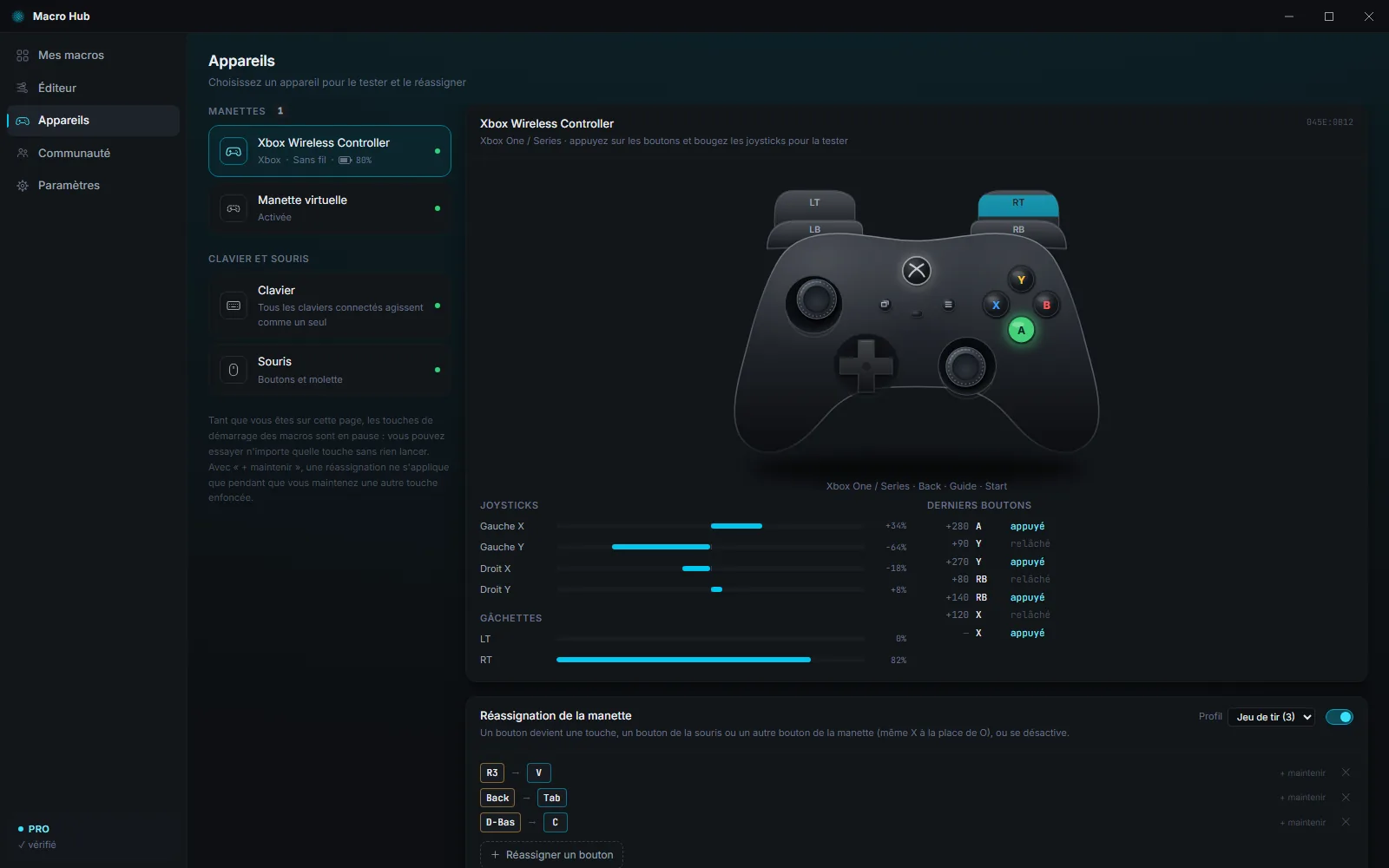
Un bouton de la manette devient une touche, un bouton de la souris ou un autre bouton de la manette (même X à la place de O), ou se désactive. Pour que le jeu reçoive le nouveau bouton à la place du vrai, il faut la manette virtuelle activée : sans elle, le jeu reçoit aussi le bouton d'origine.
Manette et manette virtuelle
Testez vos appareils en direct et utilisez une manette virtuelle que les jeux voient comme une vraie.
La page Appareils
À gauche se trouvent les manettes connectées, la « Manette virtuelle », le « Clavier » et la « Souris ». Choisissez-en un : à droite, vous le testez en direct, et en dessous se trouve sa réassignation.
- Clavier : appuyez sur les touches et elles s'allument sur le dessin ; celles avec un point sont réassignées. Dans « Dernières touches », vous voyez aussi les millisecondes entre deux touches.
- Souris : cliquez et utilisez la molette dans le cadre.
- Manette, avec Pro : boutons, joysticks et gâchettes en direct.
- Appuyez sur les boutons : ils s'allument sur le dessin.
- Joysticks et gâchettes bougent en direct.
- « Derniers boutons » : avec les millisecondes entre deux boutons.
Votre manette
Branchez la manette en USB ou en Bluetooth : Macro Hub la reconnaît tout seul, sans pilote. Xbox, PlayStation, Switch, 8BitDo et bien d'autres. Avec Pro, vous la testez, vous la réassignez et elle lance vos macros.
La manette virtuelle Fonction de la version Pro
C'est une manette Xbox 360 ou PlayStation 4 que les jeux voient comme une vraie. Elle reproduit votre manette avec les réassignations déjà appliquées et reçoit les boutons pressés par les macros : c'est pourquoi les blocs de manette dans les macros ne fonctionnent que lorsqu'elle est activée.
- « Type » : Xbox 360 fonctionne avec tous les jeux PC ; PlayStation 4 affiche ✕ ○ □ △ dans les jeux compatibles, et certains ne la voient qu'avec Steam ouvert.
- « Zone morte du joystick » : en dessous de cette inclinaison, le joystick vaut zéro et la dérive disparaît. Lâchez le joystick : Macro Hub mesure la dérive et vous propose une valeur, marquée « conseillé » ; « Utiliser » l'applique.
- « Manette à reproduire » : si vous en avez branché plusieurs, celle que la manette virtuelle reproduit.
Macro Hub- Votre manette passe par Macro Hub, déjà réassignée…
- …et le jeu la reçoit de la manette virtuelle, avec les boutons des macros.
- Avec HidHide, le jeu ne voit que la manette virtuelle.
- Le joystick bouge un peu tout seul : c'est la dérive.
- Dans la zone morte, il vaut zéro : la dérive disparaît.
- Au-delà, il repart en douceur, sans saut.
Les pilotes : « Installer les pilotes » Fonction de la version Pro
La manette virtuelle utilise deux pilotes gratuits de Nefarius, déjà inclus dans Macro Hub :
- ViGEmBus crée la manette virtuelle. Nécessaire.
- HidHide masque la vraie manette aux jeux, pour qu'ils ne reçoivent pas chaque bouton deux fois. Facultatif.
Choisissez « Manette virtuelle » et cliquez sur « Installer les pilotes » : Windows vous demande l'autorisation d'administrateur, une fois par pilote, en affichant leur auteur, Nefarius. Il faut parfois redémarrer le PC pour terminer : l'application vous le dit.
ViGEmBus
Nefarius
HidHide
Nefarius
- Dans Appareils, « Manette virtuelle » : cliquez sur « Installer les pilotes ».
- Windows demande l'autorisation, une fois par pilote : l'auteur est Nefarius.
- Pilotes installés : activez la manette virtuelle.
Masquer la vraie manette Fonction de la version Pro
Avec HidHide installé, « Masquer la vraie manette aux jeux » fait que les jeux ne voient que la manette virtuelle. Cela ne s'applique que lorsque la manette virtuelle est activée : en la désactivant, ou en fermant Macro Hub, la vraie manette redevient visible. Si elle était déjà branchée quand vous avez installé HidHide, débranchez-la et rebranchez-la.
- HidHide n'arrive pas toujours à masquer les manettes Xbox : si le jeu voit deux manettes, choisissez la manette virtuelle dans ses paramètres, en général la numéro 2.
- Une manette n'apparaît plus dans d'autres programmes ? « Restaurer les manettes » annule tout ce que Macro Hub a modifié dans HidHide.
Anti-recul
Un bloc qui tire le viseur vers le bas pendant que vous tirez, avec la force que vous choisissez, arme par arme.
Qu'est-ce que c'est ?
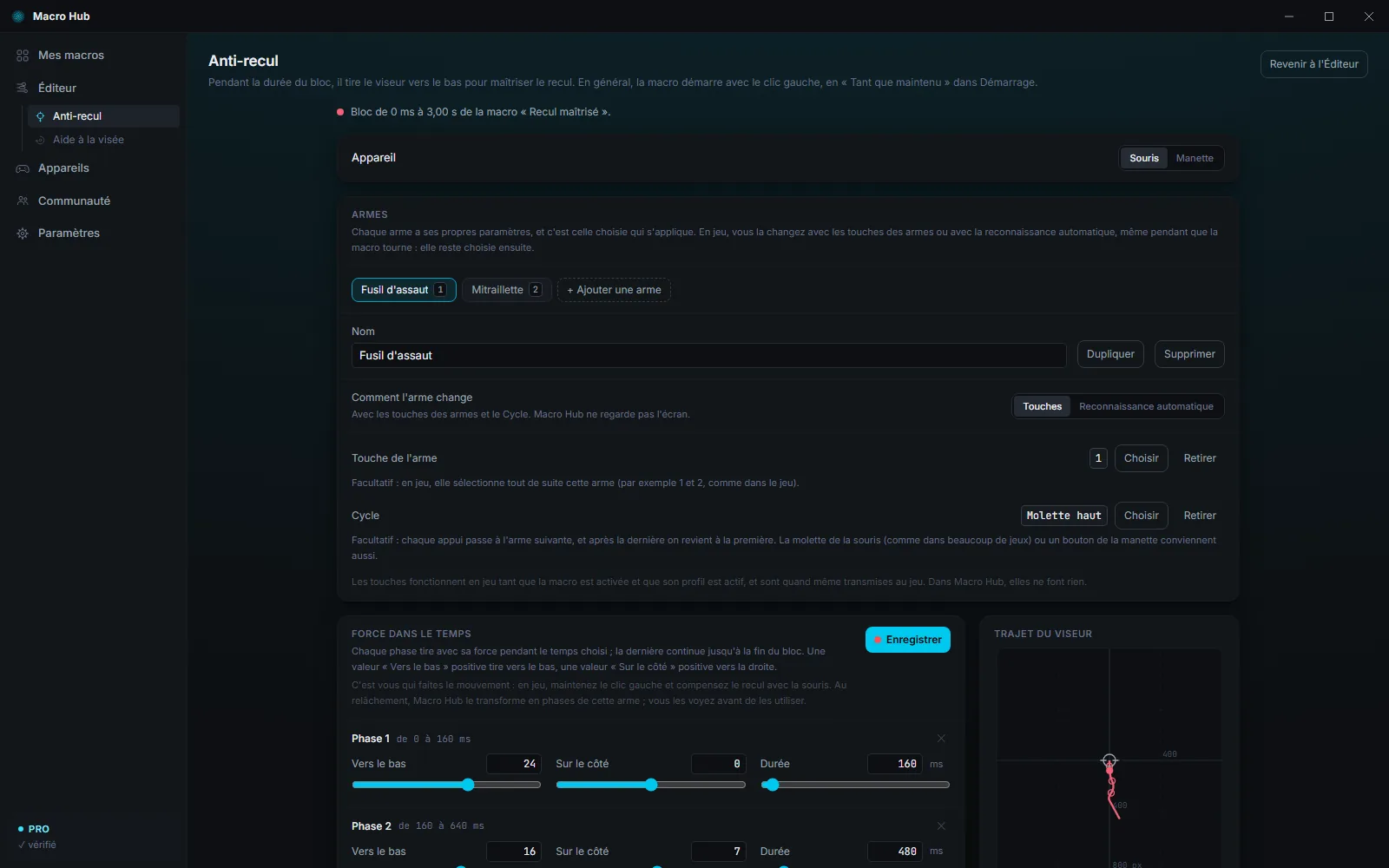
L'anti-recul est un bloc de la ligne de temps. Pendant toute sa durée, il tire le viseur vers le bas, et sur le côté si vous voulez, pour maîtriser le recul. Ce ne sont que des mouvements programmés : Macro Hub ne regarde pas le jeu, sauf le cadre de l'arme si vous choisissez la reconnaissance automatique.
Il ne bouge que dans la fenêtre où il a commencé : il s'arrête avec la macro, quand vous changez de fenêtre ou de profil, et ne bouge rien dans Macro Hub.
Le mettre dans une macro
- Dans l'éditeur, faites glisser « Anti-recul » de la palette sur la ligne de temps, aussi long qu'une rafale.
- Sa page s'ouvre, sous « Éditeur » dans le menu. Vous y revenez avec un double-clic sur le bloc ou avec « Ouvrir les paramètres » dans les Propriétés.
- Dans l'onglet « Démarrage », choisissez le clic gauche, ou Souris 4, avec « Tant que maintenu » : l'anti-recul travaille pendant que vous tirez.
- Mettez la macro dans le profil du jeu et activez-la.
« Appareil » choisit où il travaille : « Souris », ou « Manette », sur le joystick droit de la manette virtuelle, en s'ajoutant à votre mouvement.
La force dans le temps : les phases
Dans « Force dans le temps », chaque phase tire avec sa force pendant le temps choisi : « Vers le bas » (une valeur positive tire vers le bas), « Sur le côté » (positive : vers la droite) et « Durée ». La dernière phase continue jusqu'à la fin du bloc. « Ajouter une phase » en ajoute une autre, jusqu'à 6 ; « Transition progressive entre les phases » passe d'une force à l'autre petit à petit.
- « Trajet du viseur », à droite, dessine où irait le viseur sans bouger la souris.
- « Sensibilité » multiplie toutes les forces : augmentez-la si vous utilisez une sensibilité basse dans le jeu.
- Avec Pro, « Aléatoire » change un peu la force toute seule, pour que le mouvement semble fait à la main.
- Sans anti-recul, en tirant, le viseur monte.
- Avec l'anti-recul, phase après phase, Macro Hub le tire vers le bas.
- Le viseur reste où il était. Vous arrêtez de tirer : tout s'arrête.
Les armes Fonction de la version Pro
Chaque arme a ses phases et ses paramètres, et c'est celle choisie qui s'applique. « Ajouter une arme », « Dupliquer » et « Supprimer » les gèrent, jusqu'à 20 armes. Dans « Comment l'arme change », choisissez comment vous passez de l'une à l'autre dans le jeu :
- « Touches » : chaque arme peut avoir sa « Touche de l'arme », par exemple 1 et 2 comme dans le jeu, et le « Cycle » passe à l'arme suivante à chaque appui ; la molette de la souris convient aussi. Les touches arrivent quand même au jeu.
- « Reconnaissance automatique » : Macro Hub reconnaît l'arme à l'écran (voir plus bas).
L'arme choisie reste choisie ensuite, et elle change même pendant que la macro s'exécute. Les touches fonctionnent dans le jeu tant que la macro est activée et que son profil est actif.
- Chaque arme a ses phases.
- Appuyez sur 2 dans le jeu : c'est la « Mitraillette » qui s'applique.
- La molette, choisie comme « Cycle », passe à l'arme suivante.
- Le jeu reçoit aussi la touche : l'arme change là aussi.
Enregistrez votre mouvement Fonction de la version Pro
- Dans « Force dans le temps », appuyez sur « Enregistrer ».
- Allez dans le jeu, maintenez le clic gauche et compensez le recul avec la souris, comme vous le feriez vous-même.
- Relâchez le clic : Macro Hub transforme le mouvement en phases de l'arme et vous montre « Votre mouvement » à côté de « Les phases ».
- « Utiliser » les met dans l'arme, « Refaire » recommence, « Annuler » laisse tout comme avant. Échap annule l'enregistrement.
- Appuyez sur « Enregistrer » et allez dans le jeu.
- Maintenez le tir et compensez le recul avec la souris.
- Relâchez : Macro Hub le transforme en phases.
- « Utiliser » les met dans l'arme.
Reconnaissance à l'écran Fonction de la version Pro
Choisissez « Reconnaissance automatique » dans « Comment l'arme change ». Puis, pour chaque arme :
- « Reconnaître à l'écran » : allez dans le jeu avec cette arme en main, et la capture d'écran se fait après un compte à rebours ou avec la touche choisie. Ou « Charger une image » : une capture d'écran enregistrée, en plein écran.
- Tracez un cadre autour de l'icône ou du nom de l'arme, serré mais qui les contienne entièrement, et appuyez sur « Enregistrer ».
Pendant que la macro est activée, Macro Hub ne regarde que ce cadre, quelques fois par seconde, et choisit l'arme qu'il reconnaît. « Seuil » indique à quel point l'image doit ressembler, « Fréquence » combien de fois par seconde regarder, et les « Touches qui font vérifier tout de suite » le font regarder dès que vous changez d'arme. « Tester maintenant » vous montre les scores en direct. Il faut au moins deux armes, dont une avec un extrait.
- Faites une capture d'écran du jeu avec l'arme en main.
- Encadrez l'icône de l'arme et appuyez sur « Enregistrer ».
- Refaites-le pour chaque arme.
- Vous changez d'arme dans le jeu : Macro Hub la reconnaît tout seul.
Tir rapide Fonction de la version Pro
Pour chaque arme, vous pouvez activer le « Tir rapide » : pendant que le bloc travaille, en général tant que vous maintenez le clic gauche, Macro Hub relâche et réappuie tout seul sur la touche de tir, en rythme. Choisissez les « Tirs par seconde » et le « Temps d'appui » de chaque tir ; si le jeu en rate certains, augmentez-le. L'anti-recul continue en même temps.
- Maintenez la touche de tir…
- …Macro Hub la relâche et l'enfonce de nouveau tout seul, en rythme.
- Choisissez les tirs par seconde et le temps d'appui.
Free et Pro
Dans la version Free, l'anti-recul fonctionne avec la souris, avec la première arme, sans aléatoire et sans tir rapide. Avec Pro : manette, plusieurs armes avec des touches pour en changer, aléatoire, tir rapide, enregistrement et reconnaissance à l'écran.
Aide à la visée Fonction de la version Pro
Un bloc qui fait dessiner au viseur une petite forme qui se répète.
Qu'est-ce que c'est ?
Pendant la durée du bloc, le viseur dessine une petite forme qui se répète. Ce ne sont que des mouvements programmés : Macro Hub ne regarde pas le jeu. En général, la macro démarre avec le clic droit, en « Tant que maintenu » : la forme travaille pendant que vous visez. Faites glisser « Aide à la visée » de la palette sur la ligne de temps, et sa page s'ouvre.
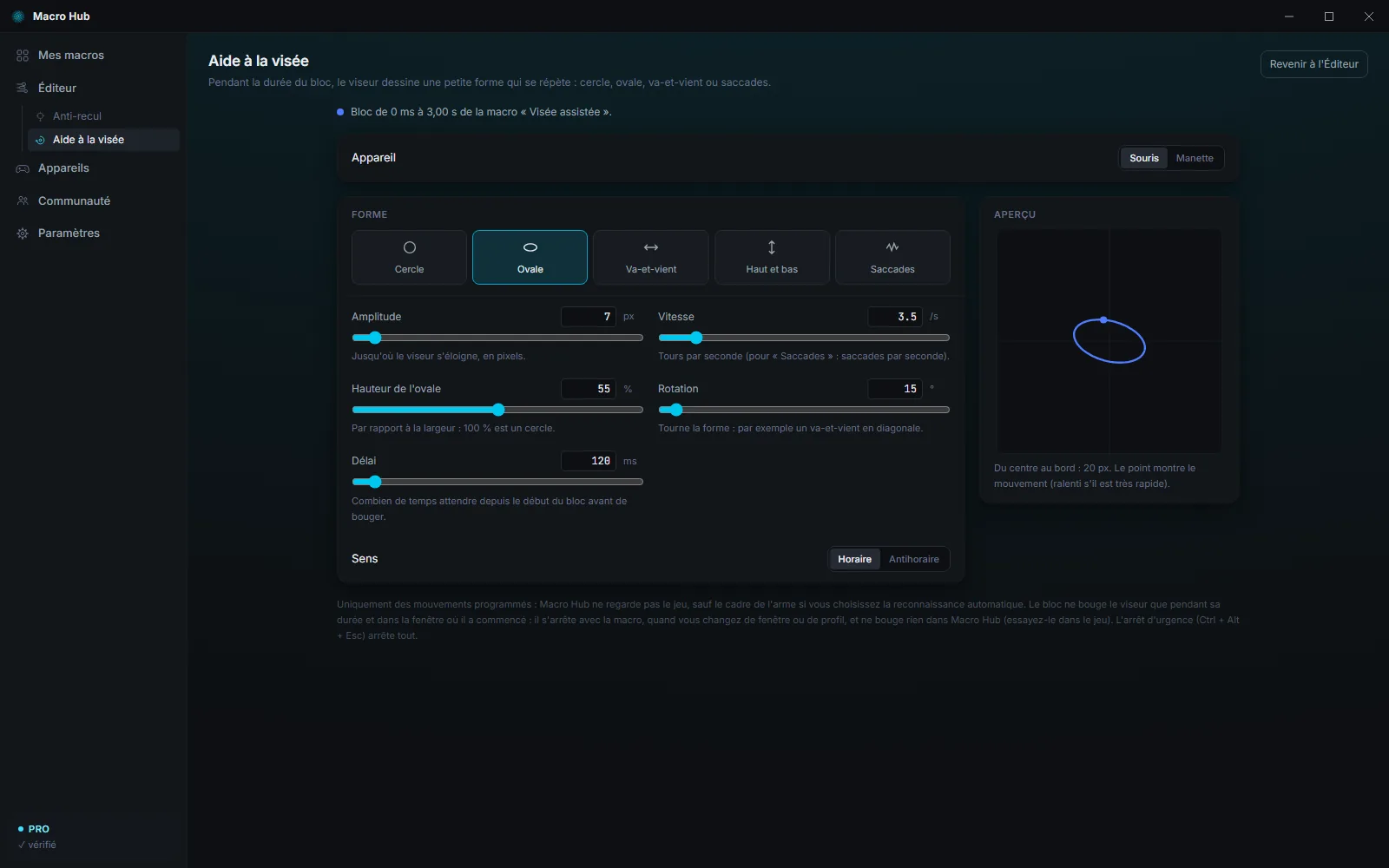
Forme et réglages
- « Forme » : « Cercle », « Ovale », « Va-et-vient », « Haut et bas » ou « Saccades ».
- « Amplitude » : jusqu'où le viseur s'éloigne, en pixels avec la souris, en pourcentage du joystick avec la manette.
- « Hauteur de l'ovale » : par rapport à la largeur ; 100 % est un cercle.
- « Vitesse » : tours par seconde ; pour « Saccades », saccades par seconde.
- « Rotation » : tourne la forme, par exemple un va-et-vient en diagonale.
- « Délai » : combien de temps attendre depuis le début du bloc avant de bouger.
- « Sens » : « Horaire » ou « Antihoraire ».
« Aperçu », à droite, montre le mouvement, ralenti s'il est très rapide. Avec « Manette », il travaille sur le joystick droit de la manette virtuelle, en s'ajoutant à votre mouvement.
- « Cercle » : le viseur tourne autour du point.
- « Ovale » : choisissez aussi sa hauteur.
- « Va-et-vient », et avec la « Rotation », aussi en diagonale.
- « Haut et bas ».
- « Saccades » : de petites saccades, beaucoup par seconde.
- Maintenez le clic droit : après le délai, la forme commence.
- Relâchez le clic : le mouvement s'arrête.
Free et Pro
L'aide à la visée est réservée à la version Pro : dans la version Free, le bloc reste dans la macro mais ne s'exécute pas.
Communauté
Téléchargez les macros des autres, essayez-les, activez-les ; publiez les vôtres.
Trouver une macro
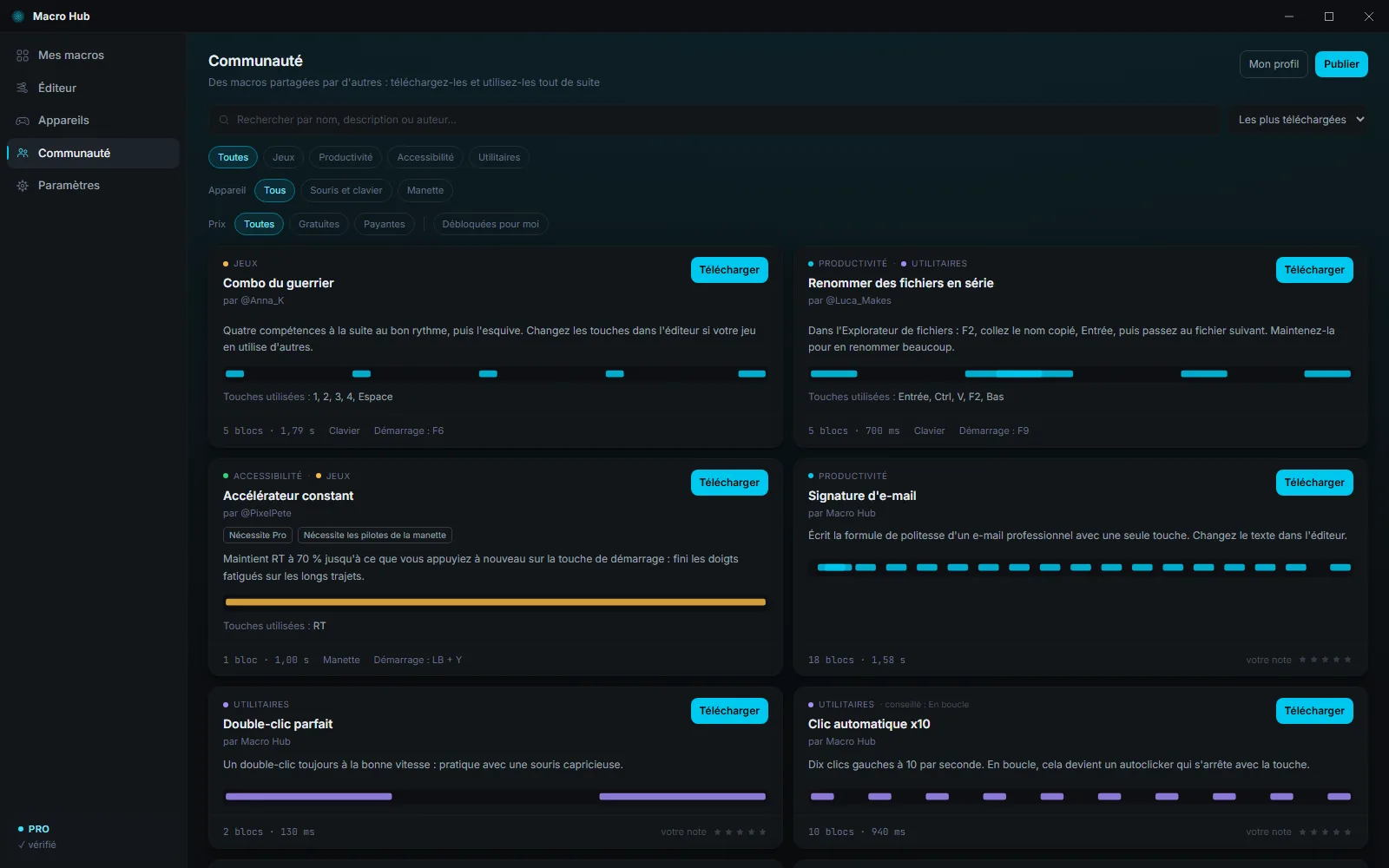
Dans la page « Communauté », vous cherchez par nom, description ou auteur, et vous filtrez par catégorie (« Jeux », « Productivité », « Accessibilité », « Utilitaires »), par « Appareil » et par « Prix ». « Trier » met en premier « Les plus téléchargées », « Notées par vous » ou « Nouvelles ». Vous pouvez donner aux exemples de 1 à 5 étoiles (« votre note ») : elles restent sur ce PC, et « Notées par vous » les classe.
- Chaque fiche indique ce que fait la macro, qui l'a faite, les « Touches utilisées : », son nombre de blocs, sa durée, avec quels appareils et avec quel démarrage. Les barrettes montrent les blocs dans le temps.
- « Nécessite Pro » et « Nécessite les pilotes de la manette » vous disent ce qu'il faut.
- Les avertissements rouges vous disent si la macro « Écrit du texte », « Utilise des touches système (Windows) » ou « Contient de l'anti-recul ou de l'aide à la visée ».
- Les exemples « par Macro Hub » sont toujours là, même sans Internet.
- Choisissez une catégorie…
- …et l'appareil : il reste les bonnes macros.
- Chaque fiche indique les touches utilisées, la durée et le démarrage.
Télécharger, essayer, activer
- Appuyez sur « Télécharger ». La macro va dans Mes macros, désactivée et non attribuée : elle ne démarre pas tant que vous ne l'avez pas décidé.
- Le bouton de la fiche devient « Ouvrir » : il l'ouvre dans l'éditeur. Regardez les blocs et essayez-la avec « Exécuter ».
- Choisissez « Où elle fonctionne » et activez-la dans le profil.
- Si le démarrage a été choisi par l'auteur, Macro Hub vous le montre à la première activation : « Activer » ou « Changer le démarrage ». S'il y a des avertissements, lisez-les d'abord et choisissez « Activer quand même ».
Les macros publiées par d'autres n'appuient jamais sur la touche Windows ni sur Menu, et n'ouvrent ni Démarrer ni le Gestionnaire des tâches : le reste fonctionne normalement.
Macro Hub« Combo du guerrier » démarrera avec :
- Dans la Communauté, appuyez sur « Télécharger ».
- La macro arrive dans Mes macros : désactivée et non attribuée.
- Choisissez où elle fonctionne et activez-la.
- Macro Hub vous montre le démarrage choisi par l'auteur.
- « Activer » s'il vous convient, ou « Changer le démarrage ».
Publier une de vos macros
Appuyez sur « Publier ». La première fois, Macro Hub vous demande quelques informations, une étape à la fois :
- Votre nom d'auteur : de 3 à 20 caractères, lettres sans accents, chiffres, _ et -. Il sera public et vous ne pourrez pas le changer : n'utilisez pas vos nom et prénom.
- Les règles de la Communauté : lisez-les et appuyez sur « J'accepte les règles ».
- Le code de récupération, à mettre en lieu sûr.
- La macro : titre, description, de 1 à 4 catégories, le démarrage inclus et le prix.
Appuyez sur « Publier » : la macro est dans la Communauté. Ni e-mail ni mot de passe : votre code Macro Hub suffit. Après la publication, le contenu ne peut plus être modifié : pour la corriger, publiez-en une nouvelle.
- Les règles, en bref : pas de triche pour les jeux en ligne, seulement des macros terminées et faites par vous, pas de liens dans les textes ; les paiements se font entre le vendeur et l'acheteur.
- Un code Macro Hub tout juste créé peut publier après quelques heures. On publie au maximum 10 macros par semaine et 50 en tout.
- Une macro téléchargée depuis la Communauté ne peut pas être republiée.
- Votre nom d'auteur : public, pour toujours.
- Les règles de la Communauté.
- Le code de récupération, en lieu sûr.
- Titre, description et catégories, puis « Publier ».
Mon profil
Après la première publication, « Mon profil » affiche « Mes publications » : « Modifier » change les textes et les catégories (et, pour les payantes, le prix et le contact), « Retirer de la Communauté » la retire du catalogue. Ceux qui l'ont déjà téléchargée peuvent continuer à l'utiliser.
Macros payantes
Seuls les vendeurs approuvés par Macro Hub en vendent ; publier gratuitement reste ouvert à tous. Le prix est fixé par le vendeur, et le paiement se fait en dehors de Macro Hub. Pour en acheter une :
- Sur la fiche, appuyez sur « Comment l'obtenir ».
- Copiez votre code Macro Hub et envoyez-le au vendeur, avec le paiement, de la façon qu'il indique.
- Le vendeur la débloque pour votre code. Appuyez sur « Vérifier à nouveau » : quand elle est débloquée, appuyez sur « Télécharger ».
Une macro achetée ne se débloque que sur ce PC et elle est protégée contre la copie : vous l'utilisez, mais vous ne voyez pas ses blocs et vous ne l'exportez pas. Vous pouvez changer son démarrage et, si elle contient de l'anti-recul ou de l'aide à la visée, l'appareil, les noms et touches des armes, la façon dont l'arme change, la sensibilité, l'aléatoire et le tir rapide.
- Macro payante : appuyez sur « Comment l'obtenir ».
- Copiez votre code Macro Hub et envoyez-le au vendeur, avec le paiement.
- Le vendeur la débloque pour votre code.
- « Vérifier à nouveau », puis « Télécharger ».
Paramètres
Langue, licence, sécurité, lancement avec Windows, version et votre code.
De haut en bas
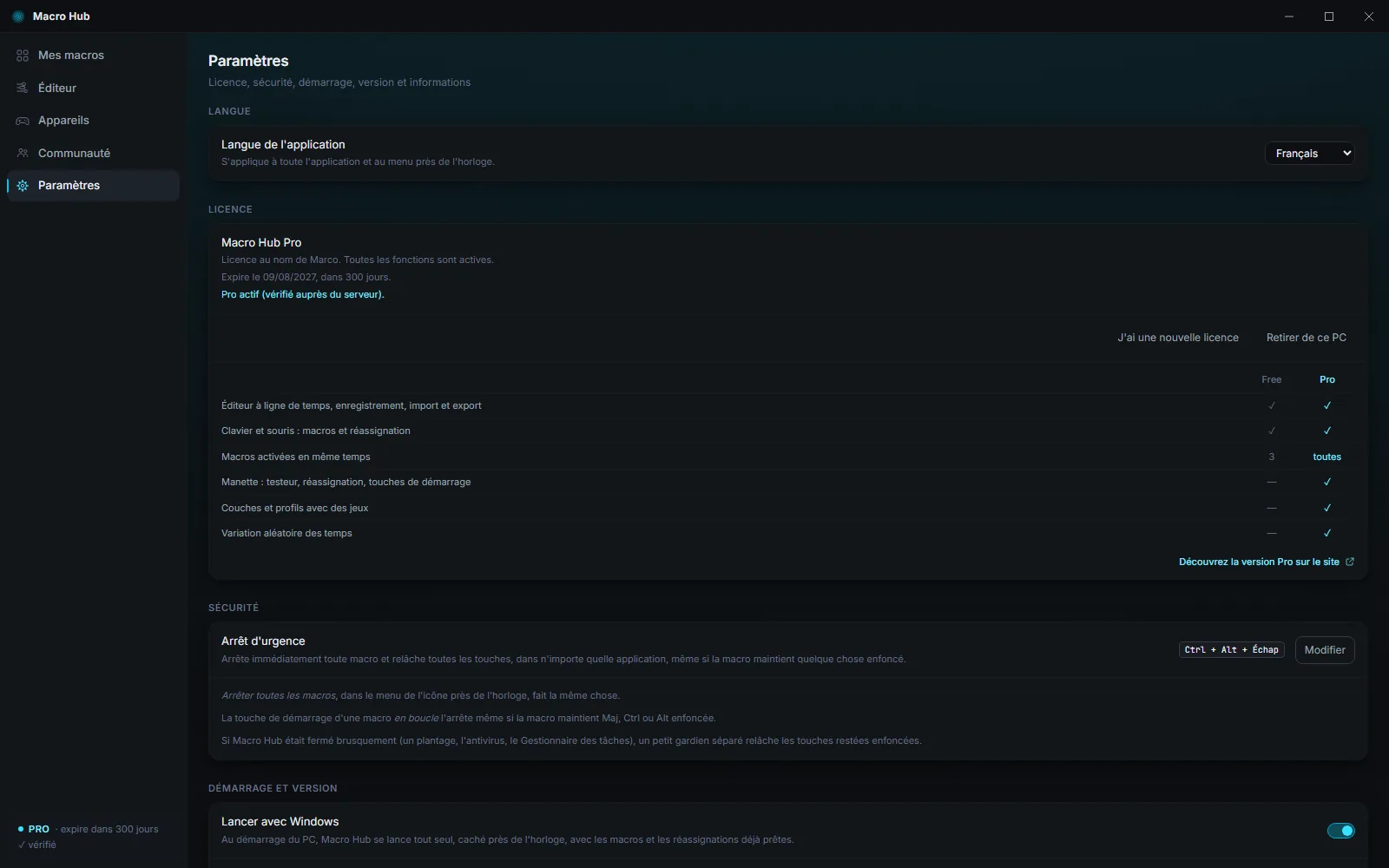
- « Langue » : 8 langues. Elle s'applique à toute l'application et au menu près de l'horloge. Macro Hub démarre dans la langue de Windows.
- « Licence » : votre version, jusqu'à quand elle est valable et le champ pour la clé Pro. En dessous, ce que contiennent la version Free et la version Pro.
- « Sécurité » : l'arrêt d'urgence et sa combinaison.
- « Démarrage et version » : « Lancer avec Windows », les mises à jour et les versions.
- « Informations » : votre code Macro Hub avec « Copier », le code de récupération, « Revoir la visite » et les licences tierces.
Macro Hub12:00- Paramètres, « Langue de l'application ».
- Choisissez la langue : toute l'application change aussitôt.
- Le menu près de l'horloge aussi.
Lancer avec Windows
Quand cette option est activée, Macro Hub se lance tout seul au démarrage du PC, caché près de l'horloge, avec les macros et les réassignations déjà prêtes.
12:00- Activez « Lancer avec Windows ».
- Au démarrage du PC, Macro Hub se lance tout seul…
- …caché près de l'horloge, avec les macros et les réassignations déjà prêtes.
Le code de récupération
Avec le code de récupération, vous retrouverez votre code Macro Hub, avec la licence Pro, vos publications et les macros achetées, même après avoir réinstallé Windows ou sur un nouveau PC.
- Dans Paramètres, « Informations », appuyez sur « Afficher » à côté de « Code de récupération ».
- « Enregistrer dans un fichier » l'enregistre dans un fichier texte ; ou copiez-le et notez-le dans un endroit sûr. Puis cochez « Je l'ai mis en lieu sûr ».
- Sur le nouveau PC, appuyez sur « Utiliser le code de récupération », collez le code (il commence par MHR) et appuyez sur « Utiliser le code », puis sur « Oui, l'utiliser sur ce PC ».
L'ancien PC est désactivé : le code ne vaut que sur un PC à la fois. Quiconque connaît le code de récupération peut se faire passer pour vous : ne le donnez à personne. Vos autres macros, emportez-les avec les fichiers .mhub.
- « Afficher » le code de récupération.
- « Enregistrer dans un fichier », et le mettre en lieu sûr.
- Sur le nouveau PC : « Utiliser le code de récupération ».
- Code, Pro et macros achetées y passent. L'ancien PC est désactivé.
Mises à jour et versions
Macro Hub vérifie tout seul à chaque ouverture et n'installe rien sans vous le demander.
La fenêtre de mise à jour
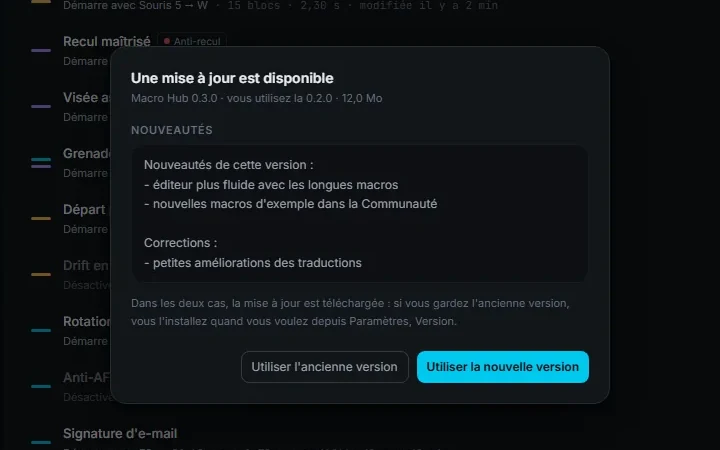
À chaque ouverture, Macro Hub vérifie s'il existe une nouvelle version. Si oui, « Une mise à jour est disponible » apparaît, avec les « Nouveautés » et deux boutons :
- « Utiliser la nouvelle version » : télécharge la mise à jour et l'installe tout de suite. Macro Hub se ferme et se rouvre tout seul.
- « Utiliser l'ancienne version » : vous continuez avec la version actuelle. La mise à jour est téléchargée quand même, et vous l'installez quand vous voulez depuis Paramètres, « Version ».
La fenêtre apparaît une fois par version, et seulement quand l'application est libre : pas par-dessus la visite guidée ou une autre fenêtre, pas pendant un enregistrement, ni pendant qu'une macro s'exécute.
Macro Hub- éditeur plus fluide avec les longues macros
- nouvelles macros d'exemple dans la Communauté 1
Dans les deux cas, la mise à jour est téléchargée : si vous gardez l'ancienne version, vous l'installez quand vous voulez depuis Paramètres, Version.
Lancement de la mise à jour : Macro Hub se ferme et se rouvre tout seul…- À l'ouverture : « Une mise à jour est disponible », avec les nouveautés.
- « Utiliser la nouvelle version » : elle se télécharge, et Macro Hub se rouvre à jour.
- « Utiliser l'ancienne version » : elle se télécharge quand même…
- …et vous l'installez quand vous voulez depuis Paramètres, « Version ».
Dans les Paramètres
Dans « Démarrage et version », la ligne « Mises à jour » indique le résultat de la dernière vérification : « Vérifier maintenant » la refait, « Mettre à jour » installe une version déjà prête.
Version : en avant et en arrière
« Version » liste la version « actuelle », les nouvelles à installer et les précédentes que vous avez téléchargées, avec leur date. Choisissez-en une pour lire ses nouveautés, puis « Installer » : Macro Hub se ferme et l'installe. Vos macros sont conservées.
- Dans « Version », il y a la version actuelle, les nouvelles et les précédentes.
- Choisissez-en une : lisez ses nouveautés.
- « Installer » : Macro Hub se ferme et l'installe. Vos macros sont conservées.
Signées deux fois
Chaque version porte deux signatures de Macro Hub, et avant de l'installer, Macro Hub les revérifie toutes les deux : sans elles, elle ne s'installe pas.
Mise à jour obligatoire
Seulement dans de rares cas d'urgence, une version devient obligatoire : « Mise à jour obligatoire » apparaît, et Macro Hub fonctionne de nouveau après « Mettre à jour ». Vos macros et vos paramètres sont conservés. « Fermer Macro Hub » ferme l'application.
Free, essai gratuit et Pro
Ce que contient la version Free, comment fonctionne l'essai et comment activer la version Pro.
La version Free
Gratuite et sans date d'expiration :
- des macros clavier et souris, autant que vous voulez, avec l'éditeur et l'enregistrement ;
- 3 macros activées en même temps, dans les profils sans jeux ;
- un démarrage par une touche ou une combinaison clavier et souris ;
- la réassignation du clavier et de la souris, des profils pour n'importe quel programme ;
- l'anti-recul à la souris, avec une arme ;
- la Communauté, les exemples, les mises à jour, l'arrêt d'urgence. Elle fonctionne même sans Internet.
La limite de 3 macros
Dans la version Free, ce sont les macros activées dans au moins un profil sans jeux qui comptent. Si vous essayez d'en activer une quatrième, Macro Hub vous demande d'en désactiver une. Si vous en avez davantage d'activées, par exemple après l'essai, ce sont les 3 activées ou modifiées le plus récemment qui comptent.
Macro Hub- Dans la version Free : 3 macros activées en même temps, dans les profils sans jeux.
- La quatrième ne s'active pas : Macro Hub vous le dit.
- Désactivez-en une, et activez celle dont vous avez besoin.
La version Pro
La version Pro ajoute tout le reste : toutes les macros activées en même temps, les profils avec des jeux et les couches, les règles de démarrage en plusieurs étapes, la manette (testeur, réassignation, démarrage des macros) et la manette virtuelle, la variation aléatoire des temps, l'anti-recul à la manette et jusqu'à 20 armes, avec l'aléatoire, le tir rapide, l'enregistrement et la reconnaissance à l'écran, et l'aide à la visée.
L'essai gratuit
7 jours avec toutes les fonctions Pro. Il démarre tout seul au premier lancement avec Internet, sans rien saisir. C'est le serveur qui le gère, un par PC. Dans le cadre en bas à gauche, vous voyez combien de jours il reste.
Activer la version Pro
- Écrivez à X : vous recevrez votre clé de licence.
- Dans Macro Hub, ouvrez Paramètres, « Licence ».
- Collez la clé et appuyez sur « Activer ». Internet est nécessaire.
La licence est valable un an à partir de la première activation et elle est liée à votre code Macro Hub : personne d'autre ne peut l'utiliser. Vous avez pris une année de plus avant l'expiration ? « J'ai une nouvelle licence » : les jours restants s'additionnent.
Macro Hub- Paramètres, « Licence » : collez la clé que vous avez reçue.
- Appuyez sur « Activer » : Macro Hub la vérifie auprès du serveur.
- C'est fait : toutes les fonctions Pro, pour un an.
Avec Internet Pro, sans Internet Free
L'essai et la version Pro s'appliquent après la réponse du serveur, que Macro Hub interroge à chaque ouverture. Sans connexion, vous utilisez la version Free ; dès que la connexion revient, la version Pro se débloque toute seule, sans redémarrer. Si le réseau tombe ensuite, la version Pro reste jusqu'à la fermeture. « Vérifier maintenant », dans Licence, refait la vérification.
Macro HubMacro Hub- À l'ouverture, Macro Hub interroge le serveur : avec la réponse, Pro.
- Sans Internet, vous utilisez la version Free.
- La connexion revient : la version Pro se débloque toute seule, sans redémarrer.
Quand elle se termine
À la fin de l'essai ou à l'expiration de la licence, Macro Hub repasse en Free : toutes vos macros restent, et ce qui utilise des fonctions Pro reste enregistré et redevient actif avec la licence. Pour la renouveler, écrivez à X : le renouvellement s'applique tout seul la prochaine fois que vous ouvrez Macro Hub, ou tout de suite avec « Vérifier maintenant » dans Paramètres, « Licence ».
Si quelque chose ne va pas
Les causes les plus fréquentes, et quoi faire.
Une macro ne démarre pas avec sa touche
- Est-elle attribuée ? Si elle est parmi les « Non attribuées », en jaune, choisissez « Où elle fonctionne ».
- Est-elle activée dans ce profil ? Dans le bouton de l'épingle, le point doit être coloré.
- Le profil est-il actif ? Un profil avec des jeux ne s'applique qu'avec son jeu au premier plan : regardez le point vert dans la colonne.
- A-t-elle un démarrage ? « Aucun démarrage » veut dire qu'elle ne démarre qu'avec « Exécuter ». « touche indisponible » veut dire que cette touche ne peut pas être utilisée, par exemple parce qu'une autre application l'utilise déjà : laissez le pointeur sur l'étiquette pour savoir pourquoi, et choisissez-en une autre.
- Êtes-vous dans la version Free ? Seules 3 macros activées comptent, et seulement dans les profils sans jeux.
- Une autre est-elle déjà en cours ? Une seule s'exécute à la fois.
- Êtes-vous dans Macro Hub ? Rien n'y démarre, et sur la page Appareils, les touches de démarrage sont en pause.
Macro HubMacro en cours · Ctrl + Alt + Échap arrête tout- La macro est attribuée et activée…
- …mais son profil n'est pas actif : le jeu n'est pas au premier plan.
- Vous amenez le jeu au premier plan : le profil s'active et la macro démarre.
Ça marche dans le Bloc-notes, pas dans le jeu
Si le jeu tourne en tant qu'administrateur et Macro Hub non, Windows ne laisse pas passer les touches : en essayant la macro avec « Exécuter », l'application vous le dit. Par ailleurs, certains jeux n'acceptent pas les touches envoyées par un programme. Et les blocs de manette ne fonctionnent qu'avec la manette virtuelle activée.
Une touche reste enfoncée, ou la macro ne s'arrête pas
Appuyez sur Ctrl + Alt + Échap, ou cliquez sur « Arrêter toutes les macros » près de l'horloge : toutes les macros s'arrêtent et toutes les touches sont relâchées.
Le jeu ne voit pas la manette virtuelle
Dans Appareils, vérifiez que les pilotes sont installés et que la manette virtuelle est activée ; si l'application le demande, redémarrez le PC. Si le jeu était déjà ouvert, relancez-le. Avec le type PlayStation 4, certains jeux veulent Steam ouvert : si elle ne répond pas, revenez à Xbox 360. Le jeu voit deux manettes ? Dans ses paramètres, choisissez la manette virtuelle.
La reconnaissance de l'arme ne voit rien
Si l'application dit que le jeu ne se laisse pas capturer, essayez le mode fenêtré sans bordure. Si vous avez changé de résolution, refaites l'extrait. La macro doit être activée, dans le profil actif, avec au moins deux armes, dont une avec un extrait.
L'essai ou la version Pro ne s'activent pas
Il faut Internet à l'ouverture : tant que le serveur ne répond pas, Macro Hub utilise la version Free et réessaie tout seul. Dans Paramètres, « Vérifier maintenant » refait la vérification.
« Votre code Macro Hub a été transféré sur un autre PC avec le code de récupération »
Quelqu'un a utilisé votre code de récupération sur un autre PC, peut-être vous-même. Sur ce PC, la licence Pro, la Communauté et les macros protégées ne fonctionnent plus. Pour le ramener ici, utilisez à nouveau le code de récupération.
Windows affiche « Windows a protégé votre ordinateur »
Macro Hub est un logiciel récent et son programme d'installation n'est pas encore signé avec un certificat reconnu par Windows. Cliquez sur « Informations complémentaires », puis sur « Exécuter quand même ». Téléchargez Macro Hub uniquement sur macrohub.it.
Macro Hub- Windows peut afficher cet avertissement : Macro Hub est récent.
- Cliquez sur « Informations complémentaires ».
- Puis sur « Exécuter quand même ».
L'antivirus signale Macro Hub
Ça peut arriver : pour un antivirus, un programme qui appuie sur des touches à votre place peut sembler suspect. Téléchargez Macro Hub uniquement sur macrohub.it. Si votre antivirus le bloque, écrivez à X.
Vous n'avez pas trouvé la réponse ?
Écrivez à X : nous répondons à vos questions sur Macro Hub.
À vous de jouer
Téléchargez Macro Hub, ouvrez le Bloc-notes et lancez « Ciao » avec F8. Le reste viendra tout seul.
Télécharger gratuitementUne question ? Écrivez à X.