Poradnik
Jak używać Macro Hub
Wszystko, co jest w aplikacji, krok po kroku. Każdy rozdział ma własne animacje: patrz, co się dzieje, gdy czytasz.
Animacje to uproszczone rysunki aplikacji. Nazwy przycisków i menu są prawdziwe: znajdziesz je takie same w Macro Hub.
Pierwsze uruchomienie
Otwarcie aplikacji, przewodnik w aplikacji, twoje pierwsze makro „Ciao”, twój kod i bezpłatny okres próbny.
Instalacja
Pobierz instalator z macrohub.it i otwórz go. Wybierz język i postępuj zgodnie z krokami: uprawnienia administratora nie są potrzebne. Jeśli Windows pokaże „System Windows ochronił ten komputer”, kliknij „Więcej informacji”, a potem „Uruchom mimo to”.
Otwarcie
Przy każdym otwarciu z kolorowych kropek powstaje kula, która otwiera się na aplikację. Trwa to kilka sekund; jeśli się spieszysz, pominiesz ją kliknięciem albo dowolnym klawiszem.
Przewodnik w aplikacji
Za pierwszym razem, po animacji otwarcia, rusza krótki przewodnik. Nie każe ci tylko czytać: robisz prawdziwe rzeczy na swoim pierwszym makrze, „Ciao”, które pisze „Ciao”.
- Kliknij pinezkę „Gdzie działa” i wybierz „Przykład”, profil, który działa w każdym programie.
- Włącz przełącznik w profilu „Przykład”.
- Otwórz Notatnik i naciśnij F8: makro napisze tekst za ciebie.
- Potem przewodnik pokazuje ci „Nowe makro”, Urządzenia, Społeczność i Ustawienia.
 Macro Hub
Kliknij pinezkę i wybierz „Przykład”.
Zrób to za mnieWłącz przełącznik w profilu „Przykład”.
Zrób to za mnieOtwórz Notatnik i naciśnij F8: makro napisze tekst za ciebie.
Zrób to za mnie- „Ciao” to twoje pierwsze makro. Nie ma jeszcze swojego miejsca: pinezka jest żółta.
- Kliknij pinezkę i wybierz „Przykład”: działa w każdym programie.
- W profilu „Przykład” włącz przełącznik.
- Otwórz Notatnik i naciśnij F8…
- …a makro napisze za ciebie „Ciao”.
Twój kod Macro Hub
Przy pierwszym uruchomieniu Macro Hub sam tworzy twój kod Macro Hub. Bez rejestracji: bez e-maila i hasła, a kod nie zawiera twoich danych ani danych komputera. Służy do licencji Pro, Społeczności i kupionych makr. Zabezpiecz go kodem odzyskiwania: wyjaśnia to rozdział Ustawienia.
Bezpłatny okres próbny
Jeśli komputer jest połączony z internetem, przy pierwszym uruchomieniu rusza 7-dniowy okres próbny ze wszystkimi funkcjami Pro, bez wpisywania czegokolwiek. Bez internetu używasz wersji Free, a okres próbny ruszy, gdy Macro Hub po raz pierwszy połączy się z siecią.
Ekran główny
Menu po lewej, ramka z twoją wersją, pasek u góry i ikona obok zegara.
Menu po lewej
Pięć pozycji, zawsze na swoim miejscu:
- „Moje makra”: wszystkie twoje makra i profile, w których działają.
- „Edytor”: otwarte makro na osi czasu. Gdy nad nim pracujesz, pod spodem pojawiają się „Anti-recoil” i „Wspomaganie celowania”, karty tych dwóch bloków.
- „Urządzenia”: kontrolery, klawiatura i mysz, do testowania i zmiany przypisań.
- „Społeczność”: makra innych do pobrania i twoje do opublikowania.
- „Ustawienia”: język, licencja, zatrzymanie awaryjne, aktualizacje i twój kod.
Macro Hub- „Moje makra”: twoje makra i profile.
- „Edytor”: makro na osi czasu. Pod spodem „Anti-recoil” i „Wspomaganie celowania”.
- „Urządzenia”: kontrolery, klawiatura i mysz.
- „Społeczność”: makra do pobrania i do opublikowania.
- „Ustawienia”: język, licencja, bezpieczeństwo i reszta.
- Na dole twoja wersja: Pro, bezpłatny okres próbny albo Free.
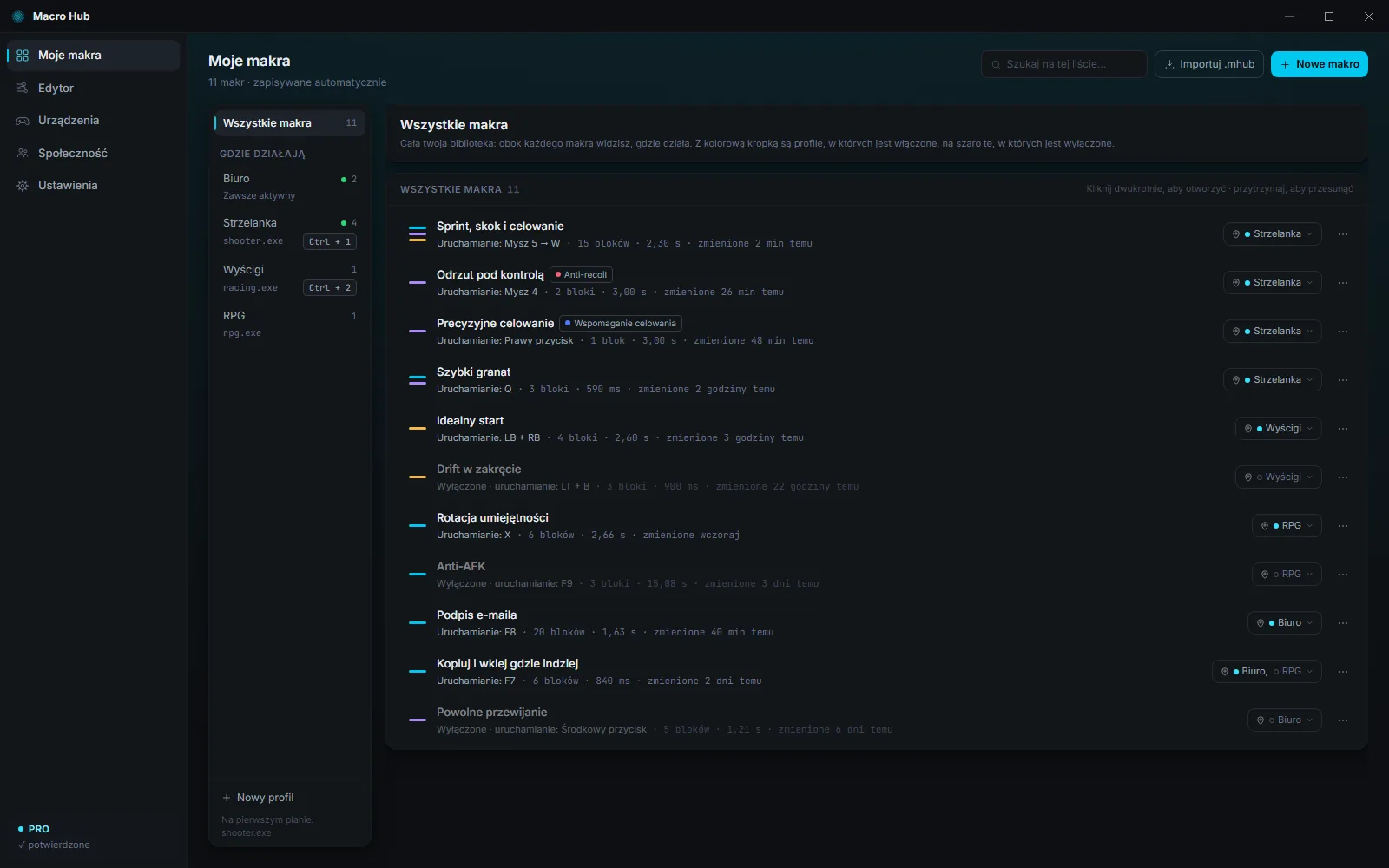
Ramka na dole
Na dole menu widzisz swoją wersję: „Pro”, „Bezpłatny okres próbny” z liczbą pozostałych dni albo „Wersja Free” z liczbą włączonych makr. Przycisk pod spodem („Przejdź na Pro”, „Aktywuj licencję” lub „Odnów licencję”) prowadzi do Ustawień.
Pasek u góry
Gdy makro działa, obok nazwy aplikacji pojawia się „Makro działa · Ctrl + Alt + Esc zatrzymuje wszystko”; gdy nagrywasz, „Nagrywanie”. Dzięki temu zawsze wiesz, co się dzieje, na każdej stronie.
Obok zegara
X w prawym górnym rogu nie zamyka Macro Hub: chowa go obok zegara, a makra i przypisania dalej działają. Kliknięcie ikony przywraca okno. Prawym przyciskiem otwierasz menu: „Otwórz Macro Hub”, „Zatrzymaj wszystkie makra” i „Zakończ”, które naprawdę zamyka aplikację.
Macro Hub12:00- X nie zamyka Macro Hub: chowa go obok zegara.
- W tym czasie makra i przypisania dalej działają.
- Prawy przycisk na ikonie: menu.
- „Otwórz Macro Hub” albo kliknięcie ikony przywraca okno. „Zakończ” zamyka aplikację.
Moje makra
Lista twoich makr: gdzie działają, czy są włączone, w jakiej kolejności, i wszystko, co możesz z nimi zrobić.
Co widzisz
Kolumna obok menu wybiera, na co patrzysz:
- „Wszystkie makra”: cała biblioteka, a przy każdym makrze informacja, gdzie działa.
- „Nieprzypisane”, na żółto: makra, które nie mają jeszcze miejsca. Nigdzie się nie uruchamiają, dopóki nie wybierzesz, gdzie mają działać. Ta pozycja pojawia się tylko wtedy, gdy jest co najmniej jedno takie makro.
- Pod „Gdzie działają” twoje profile. Liczba mówi, ile makr jest w nich włączonych; zielona kropka oznacza „aktywny teraz”.
Makro na pierwszy rzut oka
- Kolorowe paski po lewej mówią, czego makro używa: jasnoniebieski to klawiatura, fioletowy mysz, żółty kontroler.
- Pod nazwą widać, jak się uruchamia: „Uruchamianie: F8”. Gdy jest wyłączone, „Wyłączone · uruchamianie: F8”; bez uruchamiania „Brak uruchamiania”.
- Obok nazwy etykiety: „Anti-recoil”, „Wspomaganie celowania”, „Chronione”, „Pobrane” i „działa”, gdy makro pracuje.
- Dalej liczba bloków, czas trwania i data ostatniej zmiany. Makra zapisują się same.
Gdzie działa: pinezka
Każde makro ma przycisk z pinezką, „Gdzie działa”. Kliknij go i zaznacz profile, w których makro ma działać, także kilka. „Nieprzypisane”, na samej górze, usuwa je ze wszystkich.
Na przycisku każdy profil ma kropkę: kolorową tam, gdzie makro jest włączone, szarą tam, gdzie jest wyłączone. W nowo dodanym profilu makro jest na początku wyłączone.
Macro Hub- Makro bez miejsca jest „Nieprzypisane”: nigdzie się nie uruchamia.
- Kliknij pinezkę „Gdzie działa”.
- Zaznacz profile, w których ma działać, także kilka.
- Szara kropka mówi, że tam jest jeszcze wyłączone.
Włączone lub wyłączone, profil po profilu
Przełącznik widać, gdy otworzysz profil, i działa tylko w nim: to samo makro może być włączone w profilu „Biuro” i wyłączone w profilu „Strzelanka”. Makro rusza tylko tam, gdzie jest włączone, i tylko wtedy, gdy ten profil jest aktywny. W widoku „Wszystkie makra” przełącznika nie ma: kropki na pinezce mówią ci, gdzie makro jest włączone.
Macro Hub- W profilu przełącznik działa tylko w nim.
- W profilu „Strzelanka” to samo makro jest wyłączone.
- Włącz je tutaj: w profilu „Biuro” nic się nie zmienia.
- W widoku „Wszystkie makra” kropki mówią, gdzie jest włączone.
Nowe makra
„Nowe makro”, u góry, otwiera edytor z pustym makrem. Jeśli utworzysz je, gdy patrzysz na profil, powstaje w nim i od razu jest włączone; utworzone w widoku „Wszystkie makra” jest nieprzypisane i wyłączone. W profilu przycisk „Dodaj makro” tworzy nowe albo dodaje tam jedno z twoich makr, na początku wyłączone.
Otwieranie, wyszukiwanie, kolejność
- Dwuklik na makrze (albo Enter) otwiera je w edytorze.
- Przytrzymaj wiersz i przeciągnij go, aby zmienić kolejność: linia pokazuje, gdzie wyląduje. Kolejność obowiązuje na wszystkich listach. Klawiaturą: Alt + strzałka w górę lub w dół.
- „Szukaj na tej liście...”, u góry, znajduje makro po nazwie albo po klawiszu uruchamiania.
Macro HubMacro Hub- Przytrzymaj makro…
- …przeciągnij je: linia pokazuje, gdzie wyląduje.
- Puść: nowa kolejność obowiązuje na wszystkich listach.
- Dwuklik: makro otwiera się w edytorze.
Menu „…”
Trzy kropki po prawej stronie każdego makra („Więcej działań”) kryją resztę:
- „Otwórz”: w edytorze, tak jak dwuklik.
- „Duplikuj”: kopia z „(kopia)” w nazwie i z tymi samymi miejscami.
- „Eksportuj”: zapisuje makro w pliku .mhub, który możesz zachować albo przekazać, komu chcesz. Chronionych makr nie można eksportować.
- „Usuń z tego profilu”: jest dostępne, gdy patrzysz na profil. Jeśli makro nie zostanie w żadnym miejscu, staje się nieprzypisane.
- „Usuń”: najpierw pyta „Usunąć?”.
Macro Hub- Trzy kropki otwierają pozostałe działania.
- „Duplikuj” tworzy kopię.
- „Eksportuj” zapisuje ją w pliku .mhub.
- „Usuń” najpierw prosi o potwierdzenie.
Importowanie pliku .mhub
„Importuj .mhub”, u góry, wczytuje plik z makrem. Plik .mhub to tylko lista klawiszy i czasów, nigdy program. Zaimportowane makro przychodzi wyłączone i nieprzypisane: obejrzyj je w edytorze, potem wybierz, gdzie ma działać, i je włącz. Jeśli miało uruchamianie, przy pierwszym włączeniu Macro Hub ci je pokaże.
Macro HubMacro Hub- „Importuj .mhub” i wybierz plik.
- Makro przychodzi wyłączone, do grupy „Nieprzypisane”.
- Obejrzyj je w edytorze, potem wybierz, gdzie ma działać.
Edytor
Oś czasu: bloki, paleta, siatka, powiększenie i dokładne wartości co do milisekundy.
Każdy klawisz to blok
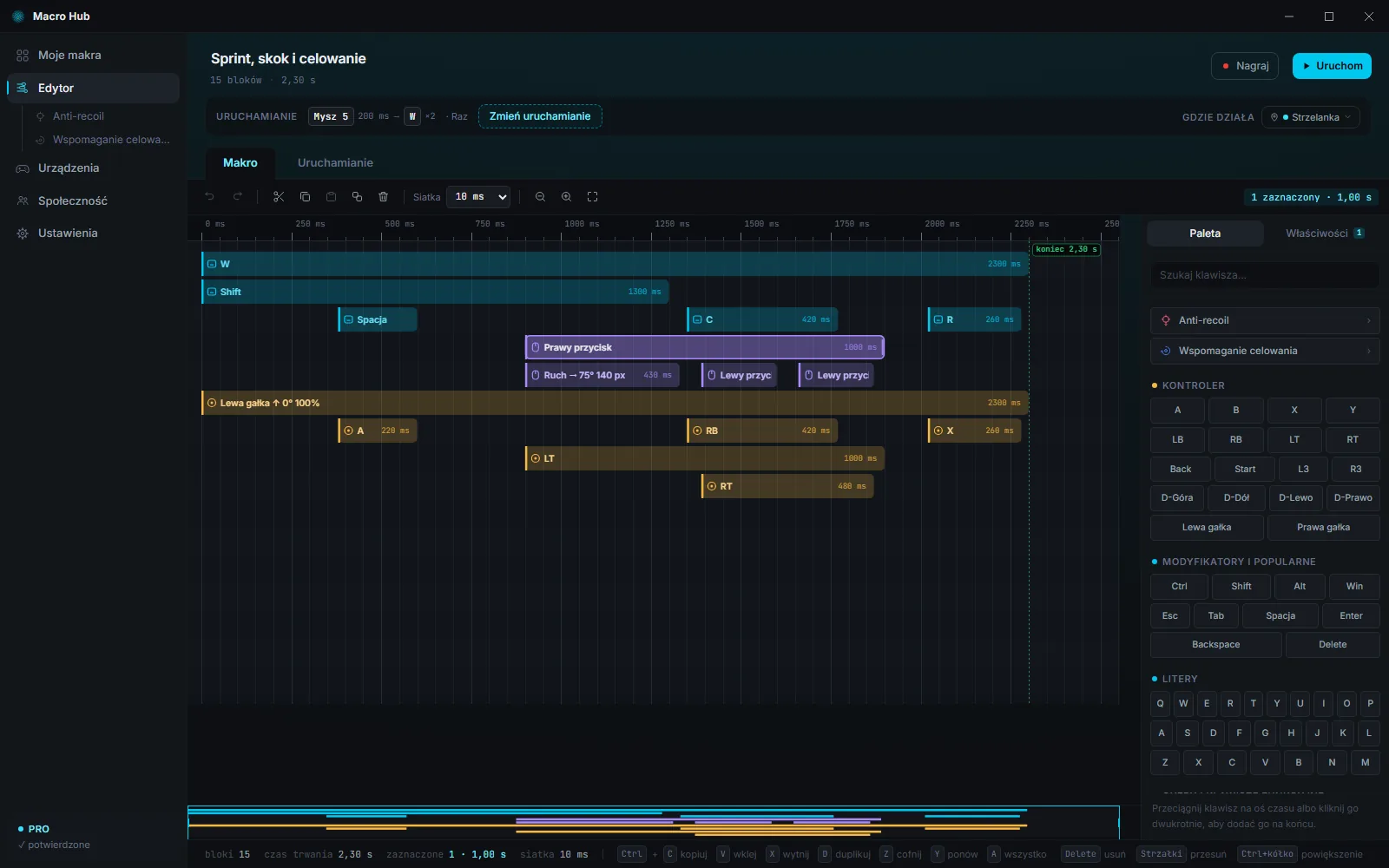
W edytorze makro to oś czasu biegnąca od lewej do prawej. Każdy klawisz, przycisk lub ruch to blok: gdzie blok się zaczyna, tam klawisz zostaje wciśnięty; im blok jest dłuższy, tym dłużej klawisz pozostaje wciśnięty. Klawisze wciskane razem leżą jeden pod drugim, w różnych wierszach.
Kolor mówi, jakiego typu jest blok: jasnoniebieski to klawiatura, fioletowy mysz, żółty kontroler, czerwony anti-recoil, niebieski wspomaganie celowania.
- Gdzie zaczyna się blok, tam klawisz zostaje wciśnięty.
- Im dłuższy blok, tym dłużej klawisz pozostaje wciśnięty.
- Dwa bloki jeden nad drugim: dwa klawisze wciśnięte razem.
U góry
- Nazwa makra: kliknij ją, aby ją zmienić. Pod spodem liczba bloków i czas trwania.
- „Nagraj” i „Uruchom”: opisują je następne rozdziały.
- Wiersz „Uruchamianie” podsumowuje, jak rusza makro; „Zmień uruchamianie” (albo „+ Utwórz uruchamianie”) prowadzi do karty „Uruchamianie”.
- Po prawej „Gdzie działa”: ta sama pinezka co w Moich makrach.
- Karty „Makro” i „Uruchamianie”: oś czasu i sposób, w jaki makro się uruchamia.
Dodawanie klawisza
Po prawej jest „Paleta”: klawisze klawiatury, przyciski myszy i kontrolera, gałki, a na samej górze „Anti-recoil” i „Wspomaganie celowania”. Przeciągnij klawisz na oś czasu i upuść, gdzie chcesz; dwuklik dodaje go na końcu. „Szukaj klawisza...” znajduje go po nazwie.
- Weź klawisz z palety…
- …i upuść go na osi czasu, gdzie chcesz.
- Pociągnij prawą krawędź: klawisz będzie wciśnięty dłużej.
- Dwuklik na klawiszu: dodaje się na końcu.
Przesuwanie, wydłużanie, zaznaczanie
- Przeciągnij blok, aby przesunąć go w czasie albo w górę lub w dół, do innego wiersza.
- Przeciągnij jego prawą krawędź, aby go wydłużyć lub skrócić.
- Kliknij blok, aby go zaznaczyć. Shift + kliknięcie dodaje kolejne; przeciągając po pustym miejscu, zaznaczasz ramką wszystkie bloki w środku.
- Strzałki w lewo i w prawo przesuwają zaznaczone bloki o jeden krok siatki; z Shift o dziesięć kroków.
- Delete je usuwa; Ctrl + Z cofa.
- Przeciągnij blok, aby przesunąć go w czasie.
- W górę lub w dół: zmienia wiersz.
- Strzałki przesuwają go o jeden krok; z Shift o dziesięć.
- Przeciągnij po pustym miejscu: zaznaczysz ramką kilka bloków.
- Ctrl + C kopiuje, Ctrl + V wkleja na końcu.
- Delete usuwa; Ctrl + Z cofa.
Siatka
„Siatka”, na pasku nad osią czasu, ustala krok, do którego przyciągają się bloki: 1, 5, 10, 50 lub 100 ms. Przy 10 ms blok staje na 0, 10, 20 ms i tak dalej; do najdrobniejszych czasów wybierz 1 ms.
- Przy 10 ms blok przyciąga się co 10 ms.
- Przy 1 ms ustawisz go, gdzie chcesz, co do milisekundy.
- Przy 100 ms przeskakuje co 100 ms.
Pasek narzędzi
Od lewej: „Cofnij” i „Ponów”, potem „Wytnij”, „Kopiuj”, „Wklej na końcu”, „Duplikuj” i „Usuń”; dalej „Siatka”, „Pomniejsz”, „Powiększ” i „Pokaż całe makro”.
Powiększenie i przewijanie
Ctrl + kółko powiększa wokół wskaźnika; samo kółko przewija oś czasu; możesz ją też przeciągać środkowym przyciskiem myszy. Na dole cienki pasek pokazuje całe makro w miniaturze: przeciągnij prostokąt albo kliknij miejsce, aby tam przejść.
- Ctrl + kółko: powiększenie wokół wskaźnika.
- Samo kółko przewija oś czasu.
- „Pokaż całe makro” pokazuje je w całości.
Dokładne wartości: Właściwości
Przeciąganie jest wygodne, ale czasem potrzeba dokładnie 16 ms. Zaznacz blok i otwórz kartę „Właściwości”, obok „Paleta”: wpisujesz tam „Początek” i „Czas trwania” w milisekundach. Gdy zaznaczysz kilka bloków, możesz przesunąć je razem i nadać wszystkim ten sam czas trwania.
- Zaznacz blok i otwórz „Właściwości”.
- Wpisz dokładny „Czas trwania” w milisekundach.
- I „Początek”: blok staje dokładnie tam.
Ruchy myszy i gałki
Ruch myszy też jest blokiem, „Ruch”. We Właściwościach wybierasz „Kierunek” (kliknij w kole: 0° to góra, 90° prawo), „Odległość” w pikselach i „Prędkość”: „Stała”, „Przyspiesza” lub „Zwalnia”. W grach obraca widok; w tym czasie możesz ruszać myszą, a ruchy się sumują.
- „Kierunek”: kliknij w kole. 0° to góra, 90° prawo.
- „Odległość”: o ile pikseli przesuwa się mysz.
- „Prędkość”: stała, przyspieszająca albo zwalniająca.
Mniej mechanicznie Funkcja wersji Pro
„± losowo”, we Właściwościach, zmienia początek i czas trwania bloku o tę wartość przy każdym uruchomieniu: makro wygląda, jakby było robione ręcznie.
- „± losowo”: wybierz margines, na przykład 20 ms.
- Przy każdym uruchomieniu początek i czas trwania trochę się zmieniają.
Ograniczenia
Makro trwa najwyżej 5 minut i ma najwyżej 5000 bloków. W pętli zaczyna od nowa bez końca, więc 5 minut wystarcza prawie do wszystkiego.
Nagrywanie makra
Zrób raz to, co chcesz powtarzać: Macro Hub zamieni to w bloki.
Jak to zrobić
- W edytorze naciśnij „Nagraj”.
- Rusza 3-sekundowe odliczanie: przejdź do okna, w którym chcesz nagrywać.
- Rób to, co zwykle, klawiaturą, myszą (także ruchy) albo kontrolerem.
- Naciśnij Pause, aby zatrzymać, albo wróć do Macro Hub i kliknij „Zatrzymaj nagrywanie”.
- Nagrane bloki pojawiają się na końcu makra, już zaznaczone: popraw je, jak chcesz. Jeśli ci się nie podobają, Ctrl + Z je usuwa.
Macro HubNagrywanie- Naciśnij „Nagraj”.
- Masz 3 sekundy: przejdź do okna, w którym chcesz nagrywać.
- Zrób to, co chcesz powtarzać: klawisze, kliknięcia, ruchy.
- Naciśnij Pause: bloki trafiają na koniec makra.
- Są już zaznaczone: popraw je albo usuń wszystko przez Ctrl + Z.
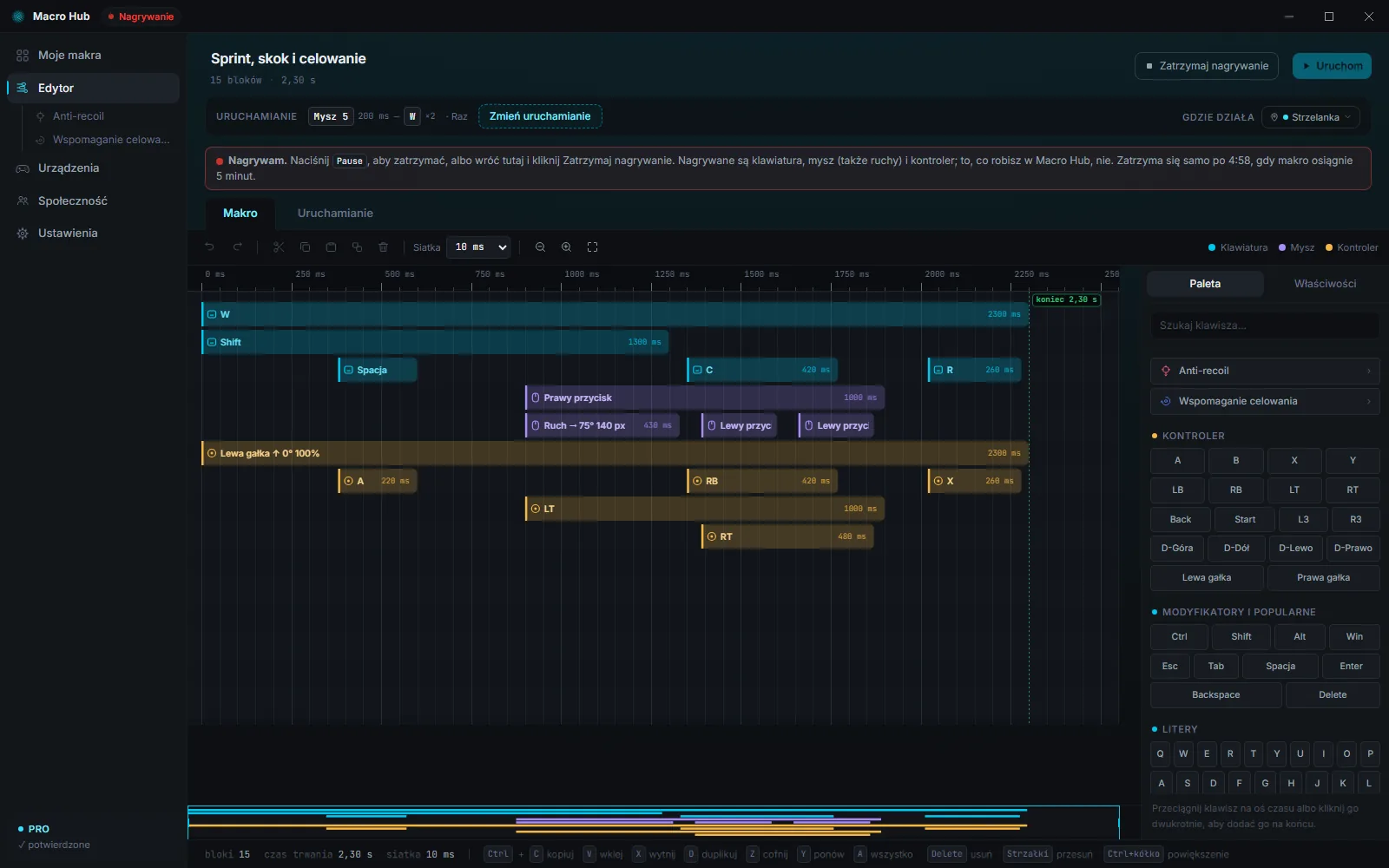
Co się nagrywa, a co nie
- To, co robisz w Macro Hub, nie jest nagrywane: kliknięcie „Zatrzymaj nagrywanie” nie trafi do makra.
- Przytrzymany klawisz staje się jednym długim blokiem, a nie wieloma powtórzonymi naciśnięciami.
- Klawisz Pause zatrzymuje nagrywanie i nie trafia do makra.
- Ruchy myszy stają się blokami „Ruch”.
- Nagrywanie zatrzymuje się samo, gdy makro osiągnie 5 minut.
- Przytrzymany klawisz staje się jednym długim blokiem.
- Trzy szybkie naciśnięcia to trzy krótkie bloki.
Wypróbuj makro: Uruchom
Wypróbuj makro, kiedy chcesz, nawet wyłączone: rusza po 3 sekundach i działa raz.
Jak to zrobić
- Naciśnij „Uruchom”.
- Masz 3 sekundy, aby przejść do okna, w którym chcesz je wypróbować, na przykład do Notatnika.
- Makro działa raz, od początku do końca. W tym czasie przycisk zmienia się na „Zatrzymaj”.
„Uruchom” służy do testów: działa nawet wtedy, gdy makro jest wyłączone albo nieprzypisane. Aby używać go naprawdę, nadaj mu uruchamianie: o tym jest następny rozdział.
Macro HubMakro działa · Ctrl + Alt + Esc zatrzymuje wszystko4- Naciśnij „Uruchom”: masz 3 sekundy, aby przejść do właściwego okna.
- Makro działa raz: każdy blok wciska swój klawisz w swoim czasie.
- Gdy makro działa, „Uruchom” zmienia się na „Zatrzymaj”.
- Koniec: wszystko wraca do stanu sprzed uruchomienia.
Jeśli coś nie dociera
- „Windows odrzucił dane wejściowe”: dzieje się tak, gdy program na pierwszym planie działa jako administrator, a Macro Hub nie.
- Bloki kontrolera działają tylko przy włączonym wirtualnym kontrolerze, na stronie Urządzenia: jeśli jest wyłączony, aplikacja ci to powie.
- Najpierw wypróbuj makro w Notatniku: jeśli tam działa, a w grze nie, gra może nie przyjmować klawiszy naciskanych przez program.
Jak rusza makro: uruchamianie
Klawisz, kombinacja, przycisk myszy lub kontrolera: raz, w pętli albo dopóki go przytrzymujesz.
Gdzie się to wybiera
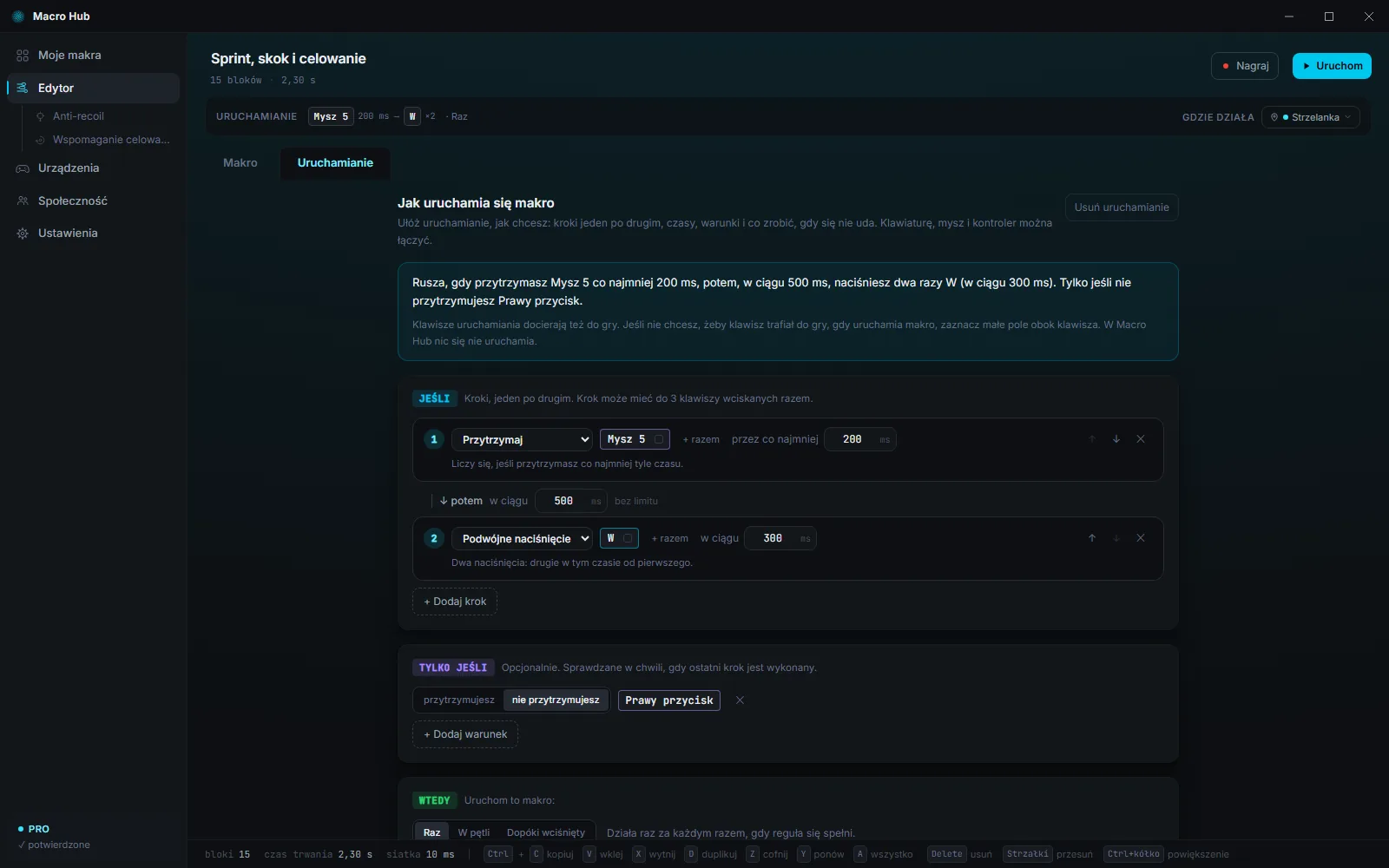
W edytorze otwórz kartę „Uruchamianie” albo kliknij „Zmień uruchamianie”. Na górze reguła jest zapisana słowami, na przykład „Rusza, gdy naciśniesz F8.”: sprawdzisz ją na pierwszy rzut oka. „Usuń uruchamianie”, w prawym górnym rogu, usuwa ją: makro zostaje, ale uruchamia się tylko przyciskiem „Uruchom”.
Wybór klawisza
- W kroku 1 kliknij „Wybierz klawisz”.
- Naciśnij klawisz, którego chcesz użyć, albo kliknij w ramce przyciskiem myszy, którego chcesz użyć, także Mysz 4 lub Mysz 5. W wersji Pro działa też przycisk kontrolera albo gałka wychylona do końca.
- Aby ułożyć kombinację, „+ razem” dodaje kolejny klawisz: do 3 wciśniętych razem, na przykład Ctrl + F8.
Naciśnij klawisz lub przycisk kontrolera, wychyl gałkę do końca albo kliknij tutaj przyciskiem myszy, którego chcesz użyć.
- Kliknij „Wybierz klawisz”.
- Naciśnij F8: oto twoje uruchamianie.
- „+ razem” do kombinacji, takiej jak Ctrl + F8.
Raz, w pętli, dopóki wciśnięty
W sekcji „Wtedy” wybierasz, jak działa makro:
- „Raz”: działa raz, za każdym razem, gdy naciśniesz klawisz.
- „W pętli”: zaczyna od nowa samo, bez końca; naciśnij klawisz ponownie, aby je zatrzymać.
- „Dopóki wciśnięty”: działa, dopóki trzymasz klawisz, i zatrzymuje się, gdy go puścisz.
- „Raz”: naciskasz, a makro działa jeden raz.
- „W pętli”: zaczyna od nowa samo; naciśnij ponownie, aby je zatrzymać.
- „Dopóki wciśnięty”: działa, dopóki trzymasz klawisz.
Klawisz dociera też do gry, jeśli chcesz
Zwykle klawisz uruchamiania dociera też do programu lub gry: reguła patrzy i go przepuszcza. Dlatego najlepiej wybrać klawisz, który tam nic nie robi, na przykład F8 albo Mysz 5. Jeśli nie chcesz, żeby docierał, zaznacz małe pole obok klawisza w kroku uruchamiania: gdy ten klawisz uruchamia makro, gra go nie dostaje; naciśnięty do czegoś innego, dociera jak zwykle. W Macro Hub nic się nie uruchamia.
Działa to osobno dla każdego klawisza, także dla przycisków kontrolera: w „naciśnij X, potem przytrzymaj O” możesz zatrzymać tylko O. Jeśli klawisz jest w kroku, który nie jest ostatni, w kroku „Przytrzymaj”, „Krótkie naciśnięcie” lub „Podwójne naciśnięcie”, w kroku ze wszystkimi klawiszami zaznaczonymi albo jest spustem, decyzja zapada w chwili naciśnięcia: zostaje poza grą, nawet jeśli makro potem się nie uruchomi (edytor mówi o tym pod regułą). Ctrl, Alt, Shift, Windows, Menu, lewy przycisk myszy i gałki zawsze docierają do gry. Przy przyciskach kontrolera musi być włączony wirtualny kontroler, a gra nie może widzieć prawdziwego kontrolera (ukryj go w Urządzeniach).
Macro Hub makro rusza1Macro Hub- Naciśnij klawisz uruchamiania: makro rusza…
- …a klawisz dociera też do gry.
- W Macro Hub nic się nie uruchamia.
- Zaznacz małe pole obok F8: makro rusza, a gra nie dostaje F8.
Jedno makro naraz
Gdy jedno makro działa, klawisz innego makra go nie zatrzymuje i nie uruchamia drugiego. W trybie „Raz” ponowne naciśnięcie klawisza w trakcie działania nie uruchamia makra od nowa.
Reguły z wieloma krokami Funkcja wersji Pro
Z Pro uruchamianie staje się regułą: kroki jeden po drugim, każdy ze swoim czasem.
- Każdy krok ma akcję: „Naciśnij”, „Przytrzymaj” przez co najmniej określony czas, „Krótkie naciśnięcie”, „Podwójne naciśnięcie” lub „Puść”.
- Między krokami jest „potem”: bez limitu albo „w ciągu” określonego czasu. „+ Dodaj krok” dodaje kolejny.
- „Tylko jeśli”: klawisz, który przytrzymujesz albo którego nie przytrzymujesz w chwili, gdy reguła się spełnia.
- „W przeciwnym razie”: jeśli reguła się zaczyna, ale nie kończy, na przykład krok przyszedł za późno, jeden raz uruchamia się inne makro.
- Także przyciski, gałki i spusty kontrolera, w połączeniu z klawiaturą i myszą.
- Krok 1: przytrzymaj Mysz 5 przez co najmniej 200 ms.
- Potem, w ciągu 500 ms, naciśnij dwa razy W.
- Tylko jeśli nie przytrzymujesz prawego przycisku myszy.
- Wszystko się zgadza: makro rusza.
- W przychodzi za późno? Rusza makro z sekcji „W przeciwnym razie”.
Uruchamianie wybrane przez innych
Makro pobrane ze Społeczności lub zaimportowane może mieć uruchamianie wybrane przez osobę, która je zrobiła. Gdy włączasz je pierwszy raz, Macro Hub pokazuje ci „Uruchamianie wybrane przez autora”: „Włącz”, jeśli ci pasuje, albo „Zmień uruchamianie”, aby wybrać inne. Jeśli zmienisz je w edytorze, staje się twoje.
Zatrzymanie awaryjne
Ctrl + Alt + Esc zatrzymuje wszystko i zwalnia każdy klawisz, zawsze.
Zatrzymaj wszystko
Jeśli makro robi coś, czego nie chcesz, naciśnij Ctrl + Alt + Esc: każde makro się zatrzymuje, a wszystkie klawisze zostają zwolnione, w dowolnym programie, nawet jeśli makro coś przytrzymuje. Pojawia się komunikat „Zatrzymanie awaryjne. Makro zatrzymane, wszystkie klawisze zwolnione.”
- To samo robi „Zatrzymaj wszystkie makra” w menu ikony obok zegara.
- Klawisz uruchamiania makra „W pętli” zatrzymuje je, nawet jeśli makro przytrzymuje Shift, Ctrl lub Alt.
Macro HubMakro działa · Ctrl + Alt + Esc zatrzymuje wszystko- Makro w pętli przytrzymuje W i Shift…
- …naciśnij Ctrl + Alt + Esc, w dowolnym programie.
- Każde makro się zatrzymuje, a wszystkie klawisze zostają zwolnione.
Zmiana kombinacji
W Ustawieniach, w sekcji „Bezpieczeństwo”, kliknij „Zmień” i naciśnij 2 lub 3 klawisze naraz. Potrzebny jest co najmniej jeden z Ctrl, Alt i Win oraz zwykły klawisz: na przykład Ctrl + F12.
- W Ustawieniach, w sekcji „Bezpieczeństwo”, naciśnij „Zmień”.
- Przytrzymaj 2 lub 3 klawisze naraz, potem je puść.
- Potrzebny jest co najmniej jeden z Ctrl, Alt i Win oraz zwykły klawisz.
Strażnik
Gdyby Macro Hub został nagle zamknięty (awaria, antywirus, Menedżer zadań), mały osobny strażnik zwolni klawisze, które pozostały wciśnięte.
Macro Hub- Macro Hub nagle się zamyka, a klawisz jest nadal wciśnięty…
- …osobny strażnik go zwalnia.
Profile
Gdzie działają makra i przypisania: w każdym programie albo tylko w twoich grach.
Czym jest profil
Profil to miejsce: makra i przypisania, które do niego dodasz, działają tam, gdzie działa profil. Są dwa rodzaje profili, równorzędne:
- Bez gier, „Dowolny program”: jest „Zawsze aktywny”, w każdym programie. Kilka takich profili może być aktywnych jednocześnie.
- Z grami, „Tylko w tych grach:”: włącza się sam, gdy jedna z jego gier jest na pierwszym planie, i przestaje działać, gdy przejdziesz do innego programu.
W każdej chwili aktywne są wszystkie profile bez gier oraz profil gry, którą masz przed sobą. Zielona kropka w kolumnie pokazuje, które; na dole kolumny widzisz, jaki program jest na pierwszym planie.
Macro HubMakro działa · Ctrl + Alt + Esc zatrzymuje wszystko- Profil bez gier, „Biuro”, jest zawsze aktywny.
- Przenosisz grę na pierwszy plan: profil „Strzelanka” włącza się sam.
- Teraz Q uruchamia makro „Szybki granat” z profilu „Strzelanka”.
- Wracasz do Notatnika: profil „Strzelanka” się wyłącza, „Biuro” zostaje.
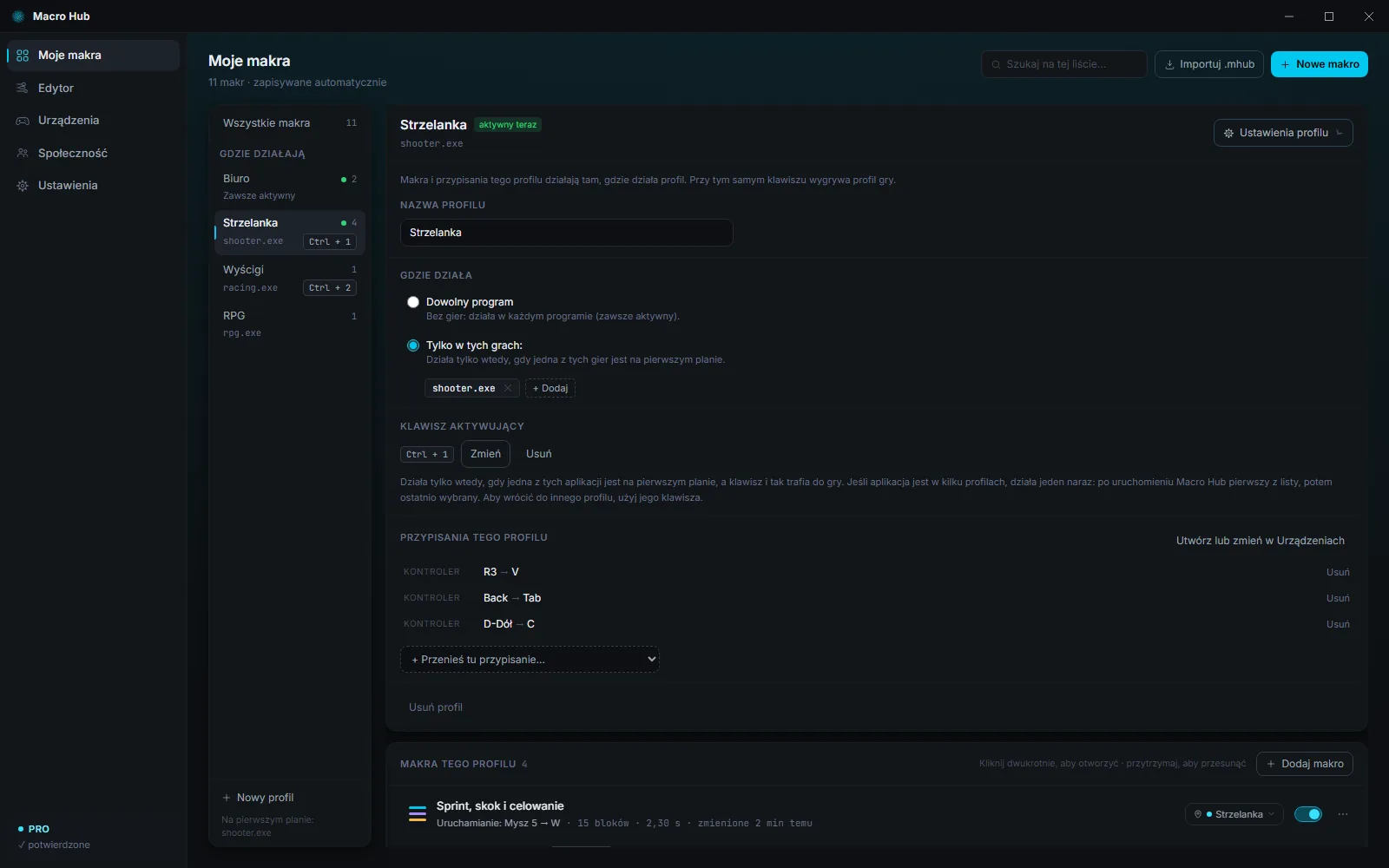
Profil „Przykład”
Na początku jest jeden profil, „Przykład”, który działa w każdym programie. Możesz zmienić jego nazwę, dodać mu gry albo go usunąć, jak każdy inny.
Tworzenie profilu
- W Moich makrach kliknij „Nowy profil”, na dole kolumny.
- Wpisz nazwę, na przykład „Apex” lub „Praca”.
- W polu „Gdzie ma działać” wybierz „Dowolny program” albo „Tylko w tych grach:”.
- Jeśli to gra, najpierw ją otwórz: znajdziesz ją wśród aplikacji „Otwarte teraz”. Możesz też wpisać nazwę programu, na przykład gra.exe, i nacisnąć „Dodaj”.
- Naciśnij „Utwórz”.
- „Nowy profil”, na dole kolumny.
- Wpisz nazwę.
- „Tylko w tych grach:” i wybierz grę spośród otwartych.
- „Utwórz”: profil jest gotowy, z otwartymi ustawieniami.
Ustawienia profilu
Otwórz profil i kliknij „Ustawienia profilu”: zmienisz nazwę, miejsce działania, klawisz aktywujący i przypisania profilu („+ Przenieś tu przypisanie…”). Na dole jest „Usuń profil”: makra, które były tylko tam, stają się nieprzypisane.
Ten sam klawisz
Jeśli dwa aktywne profile używają tego samego klawisza, do makra lub przypisania, wygrywa profil gry. Spośród dwóch profili bez gier wygrywa ten, który jest wyżej na liście.
- Dwa makra na tym samym klawiszu: jedno w profilu „Biuro”, drugie w profilu „Strzelanka”.
- W Notatniku F8 uruchamia makro z profilu „Biuro”.
- W grze wygrywa makro z profilu gry.
Kilka profili dla tej samej gry Funkcja wersji Pro
Możesz zrobić kilka profili z tą samą grą, na przykład po jednym dla każdej postaci. Działa jeden naraz: po uruchomieniu Macro Hub pierwszy z listy, potem ostatnio wybrany. Aby przełączać się między nimi, nadaj każdemu „Klawisz aktywujący”, na przykład Ctrl + 1: działa tylko wtedy, gdy gra jest na pierwszym planie, i i tak trafia do gry. Możesz też otworzyć profil i nacisnąć „Użyj teraz”.
- Ta sama gra w dwóch profilach: działa jeden naraz.
- Ctrl + 2 włącza profil „Snajper”…
- …Ctrl + 1 wraca do profilu „Szturm”. Klawisz i tak trafia do gry.
W wersji Free
W wersji Free działają profile bez gier. Te z grami pozostają zapisane i znów zadziałają z licencją.
Przypisania
Klawisz lub przycisk staje się innym albo przestaje cokolwiek robić.
Do czego to służy
Dzięki zmianie przypisania jeden klawisz wykonuje pracę innego: na przykład Caps Lock działa jak Ctrl, a Mysz 4 naciska F. Albo klawisz przestaje cokolwiek robić, jak klawisz Win podczas gry.
Jak to zrobić
- Otwórz „Urządzenia” i wybierz „Klawiatura”, „Mysz” albo swój kontroler.
- W ramce przypisań, w prawym górnym rogu, wybierz w polu „Profil”, gdzie przypisanie ma działać.
- Kliknij „Zmień przypisanie klawisza” i naciśnij klawisz, któremu chcesz zmienić przypisanie.
- Naciśnij klawisz, którym ma się stać, albo wybierz inny cel: przycisk myszy, „Wyłącz” albo, z Pro, przycisk kontrolera.
- Działa od razu. Przełącznik obok profilu wyłącza i ponownie włącza wszystkie przypisania.
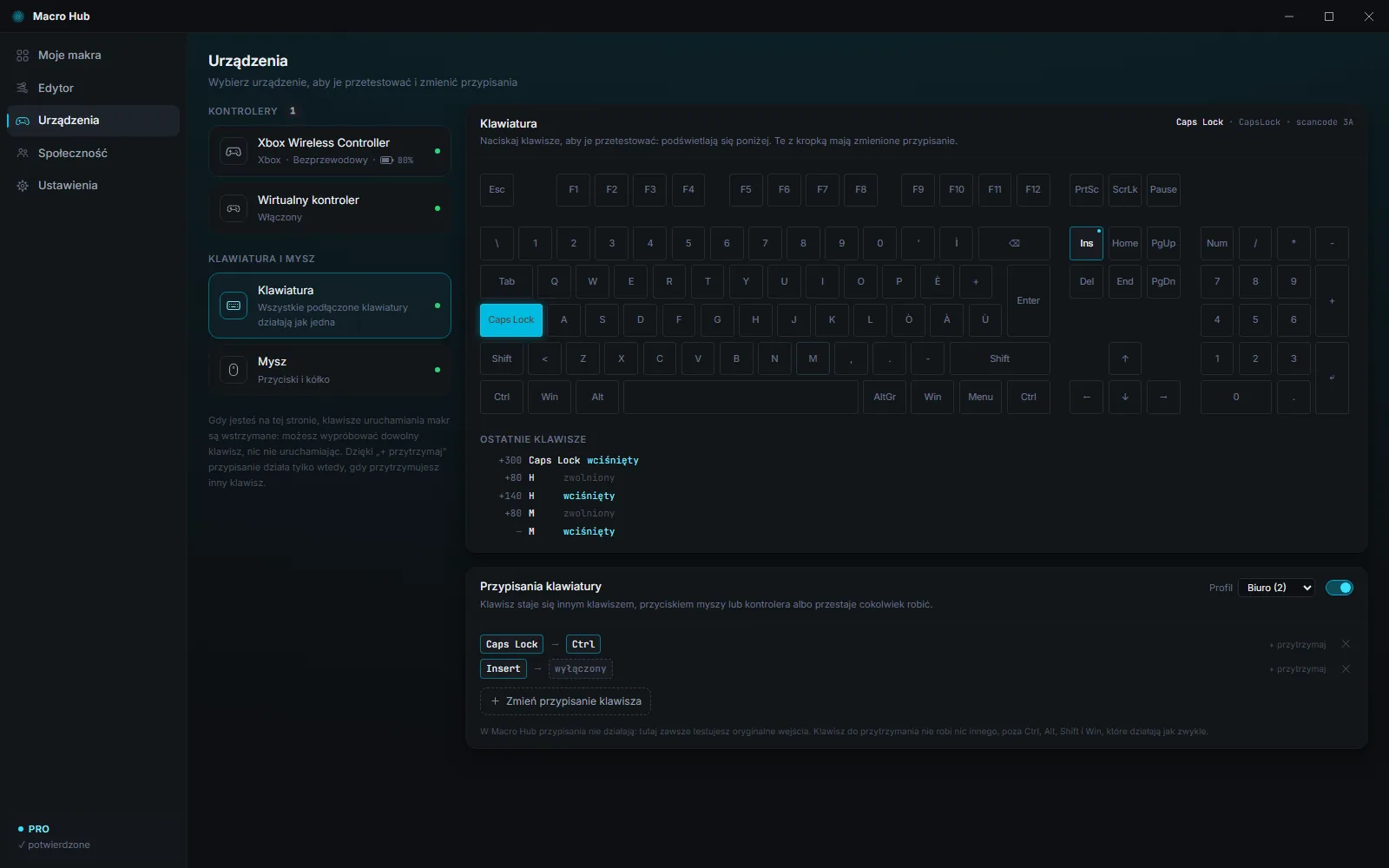
- W Urządzeniach, „Klawiatura”: kliknij „Zmień przypisanie klawisza”.
- Naciśnij klawisz, któremu zmieniasz przypisanie: Caps Lock.
- Naciśnij ten, którym ma się stać: Ctrl.
- W twoich programach Caps Lock działa jak Ctrl. W Macro Hub nie.
Warto wiedzieć
- Lewemu przyciskowi myszy nigdy nie można zmienić przypisania: bez niego nie dałoby się używać komputera. W myszy można zmienić przypisanie prawego, środkowego, 4 i 5.
- W Macro Hub przypisania nie działają: tutaj zawsze testujesz prawdziwe klawisze.
- Gdy jesteś na stronie Urządzenia, klawisze uruchamiania makr są wstrzymane: możesz wypróbować dowolny klawisz, nic nie uruchamiając.
- Przypisania należą do profili i działają tam, gdzie działa profil.
Warstwy: gdy przytrzymujesz Funkcja wersji Pro
Przyciskiem „+ przytrzymaj”, w wierszu przypisania, wybierasz klawisz do przytrzymania: przypisanie działa tylko wtedy, gdy go trzymasz. Dzięki temu ten sam klawisz robi dwie rzeczy. Klawisz do przytrzymania nie robi nic innego, poza Ctrl, Alt, Shift i Win, które działają jak zwykle.
- „+ przytrzymaj” w wierszu, potem klawisz do przytrzymania.
- Samo E zostaje E.
- Gdy przytrzymujesz Mysz 5, E staje się G.
Kontroler Funkcja wersji Pro
Przycisk kontrolera staje się klawiszem, przyciskiem myszy lub innym przyciskiem kontrolera (nawet X zamiast O) albo zostaje wyłączony. Aby gra otrzymywała nowy przycisk zamiast prawdziwego, potrzebny jest włączony wirtualny kontroler: bez niego gra otrzymuje też oryginalny.
Kontroler i wirtualny kontroler
Testuj urządzenia na żywo i używaj wirtualnego kontrolera, który gry widzą jak prawdziwy.
Strona Urządzenia
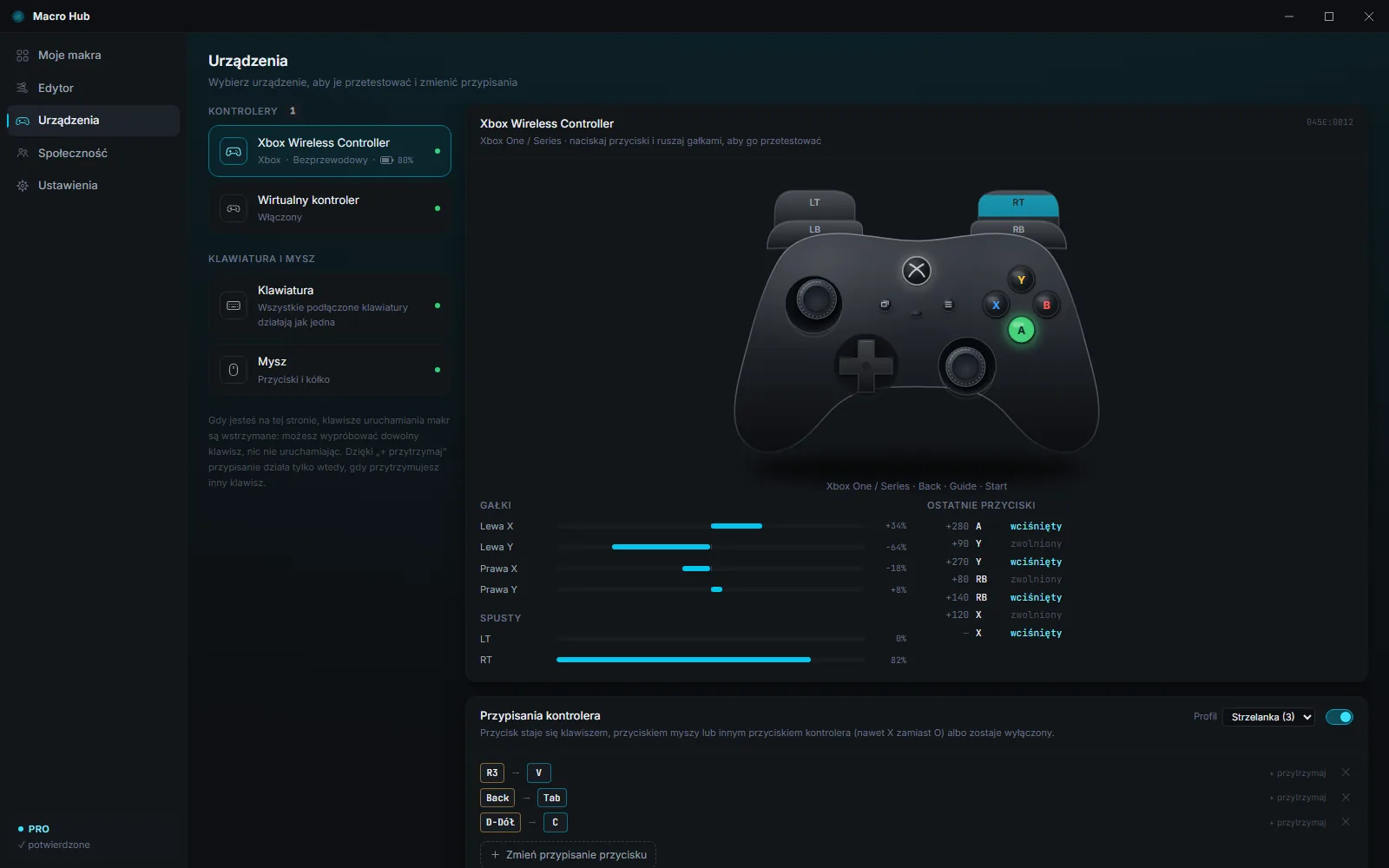
Po lewej są podłączone kontrolery, „Wirtualny kontroler”, „Klawiatura” i „Mysz”. Wybierz jedno z nich: po prawej testujesz je na żywo, a pod spodem są jego przypisania.
- Klawiatura: naciskaj klawisze, a podświetlą się na rysunku; te z kropką mają zmienione przypisanie. W „Ostatnie klawisze” widzisz też milisekundy między kolejnymi naciśnięciami.
- Mysz: klikaj i używaj kółka w ramce.
- Kontroler, z Pro: przyciski, gałki i spusty na żywo.
- Naciskaj przyciski: podświetlają się na rysunku.
- Gałki i spusty poruszają się na żywo.
- „Ostatnie przyciski”: także milisekundy między kolejnymi.
Twój kontroler
Podłącz kontroler przez USB lub Bluetooth: Macro Hub sam go rozpozna, bez sterowników. Xbox, PlayStation, Switch, 8BitDo i wiele innych. Z Pro testujesz go, zmieniasz przypisania i uruchamiasz nim makra.
Wirtualny kontroler Funkcja wersji Pro
To kontroler Xbox 360 lub PlayStation 4, który gry widzą jak prawdziwy. Powtarza twój kontroler z już zastosowanymi przypisaniami i odbiera przyciski naciskane przez makra: dlatego bloki kontrolera w makrach działają tylko wtedy, gdy jest włączony.
- „Typ”: Xbox 360 działa ze wszystkimi grami na PC; PlayStation 4 pokazuje ✕ ○ □ △ w grach, które go obsługują, a niektóre gry widzą go tylko przy otwartym Steam.
- „Martwa strefa gałki”: poniżej tego wychylenia gałka ma wartość zero i drift znika. Zostaw gałkę w spokoju: Macro Hub zmierzy drift i zaproponuje wartość oznaczoną jako „zalecane”; „Użyj” ją stosuje.
- „Kontroler do powtarzania”: jeśli masz podłączonych kilka, wybierasz, który ma być powtarzany.
Macro Hub- Twój kontroler przechodzi przez Macro Hub, już z nowymi przypisaniami…
- …a gra otrzymuje go z wirtualnego kontrolera, razem z przyciskami z makr.
- Z HidHide gra widzi tylko wirtualny.
- Gałka sama trochę się rusza: to drift.
- W martwej strefie ma wartość zero: drift znika.
- Poza nią rusza płynnie, bez skoków.
Sterowniki: „Zainstaluj sterowniki” Funkcja wersji Pro
Wirtualny kontroler korzysta z dwóch darmowych sterowników od Nefarius, już dołączonych do Macro Hub:
- ViGEmBus tworzy wirtualny kontroler. Wymagany.
- HidHide ukrywa prawdziwy kontroler przed grami, żeby nie otrzymywały każdego przycisku dwa razy. Opcjonalny.
Wybierz „Wirtualny kontroler” i kliknij „Zainstaluj sterowniki”: Windows poprosi o zgodę administratora, raz dla każdego sterownika, pokazując ich autora, Nefarius. Czasem trzeba ponownie uruchomić komputer, aby dokończyć: aplikacja ci to powie.
ViGEmBus
Nefarius
HidHide
Nefarius
- W Urządzeniach, „Wirtualny kontroler”: kliknij „Zainstaluj sterowniki”.
- Windows prosi o zgodę, raz dla każdego sterownika: autor to Nefarius.
- Sterowniki zainstalowane: włącz wirtualny kontroler.
Ukrywanie prawdziwego kontrolera Funkcja wersji Pro
Gdy HidHide jest zainstalowany, „Ukryj prawdziwy kontroler przed grami” sprawia, że gry widzą tylko wirtualny. Działa tylko wtedy, gdy wirtualny kontroler jest włączony: po jego wyłączeniu albo zamknięciu Macro Hub prawdziwy kontroler znów jest widoczny. Jeśli był już podłączony w chwili instalacji HidHide, odłącz go i podłącz ponownie.
- HidHide nie zawsze potrafi ukryć kontrolery Xbox: jeśli gra widzi dwa kontrolery, wybierz w jej ustawieniach wirtualny, zwykle numer 2.
- Kontroler nie jest już widoczny w innych programach? „Przywróć kontrolery” cofa wszystko, co Macro Hub zmienił w HidHide.
Anti-recoil
Blok, który ściąga celownik w dół, gdy strzelasz, z siłą, którą wybierasz, broń po broni.
Co to jest
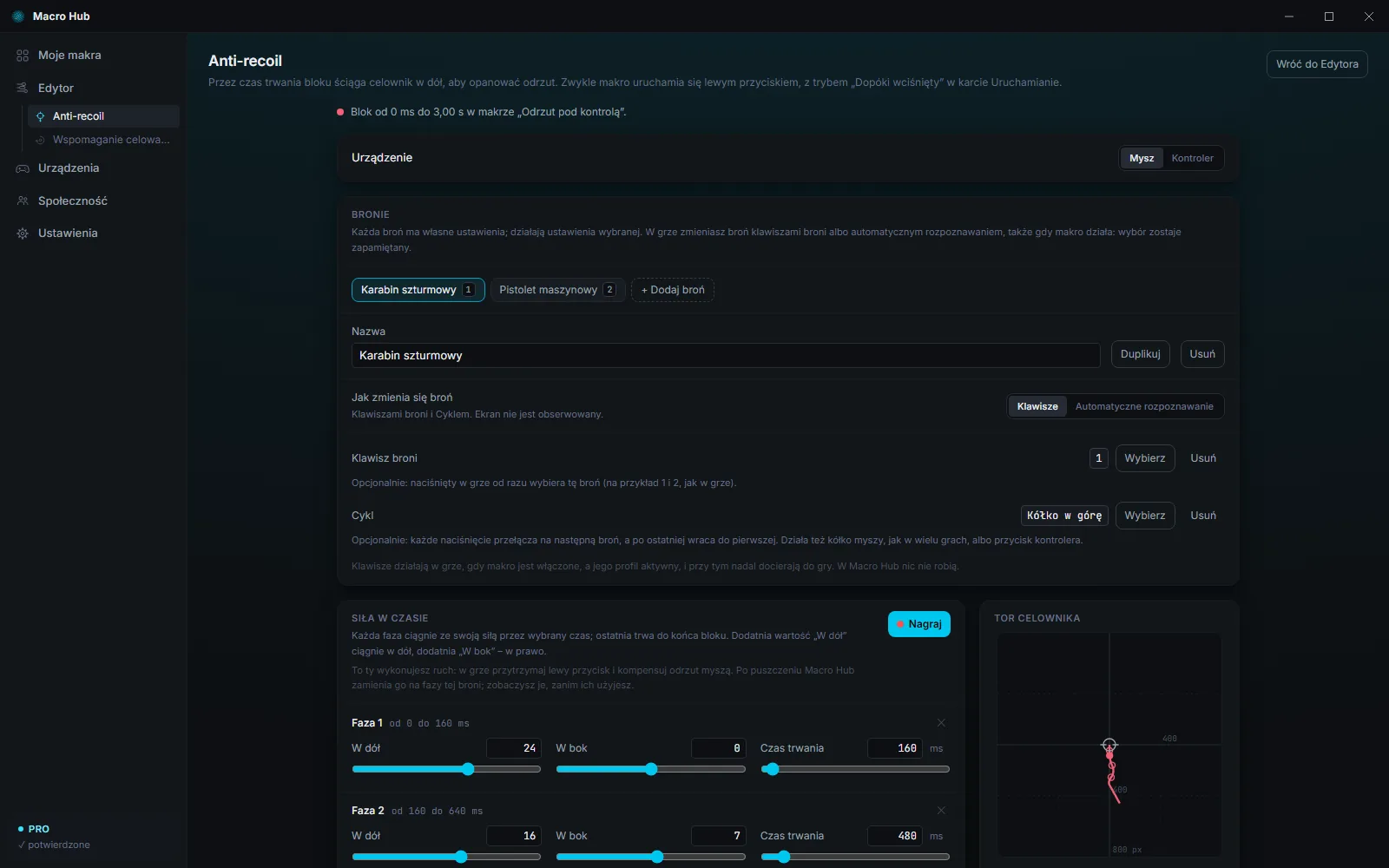
Anti-recoil to blok na osi czasu. Przez cały czas jego trwania ściąga celownik w dół, a jeśli chcesz, także w bok, aby opanować odrzut. To tylko zaprogramowane ruchy: Macro Hub nie analizuje obrazu gry, poza ramką broni, jeśli wybierzesz automatyczne rozpoznawanie.
Porusza celownikiem tylko w oknie, w którym zaczął działać: zatrzymuje się razem z makrem, gdy zmienisz okno lub profil, a w Macro Hub niczego nie porusza.
Dodawanie do makra
- W edytorze przeciągnij „Anti-recoil” z palety na oś czasu, tak długi jak seria strzałów.
- Otwiera się jego karta, pod Edytorem w menu. Wrócisz do niej dwuklikiem na bloku albo przyciskiem „Otwórz ustawienia” we Właściwościach.
- Na karcie „Uruchamianie” wybierz lewy przycisk myszy albo Mysz 4, z trybem „Dopóki wciśnięty”: anti-recoil działa, gdy strzelasz.
- Dodaj makro do profilu gry i je włącz.
„Urządzenie” wybiera, gdzie blok działa: „Mysz” albo „Kontroler”, na prawej gałce wirtualnego kontrolera, sumując się z twoim ruchem.
Siła w czasie: fazy
W „Siła w czasie” każda faza ciągnie ze swoją siłą przez wybrany czas: „W dół” (dodatnia wartość ciągnie w dół), „W bok” (dodatnia w prawo) i „Czas trwania”. Ostatnia faza trwa do końca bloku. „Dodaj fazę” dodaje kolejną, do 6; „Płynne przejście między fazami” przechodzi od jednej siły do drugiej stopniowo.
- „Tor celownika”, po prawej, rysuje, dokąd poszedłby celownik bez ruszania myszą.
- „Czułość” mnoży wszystkie siły: zwiększ ją, jeśli w grze używasz niskiej czułości.
- Z Pro „Losowość” sama trochę zmienia siłę, żeby ruch wyglądał na wykonany ręcznie.
- Bez anti-recoil celownik przy strzelaniu idzie w górę.
- Z anti-recoil, faza po fazie, Macro Hub ściąga go w dół.
- Celownik zostaje na miejscu. Puszczasz przycisk strzału: ruch się zatrzymuje.
Bronie Funkcja wersji Pro
Każda broń ma własne fazy i ustawienia; działają ustawienia wybranej. „Dodaj broń”, „Duplikuj” i „Usuń” służą do zarządzania nimi, do 20 broni. W „Jak zmienia się broń” wybierasz, jak w grze przechodzisz od jednej broni do drugiej:
- „Klawisze”: każda broń może mieć swój „Klawisz broni”, na przykład 1 i 2, jak w grze, a „Cykl” przy każdym naciśnięciu przełącza na następną broń; działa też kółko myszy. Klawisze i tak docierają do gry.
- „Automatyczne rozpoznawanie”: Macro Hub rozpoznaje broń z ekranu (więcej poniżej).
Wybrana broń zostaje zapamiętana i zmienia się także wtedy, gdy makro działa. Klawisze działają w grze, gdy makro jest włączone, a jego profil aktywny.
- Każda broń ma własne fazy.
- Naciśnij 2 w grze: działa „Pistolet maszynowy”.
- Kółko, wybrane jako „Cykl”, przełącza na następną broń.
- Gra też otrzymuje klawisz: tam broń też się zmienia.
Nagraj swój ruch Funkcja wersji Pro
- W „Siła w czasie” naciśnij „Nagraj”.
- Przejdź do gry, przytrzymaj lewy przycisk myszy i kompensuj odrzut myszą, tak jak zawsze.
- Puść przycisk: Macro Hub zamienia ruch na fazy broni i pokazuje ci „Twój ruch” obok „Fazy”.
- „Użyj” dodaje je do broni, „Powtórz” pozwala spróbować jeszcze raz, „Odrzuć” zostawia wszystko bez zmian. Esc anuluje nagrywanie.
- Naciśnij „Nagraj” i przejdź do gry.
- Przytrzymaj strzał i kompensuj odrzut myszą.
- Puść: Macro Hub zamienia ruch na fazy.
- „Użyj” dodaje je do broni.
Rozpoznawanie z ekranu Funkcja wersji Pro
Wybierz „Automatyczne rozpoznawanie” w „Jak zmienia się broń”. Potem, dla każdej broni:
- „Rozpoznaj z ekranu”: przejdź do gry z tą bronią w ręku, a zrzut ekranu zostanie zrobiony po odliczaniu albo wybranym klawiszem. Możesz też użyć „Wczytaj obraz”: zapisanego zrzutu pełnego ekranu.
- Przeciągnij ramkę wokół ikony lub nazwy broni, ciasno, ale tak, by obejmowała całość, i naciśnij „Zapisz”.
Gdy makro jest włączone, Macro Hub patrzy tylko na tę ramkę, kilka razy na sekundę, i wybiera rozpoznaną broń. „Próg” mówi, jak duże musi być podobieństwo, „Częstotliwość”, ile razy na sekundę patrzeć, a „Klawisze, które od razu uruchamiają sprawdzanie” każą mu spojrzeć, gdy tylko zmienisz broń. „Testuj teraz” pokazuje wyniki na żywo. Potrzebne są co najmniej dwie bronie, w tym jedna z wycinkiem.
- Zrób zrzut ekranu gry z bronią w ręku.
- Obejmij ramką ikonę broni i naciśnij „Zapisz”.
- Powtórz to dla każdej broni.
- Zmieniasz broń w grze: Macro Hub sam ją rozpoznaje.
Szybki ogień Funkcja wersji Pro
Dla każdej broni możesz włączyć „Szybki ogień”: gdy blok działa, zwykle dopóki przytrzymujesz lewy przycisk myszy, Macro Hub sam puszcza i ponownie wciska przycisk strzału, w rytmie. Wybierz „Strzały na sekundę” i „Czas wciśnięcia” każdego strzału; jeśli gra gubi niektóre strzały, wydłuż go. Anti-recoil działa w tym samym czasie.
- Przytrzymaj przycisk strzału…
- …Macro Hub sam go puszcza i ponownie wciska, w rytmie.
- Wybierz liczbę strzałów na sekundę i czas wciśnięcia.
Free i Pro
W wersji Free anti-recoil działa z myszą, z pierwszą bronią, bez losowości i bez szybkiego ognia. Z Pro: kontroler, więcej broni z klawiszami do ich zmiany, losowość, szybki ogień, nagrywanie i rozpoznawanie z ekranu.
Wspomaganie celowania Funkcja wersji Pro
Blok, przez który celownik rysuje mały, powtarzający się kształt.
Co to jest
Przez czas trwania bloku celownik rysuje mały, powtarzający się kształt. To tylko zaprogramowane ruchy: Macro Hub nie analizuje obrazu gry. Zwykle makro uruchamia się prawym przyciskiem myszy, w trybie „Dopóki wciśnięty”: kształt działa, gdy celujesz. Przeciągnij „Wspomaganie celowania” z palety na oś czasu, a otworzy się jego karta.
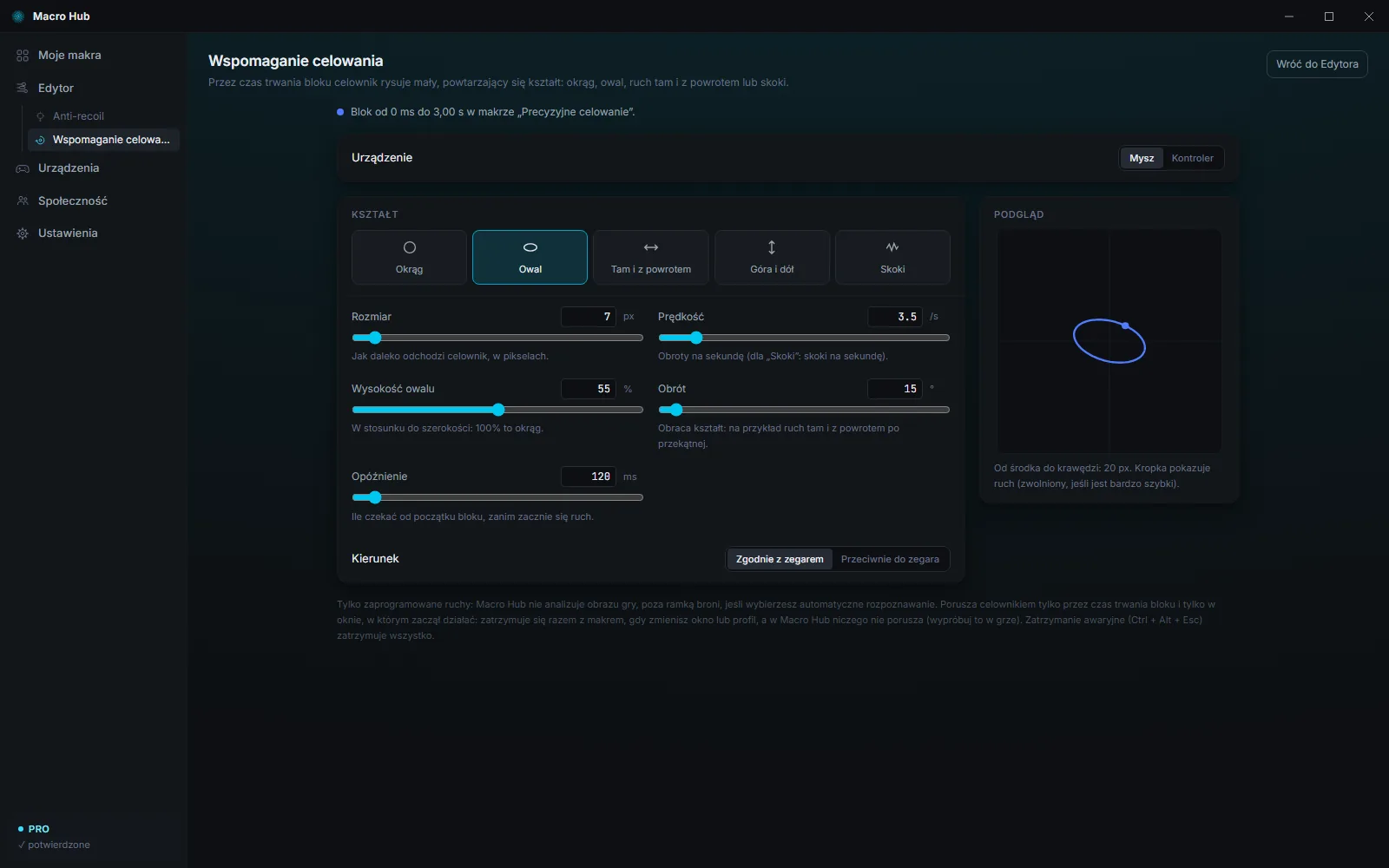
Kształt i ustawienia
- „Kształt”: „Okrąg”, „Owal”, „Tam i z powrotem”, „Góra i dół” lub „Skoki”.
- „Rozmiar”: jak daleko odchodzi celownik, w pikselach przy myszy, w procentach wychylenia gałki przy kontrolerze.
- „Wysokość owalu”: w stosunku do szerokości; 100% to okrąg.
- „Prędkość”: obroty na sekundę; dla „Skoki” skoki na sekundę.
- „Obrót”: obraca kształt, na przykład ruch tam i z powrotem po przekątnej.
- „Opóźnienie”: ile czekać od początku bloku, zanim zacznie się ruch.
- „Kierunek”: „Zgodnie z zegarem” lub „Przeciwnie do zegara”.
„Podgląd”, po prawej, pokazuje ruch, zwolniony, jeśli jest bardzo szybki. Z ustawieniem „Kontroler” blok działa na prawej gałce wirtualnego kontrolera, sumując się z twoim ruchem.
- „Okrąg”: celownik krąży wokół punktu.
- „Owal”: wybierasz też jego wysokość.
- „Tam i z powrotem”, a z ustawieniem „Obrót” także po przekątnej.
- „Góra i dół”.
- „Skoki”: małe skoki, wiele na sekundę.
- Przytrzymaj prawy przycisk myszy: po opóźnieniu zaczyna się kształt.
- Puszczasz przycisk: ruch się zatrzymuje.
Free i Pro
Wspomaganie celowania jest dostępne w wersji Pro: w wersji Free blok zostaje w makrze, ale nie jest wykonywany.
Społeczność
Pobieraj makra innych, wypróbuj je, włącz; publikuj własne.
Szukanie makra
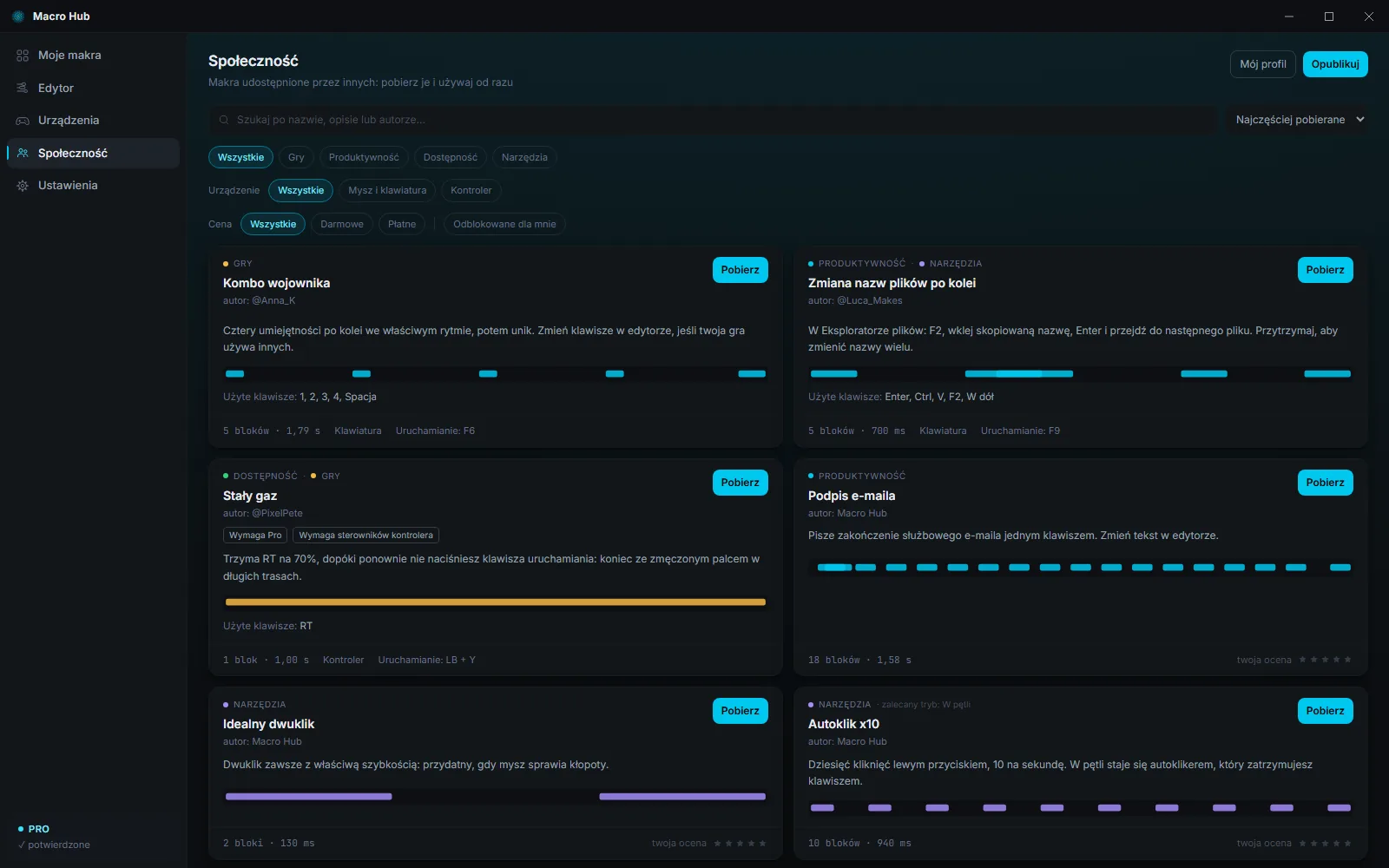
Na stronie „Społeczność” szukasz po nazwie, opisie lub autorze i filtrujesz według kategorii („Gry”, „Produktywność”, „Dostępność”, „Narzędzia”), urządzenia („Urządzenie”) i ceny („Cena”). „Sortuj” stawia na początku „Najczęściej pobierane”, „Ocenione przez ciebie” albo „Nowe”. Przykładom możesz dać od 1 do 5 gwiazdek („twoja ocena”): zostają na tym komputerze, a „Ocenione przez ciebie” sortuje według nich.
- Każda karta mówi, co robi makro, kto je zrobił, jakich klawiszy używa („Użyte klawisze:”), ile ma bloków, jak długo trwa, z jakimi urządzeniami działa i jak się uruchamia. Paski pokazują bloki w czasie.
- „Wymaga Pro” i „Wymaga sterowników kontrolera” mówią ci, co jest potrzebne.
- Czerwone ostrzeżenia mówią ci, czy makro „Pisze tekst”, „Używa klawiszy systemowych (Windows)” albo „Zawiera anti-recoil lub wspomaganie celowania”.
- Przykłady z podpisem „autor: Macro Hub” są zawsze dostępne, nawet bez internetu.
- Wybierz kategorię…
- …i urządzenie: zostają właściwe makra.
- Każda karta pokazuje użyte klawisze, czas trwania i uruchamianie.
Pobieranie, testowanie, włączanie
- Naciśnij „Pobierz”. Makro trafia do Moich makr, wyłączone i nieprzypisane: nie uruchomi się, dopóki sam o tym nie zdecydujesz.
- Przycisk na karcie zmienia się na „Otwórz”: otwiera makro w edytorze. Obejrzyj bloki i wypróbuj je przyciskiem „Uruchom”.
- Wybierz „Gdzie działa” i włącz makro w profilu.
- Jeśli uruchamianie wybrał autor, przy pierwszym włączeniu Macro Hub ci je pokaże: „Włącz” albo „Zmień uruchamianie”. Jeśli są ostrzeżenia, najpierw je przeczytaj, a potem wybierz „Włącz mimo to”.
Makra opublikowane przez innych nigdy nie naciskają klawisza Windows ani Menu i nie otwierają menu Start ani Menedżera zadań: reszta działa normalnie.
Macro HubTak uruchomi się „Kombo wojownika”:
- W Społeczności naciśnij „Pobierz”.
- Makro trafia do Moich makr: wyłączone i nieprzypisane.
- Wybierz, gdzie ma działać, i je włącz.
- Macro Hub pokazuje ci uruchamianie wybrane przez autora.
- „Włącz”, jeśli ci pasuje, albo „Zmień uruchamianie”.
Publikowanie własnego makra
Naciśnij „Opublikuj”. Za pierwszym razem Macro Hub zapyta cię o kilka rzeczy, krok po kroku:
- Twoja nazwa autora: od 3 do 20 znaków, litery bez znaków diakrytycznych, cyfry, _ i -. Będzie publiczna i nie da się jej zmienić: nie używaj imienia i nazwiska.
- Zasady Społeczności: przeczytaj je i naciśnij „Akceptuję zasady”.
- Kod odzyskiwania, który trzeba zabezpieczyć.
- Makro: tytuł, opis, od 1 do 4 kategorii, dołączone uruchamianie i cena.
Naciśnij „Opublikuj”: makro jest w Społeczności. Nie potrzebujesz e-maila ani hasła, wystarczy twój kod Macro Hub. Po publikacji treści nie można zmienić: aby coś poprawić, opublikuj nowe makro.
- Zasady w skrócie: żadnych cheatów do gier online, tylko skończone makra zrobione przez ciebie, żadnych linków w tekstach; płatności odbywają się między sprzedającym a kupującym.
- Nowo utworzony kod Macro Hub może publikować dopiero po kilku godzinach. Można opublikować najwyżej 10 makr na tydzień i 50 w sumie.
- Makra pobranego ze Społeczności nie można opublikować ponownie.
- Twoja nazwa autora: publiczna, na zawsze.
- Zasady Społeczności.
- Kod odzyskiwania, w bezpiecznym miejscu.
- Tytuł, opis i kategorie, potem „Opublikuj”.
Mój profil
Po pierwszej publikacji „Mój profil” pokazuje „Moje publikacje”: „Edytuj” zmienia teksty i kategorie (a w płatnych także cenę i kontakt), „Usuń ze Społeczności” usuwa makro z katalogu. Kto już je pobrał, może dalej go używać.
Płatne makra
Sprzedają je tylko sprzedawcy zatwierdzeni przez Macro Hub; darmowe publikowanie jest dla wszystkich. Cenę ustala sprzedawca, a płatność odbywa się poza Macro Hub. Aby kupić makro:
- Na karcie makra naciśnij „Jak je zdobyć”.
- Skopiuj swój kod Macro Hub i wyślij go sprzedawcy razem z płatnością, w sposób, który on wskaże.
- Sprzedawca odblokowuje makro dla twojego kodu. Naciśnij „Sprawdź ponownie”: gdy makro jest odblokowane, naciśnij „Pobierz”.
Kupione makro odblokowuje się tylko na tym komputerze i jest chronione przed kopiowaniem: używasz go, ale nie widzisz jego bloków i nie możesz go eksportować. Możesz zmienić sposób uruchamiania, a jeśli ma anti-recoil lub wspomaganie celowania, także urządzenie, nazwy i klawisze broni, sposób zmiany broni, czułość, losowość i szybki ogień.
- Płatne makro: naciśnij „Jak je zdobyć”.
- Skopiuj swój kod Macro Hub i wyślij go sprzedawcy, razem z płatnością.
- Sprzedawca odblokowuje makro dla twojego kodu.
- „Sprawdź ponownie”, potem „Pobierz”.
Ustawienia
Język, licencja, bezpieczeństwo, uruchamianie z systemem Windows, wersja i twój kod.
Od góry do dołu
- „Język”: 8 języków. Dotyczy całej aplikacji i menu obok zegara. Macro Hub uruchamia się w języku systemu Windows.
- „Licencja”: twoja wersja, do kiedy jest ważna, i pole na klucz Pro. Pod spodem: co zawiera wersja Free, a co Pro.
- „Bezpieczeństwo”: zatrzymanie awaryjne i jego kombinacja.
- „Uruchamianie i wersja”: „Uruchamiaj z systemem Windows”, aktualizacje i wersje.
- „Informacje”: twój kod Macro Hub z przyciskiem „Kopiuj”, kod odzyskiwania, „Pokaż przewodnik” i licencje stron trzecich.
Macro Hub12:00- Ustawienia, „Język aplikacji”.
- Wybierz język: cała aplikacja od razu się zmienia.
- Także menu obok zegara.
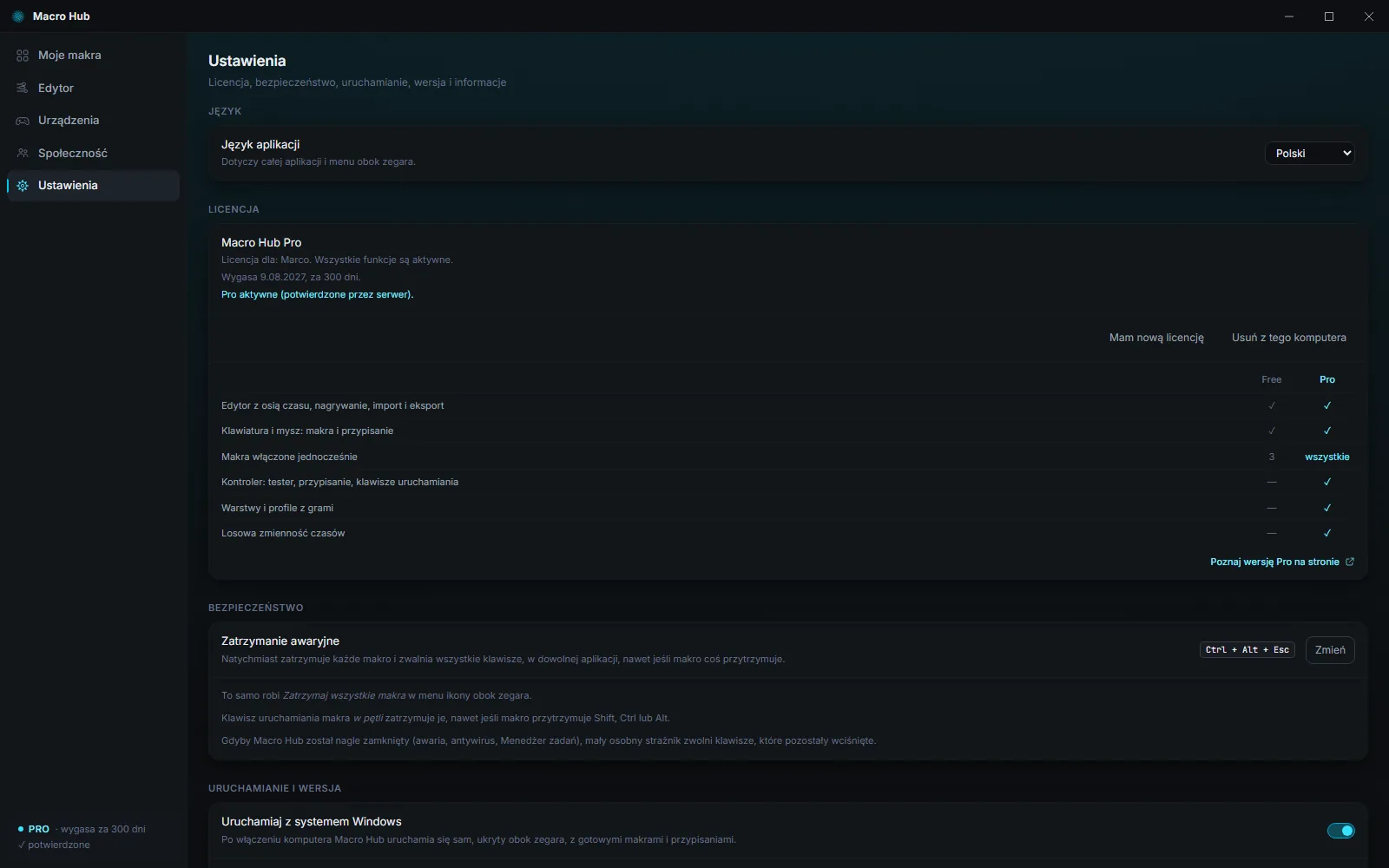
Uruchamiaj z systemem Windows
Gdy ta opcja jest włączona, po włączeniu komputera Macro Hub uruchamia się sam, ukryty obok zegara, z gotowymi makrami i przypisaniami.
12:00- Włącz „Uruchamiaj z systemem Windows”.
- Po włączeniu komputera Macro Hub uruchamia się sam…
- …ukryty obok zegara, z gotowymi makrami i przypisaniami.
Kod odzyskiwania
Kodem odzyskiwania odzyskasz swój kod Macro Hub, razem z licencją Pro, twoimi publikacjami i kupionymi makrami, także po ponownej instalacji Windows albo na nowym komputerze.
- W Ustawieniach, w sekcji „Informacje”, naciśnij „Pokaż” obok „Kod odzyskiwania”.
- „Zapisz jako plik” zapisuje go w pliku tekstowym; możesz też go skopiować i zapisać w bezpiecznym miejscu. Potem zaznacz „Kod jest zapisany w bezpiecznym miejscu”.
- Na nowym komputerze naciśnij „Użyj kodu odzyskiwania”, wklej kod (zaczyna się od MHR) i naciśnij „Użyj kodu”, a potem „Tak, użyj go na tym komputerze”.
Poprzedni komputer zostaje dezaktywowany: kod działa na jednym komputerze naraz. Kto zna kod odzyskiwania, może się pod ciebie podszyć: nikomu go nie dawaj. Pozostałe makra przeniesiesz w plikach .mhub.
- „Pokaż” kod odzyskiwania.
- „Zapisz jako plik” i przechowuj go w bezpiecznym miejscu.
- Na nowym komputerze: „Użyj kodu odzyskiwania”.
- Kod, Pro i kupione makra przechodzą tam. Poprzedni komputer zostaje dezaktywowany.
Aktualizacje i wersje
Macro Hub sam sprawdza przy każdym otwarciu i niczego nie instaluje bez pytania.
Okno aktualizacji
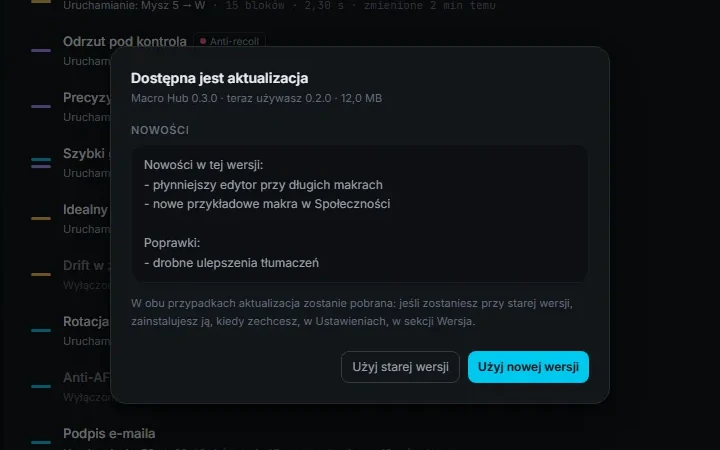
Przy każdym otwarciu Macro Hub sprawdza, czy jest nowa wersja. Jeśli jest, pojawia się „Dostępna jest aktualizacja”, z sekcją „Nowości” i dwoma przyciskami:
- „Użyj nowej wersji”: pobiera aktualizację i od razu ją instaluje. Macro Hub zamyka się i sam otwiera ponownie.
- „Użyj starej wersji”: zostajesz przy obecnej wersji. Aktualizacja i tak się pobiera, a zainstalujesz ją, kiedy zechcesz, w Ustawieniach, w sekcji „Wersja”.
Okno pojawia się raz dla każdej wersji i tylko wtedy, gdy aplikacja jest wolna: nie nad przewodnikiem ani innym oknem, nie podczas nagrywania i nie wtedy, gdy działa makro.
Macro Hub- płynniejszy edytor przy długich makrach
- nowe przykładowe makra w Społeczności 1
W obu przypadkach aktualizacja zostanie pobrana: jeśli zostaniesz przy starej wersji, zainstalujesz ją, kiedy zechcesz, w Ustawieniach, w sekcji Wersja.
Uruchamianie aktualizacji: Macro Hub zamknie się i sam otworzy ponownie…- Przy otwarciu: „Dostępna jest aktualizacja”, z nowościami.
- „Użyj nowej wersji”: pobiera się, a Macro Hub otwiera się ponownie, już zaktualizowany.
- „Użyj starej wersji”: aktualizacja i tak się pobiera…
- …a zainstalujesz ją, kiedy zechcesz, w Ustawieniach, w sekcji „Wersja”.
W Ustawieniach
W sekcji „Uruchamianie i wersja” wiersz „Aktualizacje” mówi, jak poszło ostatnie sprawdzenie: „Sprawdź teraz” sprawdza ponownie, „Zaktualizuj teraz” instaluje wersję, która jest już gotowa.
Wersja: do przodu i wstecz
„Wersja” wymienia wersję oznaczoną jako „używana”, nowe do zainstalowania i wcześniej pobrane, z datą. Wybierz jedną, aby przeczytać jej nowości, potem „Zainstaluj”: Macro Hub zamyka się i ją instaluje. Twoje makra zostają.
- W „Wersja” jest wersja używana, nowe i wcześniejsze.
- Wybierz jedną: przeczytaj jej nowości.
- „Zainstaluj”: Macro Hub zamyka się i ją instaluje. Twoje makra zostają.
Podpisane dwa razy
Każda wersja ma dwa podpisy Macro Hub, a przed instalacją Macro Hub sprawdza oba: bez nich wersja się nie zainstaluje.
Wymagana aktualizacja
Tylko w rzadkich sytuacjach awaryjnych wersja staje się obowiązkowa: pojawia się „Wymagana aktualizacja”, a Macro Hub znów działa po „Zaktualizuj teraz”. Twoje makra i ustawienia zostają. „Zamknij Macro Hub” zamyka aplikację.
Free, bezpłatny okres próbny i Pro
Co zawiera wersja Free, jak działa okres próbny i jak aktywować Pro.
Wersja Free
Darmowa i bez terminu ważności:
- makra klawiatury i myszy, ile chcesz, z edytorem i nagrywaniem;
- 3 makra włączone jednocześnie, w profilach bez gier;
- uruchamianie klawiszem lub kombinacją klawiatury i myszy;
- przypisania klawiatury i myszy, profile do dowolnego programu;
- anti-recoil z myszą, z jedną bronią;
- Społeczność, przykłady, aktualizacje, zatrzymanie awaryjne. Działa też bez internetu.
Limit 3 makr
W wersji Free liczą się makra włączone w co najmniej jednym profilu bez gier. Jeśli spróbujesz włączyć czwarte, Macro Hub poprosi cię, żeby wyłączyć jedno. Jeśli masz ich włączonych więcej, na przykład po okresie próbnym, działają 3 ostatnio włączone lub zmienione.
Macro Hub- W wersji Free: 3 makra włączone jednocześnie, w profilach bez gier.
- Czwarte się nie włącza: Macro Hub ci to mówi.
- Wyłącz jedno i włącz to, którego potrzebujesz.
Wersja Pro
Pro dodaje całą resztę: wszystkie makra włączone jednocześnie, profile z grami i warstwy, reguły uruchamiania z wieloma krokami, kontroler (tester, przypisania, uruchamianie makr) i wirtualny kontroler, losową zmienność czasów, anti-recoil z kontrolerem i do 20 broni, z losowością, szybkim ogniem, nagrywaniem i rozpoznawaniem z ekranu, oraz wspomaganie celowania.
Bezpłatny okres próbny
7 dni ze wszystkimi funkcjami Pro. Rusza sam przy pierwszym uruchomieniu z internetem, bez wpisywania czegokolwiek. Prowadzi go serwer, jeden na komputer. W ramce w lewym dolnym rogu widzisz, ile dni zostało.
Aktywacja Pro
- Napisz do nas: X, a otrzymasz swój klucz licencyjny.
- W Macro Hub otwórz Ustawienia, sekcję „Licencja”.
- Wklej klucz i naciśnij „Aktywuj”. Potrzebny jest internet.
Licencja jest ważna rok od pierwszej aktywacji i zostaje powiązana z twoim kodem Macro Hub: nikt inny nie może jej używać. Masz klucz na kolejny rok jeszcze przed wygaśnięciem? Użyj „Mam nową licencję”: pozostałe dni zostaną doliczone.
Macro Hub- Ustawienia, „Licencja”: wklej otrzymany klucz.
- Naciśnij „Aktywuj”: Macro Hub sprawdza go na serwerze.
- Gotowe: wszystkie funkcje Pro na rok.
Z internetem Pro, bez internetu Free
Okres próbny i Pro działają po odpowiedzi serwera, o którą Macro Hub prosi przy każdym otwarciu. Bez połączenia używasz wersji Free; gdy połączenie wróci, Pro odblokuje się samo, bez ponownego uruchamiania. Jeśli sieć zniknie później, Pro działa aż do zamknięcia aplikacji. „Sprawdź teraz”, w sekcji Licencja, sprawdza ponownie.
Macro HubMacro Hub- Przy otwarciu Macro Hub pyta serwer: z odpowiedzią przychodzi Pro.
- Bez internetu używasz wersji Free.
- Połączenie wraca: Pro odblokowuje się samo, bez ponownego uruchamiania.
Kiedy się kończy
Po zakończeniu okresu próbnego lub wygaśnięciu licencji Macro Hub wraca do wersji Free: wszystkie twoje makra zostają, a to, co korzysta z funkcji Pro, pozostaje zapisane i wraca z licencją. Aby ją odnowić, napisz do nas: X. Odnowienie wczyta się samo przy następnym otwarciu Macro Hub albo od razu po kliknięciu „Sprawdź teraz” w Ustawieniach, w sekcji „Licencja”.
Gdy coś nie działa
Najczęstsze przyczyny i co z nimi zrobić.
Makro nie rusza swoim klawiszem
- Czy jest przypisane? Jeśli jest w grupie „Nieprzypisane”, na żółto, wybierz „Gdzie działa”.
- Czy jest włączone w tym profilu? Na przycisku pinezki kropka musi być kolorowa.
- Czy profil jest aktywny? Profil z grami działa tylko wtedy, gdy jego gra jest na pierwszym planie: sprawdź zieloną kropkę w kolumnie.
- Czy ma uruchamianie? „Brak uruchamiania” oznacza, że uruchamia się tylko przyciskiem „Uruchom”. „klawisz niedostępny” oznacza, że tego klawisza nie można użyć, na przykład dlatego, że używa go już inna aplikacja: najedź wskaźnikiem na etykietę, aby poznać przyczynę, i wybierz inny klawisz.
- Używasz wersji Free? Działają 3 włączone makra i tylko profile bez gier.
- Czy działa już inne makro? Działa tylko jedno naraz.
- Jesteś w Macro Hub? Tam nic się nie uruchamia, a na stronie Urządzenia klawisze uruchamiania są wstrzymane.
Macro HubMakro działa · Ctrl + Alt + Esc zatrzymuje wszystko- Makro jest przypisane i włączone…
- …ale jego profil nie jest aktywny: gra nie jest na pierwszym planie.
- Przenosisz grę na pierwszy plan: profil się włącza, a makro rusza.
W Notatniku działa, w grze nie
Jeśli gra działa jako administrator, a Macro Hub nie, Windows nie przepuszcza klawiszy: gdy wypróbujesz makro przyciskiem „Uruchom”, aplikacja ci to powie. Niektóre gry nie przyjmują też klawiszy naciskanych przez program. A bloki kontrolera działają tylko przy włączonym wirtualnym kontrolerze.
Klawisz zostaje wciśnięty albo makro się nie zatrzymuje
Naciśnij Ctrl + Alt + Esc albo użyj „Zatrzymaj wszystkie makra” obok zegara: każde makro się zatrzymuje, a wszystkie klawisze zostają zwolnione.
Gra nie widzi wirtualnego kontrolera
W Urządzeniach sprawdź, czy sterowniki są zainstalowane, a wirtualny kontroler włączony; jeśli aplikacja o to prosi, uruchom ponownie komputer. Jeśli gra była już otwarta, uruchom ją ponownie. Przy typie PlayStation 4 niektóre gry wymagają otwartego Steam: jeśli gra nie reaguje, wróć do Xbox 360. Gra widzi dwa kontrolery? W jej ustawieniach wybierz wirtualny.
Rozpoznawanie broni nic nie widzi
Jeśli aplikacja mówi, że gra nie pozwala zrobić zrzutu ekranu, spróbuj trybu okna bez obramowania. Po zmianie rozdzielczości zrób wycinek od nowa. Makro musi być włączone, w aktywnym profilu, z co najmniej dwiema broniami, w tym jedną z wycinkiem.
Okres próbny lub Pro się nie włącza
Przy otwarciu potrzebny jest internet: dopóki serwer nie odpowie, Macro Hub używa wersji Free i sam ponawia próbę. W Ustawieniach „Sprawdź teraz” sprawdza ponownie.
„Twój kod Macro Hub został przeniesiony na inny komputer za pomocą kodu odzyskiwania”
Ktoś użył twojego kodu odzyskiwania na innym komputerze, może właśnie ty. Na tym komputerze licencja Pro, Społeczność i chronione makra już nie działają. Aby przenieść kod z powrotem tutaj, użyj ponownie kodu odzyskiwania.
Windows pokazuje „System Windows ochronił ten komputer”
Macro Hub to nowy program, a jego instalator nie jest jeszcze podpisany certyfikatem rozpoznawanym przez Windows. Kliknij „Więcej informacji”, a potem „Uruchom mimo to”. Pobieraj Macro Hub tylko z macrohub.it.
Macro Hub- Windows może pokazać to ostrzeżenie: Macro Hub to nowy program.
- Kliknij „Więcej informacji”.
- Potem „Uruchom mimo to”.
Antywirus zgłasza Macro Hub
Może się tak zdarzyć: program, który naciska klawisze za ciebie, może wydać się antywirusowi podejrzany. Pobieraj Macro Hub tylko z macrohub.it. Jeśli twój antywirus go blokuje, napisz do nas: X.
Nie znajdujesz odpowiedzi?
Napisz do nas: X. Odpowiemy na twoje pytania o Macro Hub.
Teraz twoja kolej
Pobierz Macro Hub, otwórz Notatnik i uruchom „Ciao” klawiszem F8. Reszta przyjdzie sama.
Pobierz za darmoMasz pytanie? Napisz do nas: X.