Guía
Cómo se usa Macro Hub
Todo lo que hay en la aplicación, paso a paso. Cada capítulo tiene sus animaciones: mira lo que pasa mientras lees.
Las animaciones son dibujos simplificados de la aplicación. Los nombres de los botones y de los menús son los reales: los encontrarás iguales en Macro Hub.
La primera vez que lo abres
La apertura, la guía dentro de la aplicación, tu primera macro «Ciao», tu código y la prueba gratuita.
Instálalo
Descarga el instalador desde macrohub.it y ábrelo. Elige el idioma y sigue los pasos: no hacen falta permisos de administrador. Si Windows muestra «Windows protegió su PC», haz clic en «Más información» y luego en «Ejecutar de todas formas».
La apertura
Cada vez que lo abres, una esfera de puntos de colores se forma y se abre sobre la aplicación. Dura un par de segundos; si tienes prisa, un clic o una tecla la saltan.
La guía dentro de la aplicación
La primera vez, cuando termina la apertura, empieza una guía de pocos pasos. No solo te hace leer: te hace hacer las cosas de verdad con tu primera macro, «Ciao», que escribe «Ciao».
- Haz clic en la chincheta de «Dónde funciona» y elige «Ejemplo», el perfil que vale en cualquier programa.
- Activa el interruptor en el perfil «Ejemplo».
- Abre el Bloc de notas y pulsa F8: la macro escribe por ti.
- Luego la guía te señala «Nueva macro», Dispositivos, Comunidad y Ajustes.
 Macro Hub
Haz clic en la chincheta y elige «Ejemplo».
Hazlo por míActiva el interruptor en el perfil «Ejemplo».
Hazlo por míAbre el Bloc de notas y pulsa F8: la macro escribe por ti.
Hazlo por mí- «Ciao» es tu primera macro. Todavía no tiene sitio: la chincheta está en amarillo.
- Haz clic en la chincheta y elige «Ejemplo»: vale en cualquier programa.
- En el perfil «Ejemplo», activa el interruptor.
- Abre el Bloc de notas y pulsa F8…
- …y la macro escribe «Ciao» por ti.
Tu código de Macro Hub
La primera vez que lo abres, Macro Hub crea solo tu código de Macro Hub. Sin registro: ni correo ni contraseña, y el código no contiene datos tuyos ni del PC. Sirve para la licencia Pro, la Comunidad y las macros compradas. Ponlo a salvo con el código de recuperación: te lo explica el capítulo Ajustes.
La prueba gratuita
Si el PC está conectado a Internet, la primera vez que lo abres empiezan 7 días de prueba con todas las funciones Pro, sin introducir nada. Sin Internet usas la versión Free, y la prueba empieza la primera vez que Macro Hub se conecte.
La pantalla principal
El menú de la izquierda, el recuadro de tu versión, la barra de arriba y el icono junto al reloj.
El menú de la izquierda
Cinco opciones, siempre ahí:
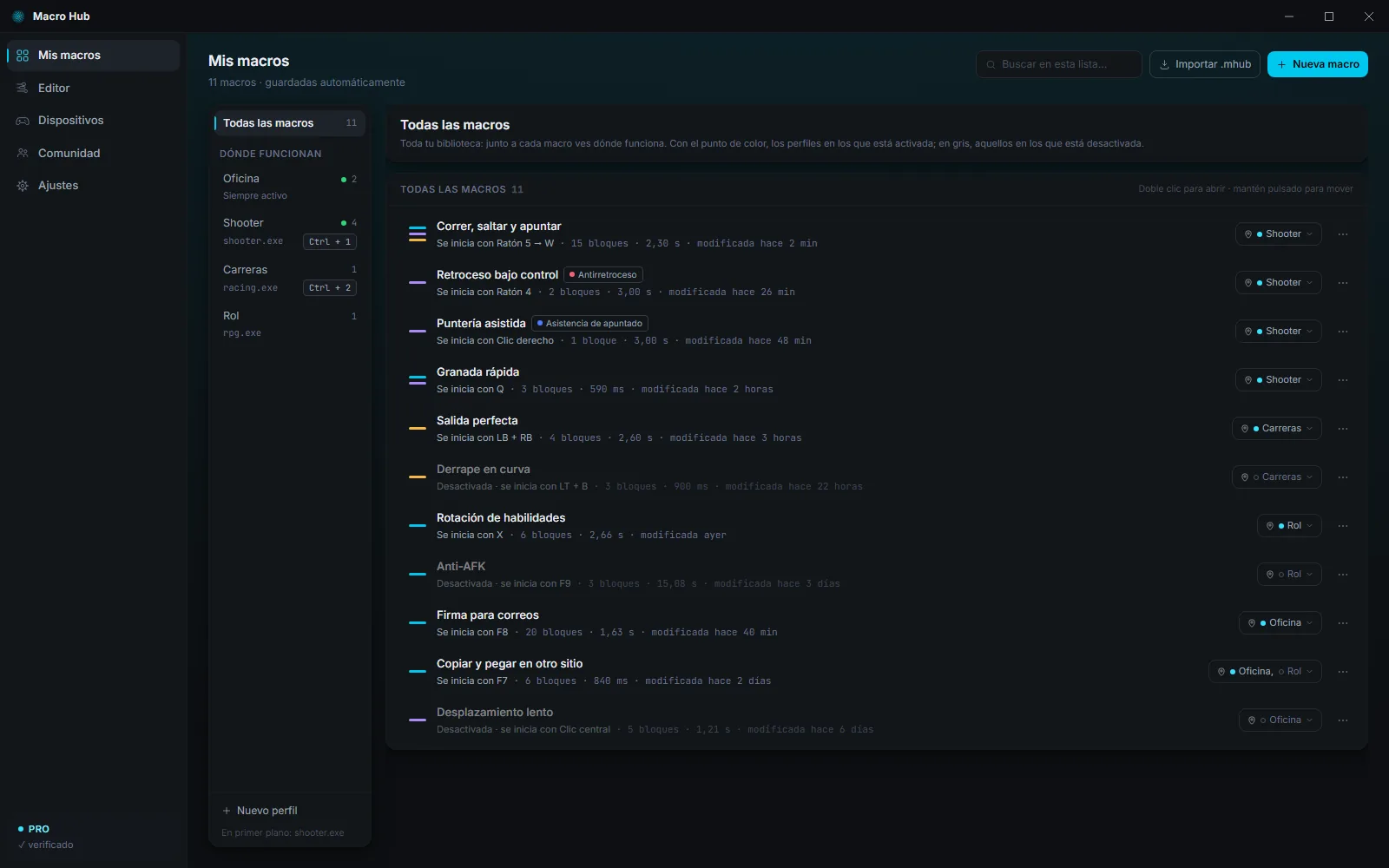
- «Mis macros»: todas tus macros y los perfiles en los que funcionan.
- «Editor»: la macro abierta, en la línea de tiempo. Mientras trabajas en ella, debajo aparecen «Antirretroceso» y «Asistencia de apuntado», las páginas de esos dos bloques.
- «Dispositivos»: mandos, teclado y ratón, para probarlos y reasignarlos.
- «Comunidad»: macros hechas por otros para descargar, y las tuyas para publicar.
- «Ajustes»: idioma, licencia, parada de emergencia, actualizaciones y tu código.
Macro Hub- «Mis macros»: tus macros y los perfiles.
- «Editor»: la macro en la línea de tiempo. Debajo, «Antirretroceso» y «Asistencia de apuntado».
- «Dispositivos»: mandos, teclado y ratón.
- «Comunidad»: macros para descargar y para publicar.
- «Ajustes»: idioma, licencia, seguridad y lo demás.
- Abajo, tu versión: Pro, prueba gratuita o Free.
El recuadro de abajo
Al final del menú ves tu versión: «Pro», «Prueba gratuita» con los días que quedan, o «Versión Free» con cuántas macros tienes activadas. El botón de debajo («Pasar a Pro», «Activar la licencia» o «Renovar la licencia») lleva a Ajustes.
La barra de arriba
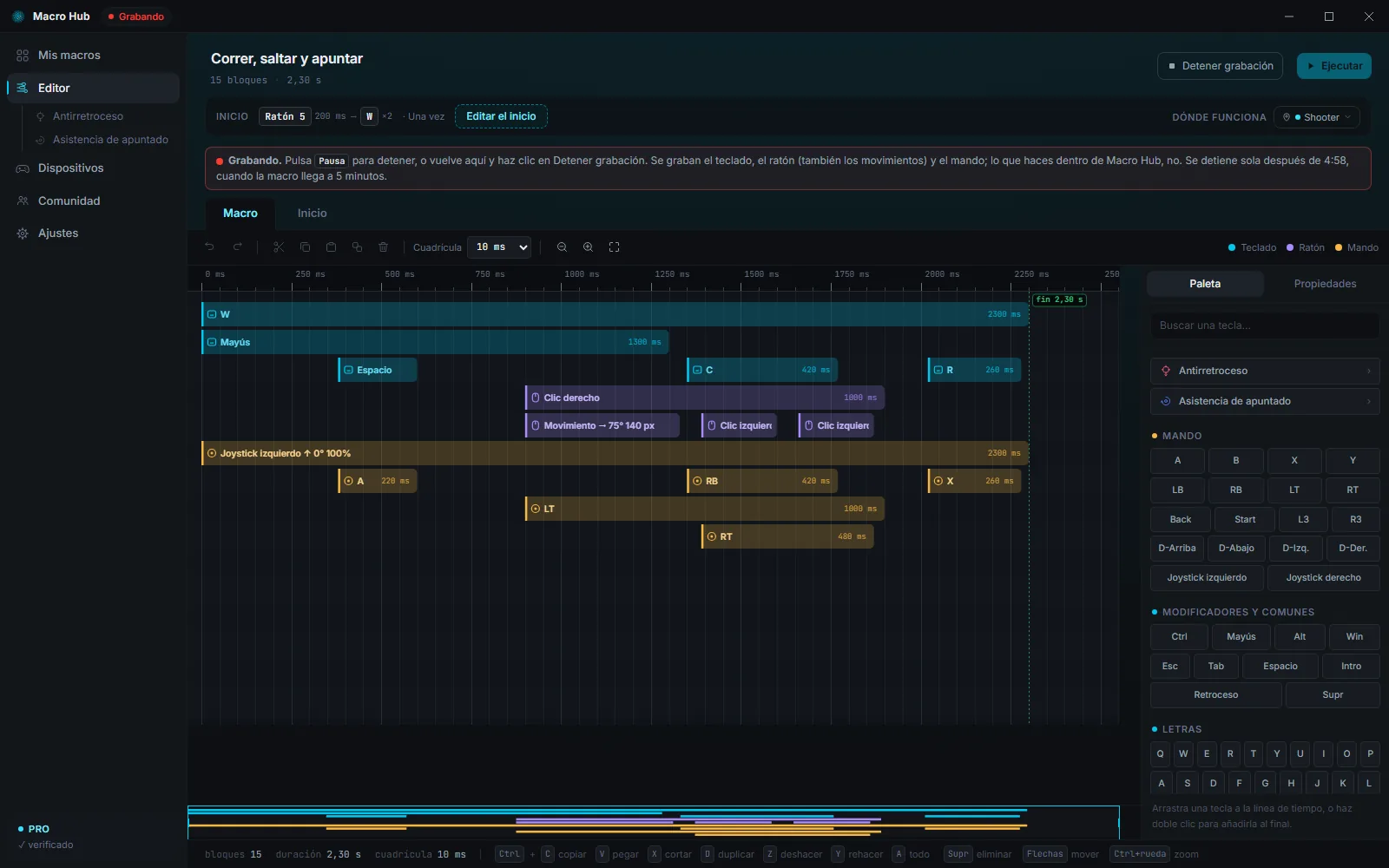
Mientras una macro está en ejecución, junto al nombre de la aplicación aparece «Macro en ejecución · Ctrl + Alt + Esc lo detiene todo»; mientras grabas, «Grabando». Así siempre sabes qué pasa, desde cualquier página.
Junto al reloj
La X de arriba a la derecha no cierra Macro Hub: lo oculta junto al reloj, y las macros y las reasignaciones siguen funcionando. Un clic en el icono lo vuelve a traer al frente. Con el botón derecho se abre el menú: «Abrir Macro Hub», «Detener todas las macros» y «Salir», que lo cierra de verdad.
Macro Hub12:00- La X no cierra Macro Hub: lo oculta junto al reloj.
- Mientras tanto, las macros y las reasignaciones siguen funcionando.
- Botón derecho en el icono: el menú.
- «Abrir Macro Hub», o un clic en el icono, lo trae de vuelta. «Salir» lo cierra.
Mis macros
La lista de tus macros: dónde funcionan, activadas o desactivadas, el orden y todo lo que puedes hacer con ellas.
Qué ves
La columna junto al menú elige qué miras:
- «Todas las macros»: toda la biblioteca, con dónde funciona cada macro.
- «Sin asignar», en amarillo: las macros que aún no tienen sitio. No se inician en ningún sitio hasta que elijas dónde. Solo aparece si hay al menos una.
- Debajo de «Dónde funcionan», tus perfiles. El número dice cuántas macros hay activadas en cada uno; el punto verde quiere decir «activo ahora».
Una macro, de un vistazo
- Las barritas de color de la izquierda dicen qué usa: celeste el teclado, violeta el ratón, amarillo el mando.
- Debajo del nombre, cómo se inicia: «Se inicia con F8». Si está desactivada, «Desactivada · se inicia con F8»; sin inicio, «Sin inicio».
- Junto al nombre, las etiquetas: «Antirretroceso», «Asistencia de apuntado», «Protegida», «Descargada», y «en ejecución» mientras se ejecuta.
- Luego, cuántos bloques tiene, cuánto dura y cuándo la modificaste. Las macros se guardan solas.
Dónde funciona: la chincheta
Cada macro tiene el botón con la chincheta, «Dónde funciona». Haz clic en él y marca los perfiles en los que debe funcionar, incluso más de uno. «Sin asignar», arriba del todo, la quita de todos.
En el botón, cada perfil tiene un punto: de color donde la macro está activada, gris donde está desactivada. Un perfil recién añadido llega desactivado.
Macro Hub- Una macro sin sitio está «Sin asignar»: no se inicia en ningún sitio.
- Haz clic en la chincheta de «Dónde funciona».
- Marca los perfiles en los que debe funcionar, incluso más de uno.
- El punto gris dice que ahí todavía está desactivada.
Activada o desactivada, perfil por perfil
El interruptor aparece cuando abres un perfil, y solo vale ahí: la misma macro puede estar activada en «Oficina» y desactivada en «Shooter». Una macro solo se pone en marcha con su inicio donde está activada, y solo mientras ese perfil está activo. En «Todas las macros» no hay interruptor: los puntos de la chincheta te dicen dónde está activada.
Macro Hub- Dentro de un perfil, el interruptor solo vale ahí.
- En «Shooter» la misma macro está desactivada.
- Actívala aquí: en «Oficina» sigue como estaba.
- En «Todas las macros» los puntos dicen dónde está activada.
Macros nuevas
«Nueva macro», arriba, abre el editor con una macro vacía. Si la creas mientras miras un perfil, nace ahí, ya activada; si la creas desde «Todas las macros», nace sin asignar y desactivada. Dentro de un perfil, «Añadir macro» crea una nueva o pone ahí una de las tuyas, que llega desactivada.
Abrir, buscar, ordenar
- Doble clic en una macro (o Intro) la abre en el editor.
- Mantén pulsada una fila y arrástrala para cambiar el orden: una línea te muestra dónde caerá. El orden vale en todas las listas. Con el teclado: Alt + flecha arriba o abajo.
- «Buscar en esta lista...», arriba, encuentra una macro por su nombre o por su tecla de inicio.
Macro HubMacro Hub- Mantén pulsada una macro…
- …arrástrala: la línea dice dónde caerá.
- Suéltala: el orden vale en todas las listas.
- Doble clic: la macro se abre en el editor.
El menú «…»
Los tres puntos a la derecha de cada macro («Más acciones») tienen el resto:
- «Abrir»: en el editor, como el doble clic.
- «Duplicar»: una copia, con «(copia)» en el nombre y los mismos sitios.
- «Exportar»: guarda la macro en un archivo .mhub, para conservarla o pasársela a quien quieras. Las macros protegidas no se exportan.
- «Quitar de este perfil»: aparece cuando miras un perfil. Si la macro no se queda en ningún sitio, pasa a estar sin asignar.
- «Eliminar»: antes te pregunta «¿Eliminar?».
Macro Hub- Los tres puntos abren las demás acciones.
- «Duplicar» hace una copia.
- «Exportar» la guarda en un archivo .mhub.
- «Eliminar» pide confirmación antes.
Importar un archivo .mhub
«Importar .mhub», arriba, lee un archivo de macro. Un .mhub es solo una lista de teclas y tiempos, nunca un programa. La macro importada llega desactivada y sin asignar: mírala en el editor, luego elige dónde funciona y actívala. Si tenía un inicio, la primera vez que la actives Macro Hub te lo mostrará.
Macro HubMacro Hub- «Importar .mhub» y elige el archivo.
- La macro llega desactivada, a «Sin asignar».
- Mírala en el editor y luego elige dónde funciona.
El editor
La línea de tiempo: bloques, paleta, cuadrícula, zoom y valores exactos al milisegundo.
Cada tecla es un bloque
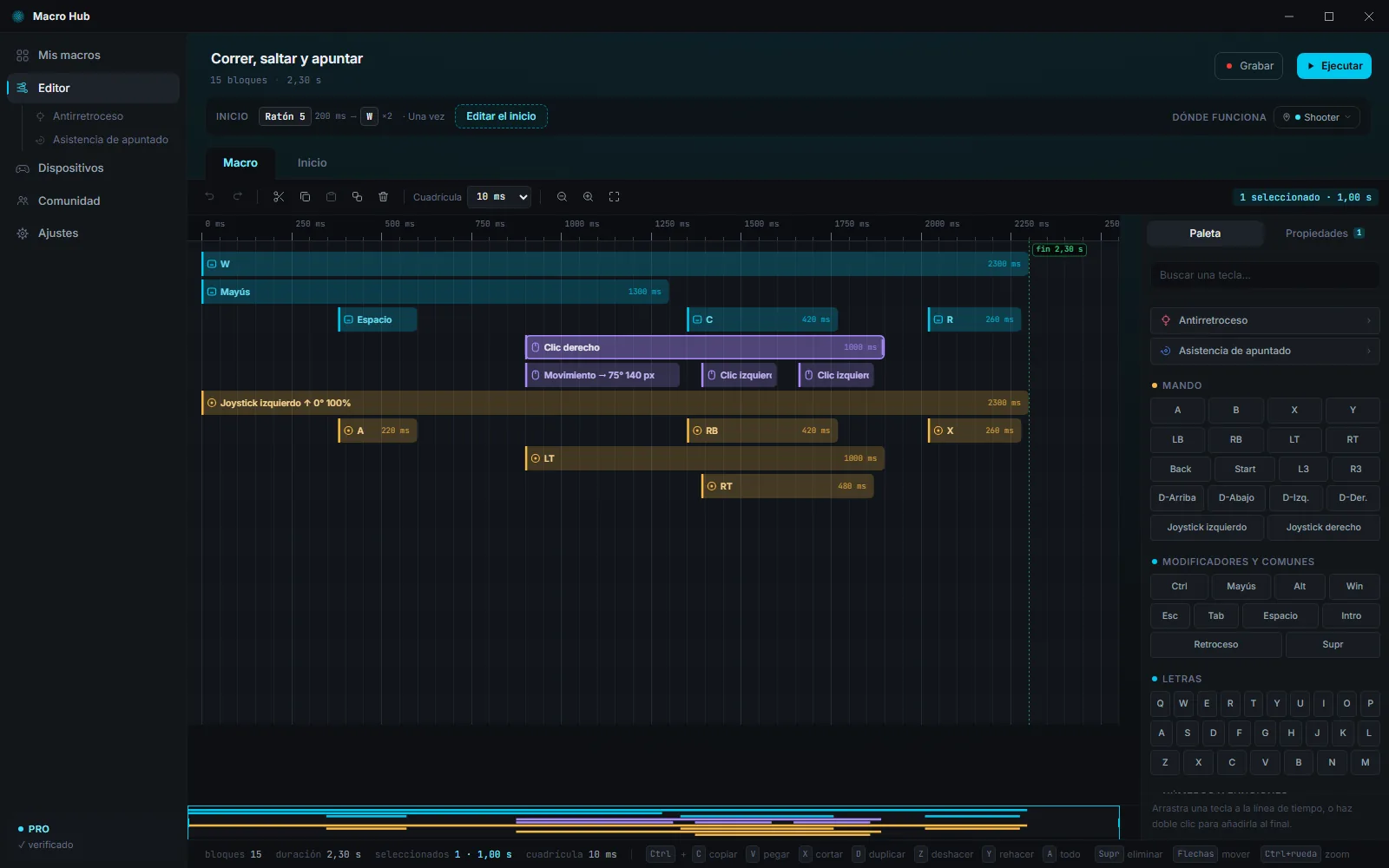
En el editor la macro es una línea de tiempo que va de izquierda a derecha. Cada tecla, botón o movimiento es un bloque: donde empieza, ahí se pulsa la tecla; cuanto más largo es, más tiempo se queda pulsada. Las teclas pulsadas a la vez están una debajo de otra, en filas distintas.
El color dice de qué tipo es: celeste el teclado, violeta el ratón, amarillo el mando, rojo el antirretroceso, azul la asistencia de apuntado.
- Donde empieza el bloque, se pulsa la tecla.
- Cuanto más largo es, más tiempo se queda pulsada.
- Dos bloques uno encima del otro: dos teclas pulsadas a la vez.
Arriba
- El nombre de la macro: haz clic encima para cambiarlo. Debajo, cuántos bloques tiene y cuánto dura.
- «Grabar» y «Ejecutar»: los verás en los próximos capítulos.
- La fila «Inicio» resume cómo se inicia la macro; «Editar el inicio» (o «+ Crear el inicio») lleva a la pestaña «Inicio».
- A la derecha, «Dónde funciona»: la misma chincheta de Mis macros.
- Las pestañas «Macro» e «Inicio»: la línea de tiempo y la forma en que se inicia la macro.
Añadir una tecla
A la derecha está la «Paleta»: las teclas del teclado, los botones del ratón y del mando, los joysticks y, arriba, «Antirretroceso» y «Asistencia de apuntado». Arrastra una tecla a la línea de tiempo y suéltala donde quieras; con un doble clic se añade al final. «Buscar una tecla...» la encuentra por su nombre.
- Coge una tecla de la paleta…
- …y suéltala en la línea de tiempo, donde quieras.
- Tira del borde derecho: se queda pulsada más tiempo.
- Doble clic en una tecla: se añade al final.
Mover, alargar, seleccionar
- Arrastra un bloque para moverlo en el tiempo, o hacia arriba y hacia abajo, a otra fila.
- Arrastra su borde derecho para alargarlo o acortarlo.
- Haz clic en un bloque para seleccionarlo. Con Mayús + clic añades otros; arrastrando sobre un espacio vacío los coges todos en un recuadro.
- Las flechas izquierda y derecha mueven los bloques seleccionados un paso de la cuadrícula; con Mayús, diez pasos.
- Supr los elimina; Ctrl + Z deshace.
- Arrastra un bloque para moverlo en el tiempo.
- Hacia arriba o hacia abajo, cambia de fila.
- Las flechas lo mueven un paso; con Mayús, diez.
- Arrastra sobre un espacio vacío: coges varios bloques en un recuadro.
- Ctrl + C copia, Ctrl + V pega al final.
- Supr elimina; Ctrl + Z deshace.
La cuadrícula
«Cuadrícula», en la barra encima de la línea de tiempo, decide el paso con el que encajan los bloques: 1, 5, 10, 50 o 100 ms. Con 10 ms un bloque va a 0, 10, 20 ms, etc.; para los tiempos más finos, elige 1 ms.
- Con 10 ms el bloque encaja cada 10 ms.
- Con 1 ms lo pones donde quieras, al milisegundo.
- Con 100 ms salta de 100 en 100.
La barra de herramientas
De izquierda a derecha: «Deshacer» y «Rehacer», luego «Cortar», «Copiar», «Pegar al final», «Duplicar» y «Eliminar»; después, la «Cuadrícula», «Alejar», «Acercar» y «Encuadrar toda la macro».
Zoom y desplazamiento
Ctrl + rueda hace zoom alrededor del puntero; la rueda sola desplaza la línea de tiempo; también puedes arrastrarla con el botón central del ratón. Abajo, una franja fina muestra toda la macro en pequeño: arrastra el rectángulo o haz clic en un punto para ir ahí.
- Ctrl + rueda: zoom alrededor del puntero.
- La rueda sola desplaza la línea de tiempo.
- «Encuadrar toda la macro» la muestra entera.
Los valores exactos: Propiedades
Arrastrar es cómodo, pero a veces hacen falta 16 ms exactos. Selecciona un bloque y abre la pestaña «Propiedades», junto a «Paleta»: ahí escribes «Inicio» y «Duración» en milisegundos. Con varios bloques seleccionados puedes moverlos juntos y darles a todos la misma duración.
- Selecciona un bloque y abre «Propiedades».
- Escribe la «Duración» exacta, en milisegundos.
- Y el «Inicio»: el bloque va justo ahí.
Movimientos del ratón y joysticks
El movimiento del ratón también es un bloque, «Movimiento». En Propiedades eliges la «Dirección» (haz clic en el círculo: 0° es arriba, 90° a la derecha), la «Distancia» en píxeles y la «Velocidad»: «Constante», «Acelera» o «Frena». En los juegos gira la vista; mientras tanto puedes mover el ratón, y los movimientos se suman.
- «Dirección»: haz clic en el círculo. 0° es arriba, 90° a la derecha.
- «Distancia»: cuántos píxeles se mueve el ratón.
- «Velocidad»: constante, que acelera o que frena.
Menos mecánica Función de la versión Pro
«± aleatorio», en Propiedades, hace variar el inicio y la duración del bloque hasta ese valor, en cada ejecución: la macro parece hecha a mano.
- «± aleatorio»: elige un margen, por ejemplo 20 ms.
- En cada ejecución, el inicio y la duración cambian un poco.
Límites
Una macro dura como máximo 5 minutos y tiene como máximo 5000 bloques. En bucle vuelve a empezar sin fin, así que 5 minutos bastan para casi todo.
Grabar una macro
Haz una vez lo que quieres repetir: Macro Hub lo convierte en bloques.
Cómo se hace
- En el editor, pulsa «Grabar».
- Empieza una cuenta atrás de 3 segundos: cambia a la ventana en la que quieres grabar.
- Haz lo que haces normalmente, con el teclado, el ratón (también los movimientos) o el mando.
- Pulsa Pausa para detener, o vuelve a Macro Hub y haz clic en «Detener grabación».
- Los bloques grabados aparecen al final de la macro, ya seleccionados: retócalos como quieras. Si no te gustan, Ctrl + Z los quita.
Macro HubGrabando- Pulsa «Grabar».
- Tienes 3 segundos: cambia a la ventana en la que quieres grabar.
- Haz lo que quieres repetir: teclas, clics, movimientos.
- Pulsa Pausa: los bloques llegan al final de la macro.
- Ya están seleccionados: retócalos, o quítalo todo con Ctrl + Z.
Qué se graba y qué no
- Lo que haces dentro de Macro Hub no se graba: el clic en «Detener grabación» no ensucia la macro.
- Una tecla mantenida pulsada se convierte en un solo bloque largo, no en muchas pulsaciones repetidas.
- La tecla Pausa detiene la grabación y no entra en la macro.
- Los movimientos del ratón se convierten en bloques «Movimiento».
- La grabación se detiene sola cuando la macro llega a 5 minutos.
- Una tecla mantenida pulsada se convierte en un solo bloque largo.
- Tres toques rápidos se convierten en tres bloques cortos.
Probar la macro: Ejecutar
Prueba la macro cuando quieras, incluso desactivada: empieza a los 3 segundos y se ejecuta una vez.
Cómo se hace
- Pulsa «Ejecutar».
- Tienes 3 segundos para cambiar a la ventana en la que quieres probarla, por ejemplo el Bloc de notas.
- La macro se ejecuta una vez, de principio a fin. Mientras tanto, el botón pasa a ser «Detener».
«Ejecutar» sirve para probar: funciona incluso con la macro desactivada o sin asignar. Para usarla de verdad, dale un inicio: es el próximo capítulo.
Macro HubMacro en ejecución · Ctrl + Alt + Esc lo detiene todo4- Pulsa «Ejecutar»: tienes 3 segundos para cambiar a la ventana adecuada.
- La macro se ejecuta una vez: cada bloque pulsa su tecla, en su momento.
- Mientras se ejecuta, «Ejecutar» pasa a ser «Detener».
- Terminado: todo vuelve a estar como antes.
Si algo no llega
- «Windows ha rechazado la entrada»: ocurre cuando el programa en primer plano se ejecuta como administrador y Macro Hub no.
- Los bloques del mando solo funcionan con el mando virtual encendido, en la página Dispositivos: si falta, la aplicación te lo dice.
- Prueba primero en el Bloc de notas: si ahí funciona y en el juego no, puede que el juego no acepte las teclas pulsadas por un programa.
Cómo se inicia: el inicio
Una tecla, una combinación, un botón del ratón o del mando: una vez, en bucle o mientras lo mantienes pulsado.
Dónde se elige
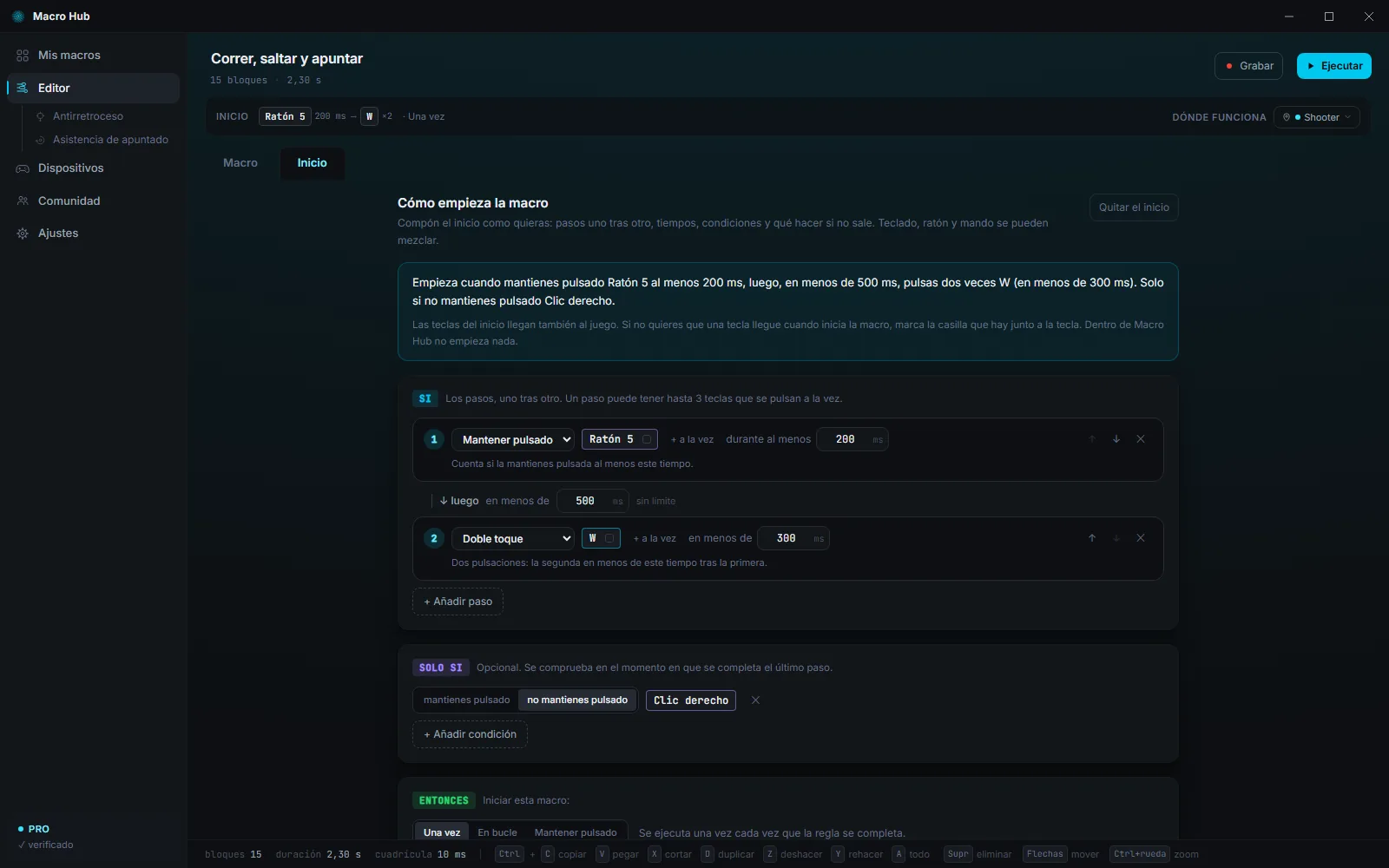
En el editor, abre la pestaña «Inicio» o haz clic en «Editar el inicio». Arriba, la regla está escrita con palabras, por ejemplo «Empieza cuando pulsas F8.»: la compruebas de un vistazo. «Quitar el inicio», arriba a la derecha, la quita: la macro se queda, pero solo se inicia con «Ejecutar».
Elegir la tecla
- En el paso 1, haz clic en «Elegir la tecla».
- Pulsa la tecla que quieras, o haz clic en el recuadro con el botón del ratón que vayas a usar, incluso Ratón 4 o Ratón 5. Con la Pro también sirven un botón del mando o un joystick movido hasta el fondo.
- Para una combinación, «+ a la vez» añade otra tecla: hasta 3 pulsadas a la vez, por ejemplo Ctrl + F8.
Pulsa una tecla o un botón del mando, mueve un joystick hasta el fondo, o haz clic aquí con el botón del ratón que quieras usar.
- Haz clic en «Elegir la tecla».
- Pulsa F8: ahí tienes tu inicio.
- «+ a la vez» para una combinación, como Ctrl + F8.
Una vez, en bucle o mientras mantienes pulsado
En «Entonces» eliges cómo se ejecuta la macro:
- «Una vez»: se ejecuta una vez, cada vez que pulsas.
- «En bucle»: vuelve a empezar sola, sin fin; vuelve a pulsar la tecla para detenerla.
- «Mantener pulsado»: sigue mientras mantienes pulsada la tecla, y se detiene cuando la sueltas.
- «Una vez»: pulsa, y la macro se ejecuta una vez.
- «En bucle»: vuelve a empezar sola; pulsa otra vez para detenerla.
- «Mantener pulsado»: sigue mientras mantienes pulsada la tecla.
La tecla también llega al juego, si quieres
Normalmente la tecla de inicio también llega al programa o al juego: la regla observa y la deja pasar. Por eso conviene una tecla que ahí no haga nada, como F8 o Ratón 5. Si no quieres que llegue, marca la casilla junto a la tecla, en el paso del inicio: cuando esa tecla inicia la macro, el juego no la recibe; pulsada para otra cosa, llega como siempre. Dentro de Macro Hub no se inicia nada.
Va tecla por tecla, también con los botones del mando: en «pulsa X, luego mantén O» puedes dejar fuera solo O. Si la tecla está en un paso que no es el último, en un paso «Mantener pulsado», «Toque corto» o «Doble toque», en un paso con todas sus teclas marcadas, o es un gatillo, se decide en el momento de pulsar: queda fuera aunque luego la macro no se inicie (el editor lo indica debajo de la regla). Ctrl, Alt, Mayús, Windows, Menú, el clic izquierdo y los joysticks llegan siempre al juego. Para los botones del mando hace falta el mando virtual encendido, y el juego no debe ver el mando real (ocúltalo en Dispositivos).
Macro Hub se inicia la macro1Macro Hub- Pulsa la tecla de inicio: la macro se inicia…
- …y la tecla también llega al juego.
- Dentro de Macro Hub no se inicia nada.
- Marca la casilla junto a F8: la macro se inicia y el juego no recibe F8.
Una macro cada vez
Mientras una macro está en ejecución, la tecla de otra no la detiene ni inicia una segunda. Con «Una vez», volver a pulsar la tecla mientras se ejecuta no la hace empezar de nuevo.
Reglas de varios pasos Función de la versión Pro
Con Pro el inicio se convierte en una regla: pasos uno tras otro, con sus tiempos.
- Cada paso tiene una acción: «Pulsar», «Mantener pulsado» durante al menos un tiempo, «Toque corto», «Doble toque» o «Soltar».
- Entre un paso y otro está «luego»: sin límite, o «en menos de» un tiempo. «+ Añadir paso» añade otro.
- «Solo si»: una tecla que mantienes pulsada, o que no mantienes pulsada, cuando la regla se completa.
- «Si no»: si la regla empieza pero no termina, por ejemplo porque un paso llega tarde, se inicia otra macro, una vez.
- También los botones, los joysticks y los gatillos del mando, mezclados con teclado y ratón.
- Paso 1: mantén pulsado Ratón 5 durante al menos 200 ms.
- Luego, en menos de 500 ms, pulsa dos veces W.
- Solo si no mantienes pulsado Clic derecho.
- Todo correcto: se inicia la macro.
- ¿La W llega tarde? Se inicia la macro de «Si no».
Inicio elegido por otros
Una macro descargada de la Comunidad o importada puede tener el inicio elegido por quien la hizo. La primera vez que la actives, Macro Hub te mostrará «Inicio elegido por el autor»: «Activar» si te parece bien, «Cambiar el inicio» para elegir otro. Si lo modificas en el editor, pasa a ser tuyo.
La parada de emergencia
Ctrl + Alt + Esc lo detiene todo y suelta todas las teclas, siempre.
Lo detiene todo
Si una macro hace algo que no quieres, pulsa Ctrl + Alt + Esc: todas las macros se detienen y se sueltan todas las teclas, en cualquier programa, aunque la macro esté manteniendo algo pulsado. Aparece el aviso «Parada de emergencia. Macro detenida y todas las teclas soltadas.»
- Lo mismo hace «Detener todas las macros» en el menú del icono junto al reloj.
- La tecla de inicio de una macro «En bucle» la detiene aunque la macro mantenga pulsado Mayús, Ctrl o Alt.
Macro HubMacro en ejecución · Ctrl + Alt + Esc lo detiene todo- Una macro en bucle mantiene pulsadas W y Mayús…
- …pulsa Ctrl + Alt + Esc, en cualquier programa.
- Todas las macros se detienen y se sueltan todas las teclas.
Cambiar la combinación
En Ajustes, «Seguridad», haz clic en «Cambiar» y pulsa 2 o 3 teclas a la vez. Hace falta al menos una entre Ctrl, Alt y Win, más una tecla normal: por ejemplo Ctrl + F12.
- En Ajustes, «Seguridad», pulsa «Cambiar».
- Mantén pulsadas 2 o 3 teclas a la vez y luego suéltalas.
- Hace falta al menos una entre Ctrl, Alt y Win, más una tecla normal.
El guardián
Si Macro Hub se cerrara de golpe (un cierre inesperado, el antivirus, el Administrador de tareas), un pequeño guardián aparte suelta las teclas que se habían quedado pulsadas.
Macro Hub- Macro Hub se cierra de golpe con una tecla todavía pulsada…
- …el guardián aparte la suelta.
Perfiles
Dónde valen las macros y las reasignaciones: en cualquier programa, o solo en tus juegos.
Qué es un perfil
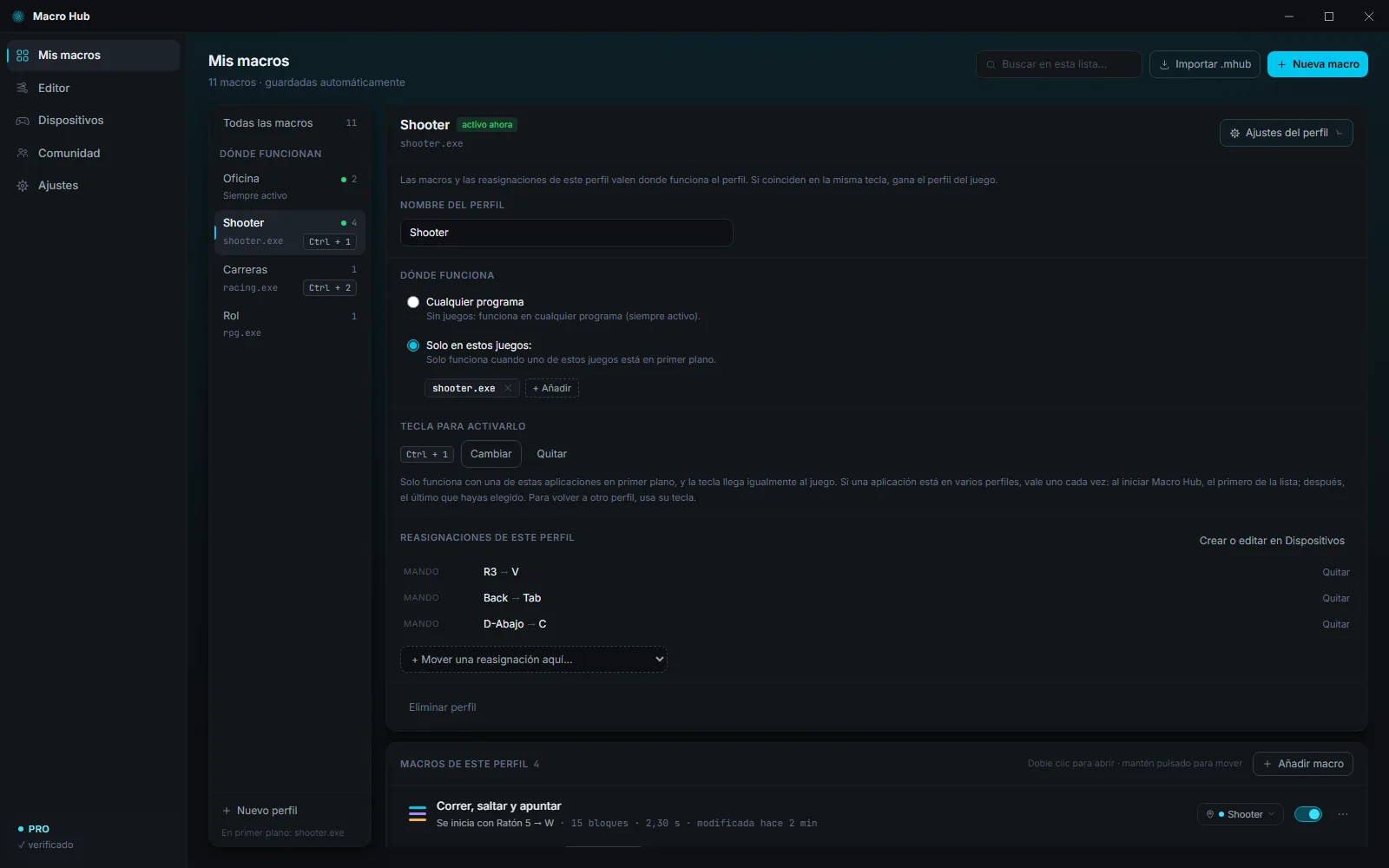
Un perfil es un sitio: las macros y las reasignaciones que pones en él valen donde vale el perfil. Hay dos tipos, al mismo nivel:
- Sin juegos, «Cualquier programa»: está «Siempre activo», en todos los programas. Puede haber varios perfiles así activos a la vez.
- Con juegos, «Solo en estos juegos:»: se activa solo cuando uno de sus juegos está en primer plano, y deja de valer cuando pasas a otro programa.
En cada momento están activos todos los perfiles sin juegos, más el del juego que tienes delante. El punto verde de la columna dice cuáles; al final de la columna lees qué programa está en primer plano.
Macro HubMacro en ejecución · Ctrl + Alt + Esc lo detiene todo- Perfil sin juegos: «Oficina» está siempre activo.
- Traes el juego al frente: «Shooter» se activa solo.
- Ahora Q inicia «Granada rápida», que está en «Shooter».
- Vuelves al Bloc de notas: «Shooter» se desactiva, «Oficina» sigue activo.
El perfil «Ejemplo»
Al principio hay un perfil, «Ejemplo», que vale en cualquier programa. Puedes cambiarle el nombre, darle juegos o eliminarlo, como a cualquier otro.
Crear un perfil
- En Mis macros, haz clic en «Nuevo perfil», al final de la columna.
- Escribe el nombre, por ejemplo «Apex» o «Trabajo».
- En «Dónde debe funcionar» elige «Cualquier programa» o «Solo en estos juegos:».
- Para un juego, ábrelo antes: lo encontrarás entre las aplicaciones «Abiertas ahora». O escribe el nombre del programa, por ejemplo juego.exe, y pulsa «Añadir».
- Pulsa «Crear».
- «Nuevo perfil», al final de la columna.
- Escribe el nombre.
- «Solo en estos juegos:» y elige el juego entre los que están abiertos.
- «Crear»: el perfil está listo, con sus ajustes abiertos.
Ajustes del perfil
Abre un perfil y haz clic en «Ajustes del perfil»: cambias el nombre, dónde funciona, la tecla para activarlo y sus reasignaciones («+ Mover una reasignación aquí…»). Al final está «Eliminar perfil»: las macros que solo estaban ahí quedan sin asignar.
En la misma tecla
Si dos perfiles activos usan la misma tecla, para una macro o una reasignación, gana el del juego. Entre dos perfiles sin juegos gana el primero de la lista.
- Dos macros en la misma tecla: una en «Oficina», otra en «Shooter».
- En el Bloc de notas, F8 inicia la de «Oficina».
- En el juego gana la del perfil del juego.
Varios perfiles para el mismo juego Función de la versión Pro
Puedes hacer varios perfiles con el mismo juego, por ejemplo uno para cada personaje. Vale uno cada vez: al abrir Macro Hub, el primero de la lista; después, el último que hayas elegido. Para pasar de uno a otro, dale a cada uno una «Tecla para activarlo», por ejemplo Ctrl + 1: solo funciona con el juego en primer plano y llega igualmente al juego. O abre el perfil y pulsa «Usar ahora».
- El mismo juego en dos perfiles: vale uno cada vez.
- Ctrl + 2 activa «Francotirador»…
- …Ctrl + 1 vuelve a «Asalto». La tecla llega igualmente al juego.
En la versión Free
En la Free valen los perfiles sin juegos. Los que tienen juegos se quedan guardados y vuelven a activarse con la licencia.
Reasignación
Una tecla o un botón se convierte en otro, o deja de hacer nada.
Para qué sirve
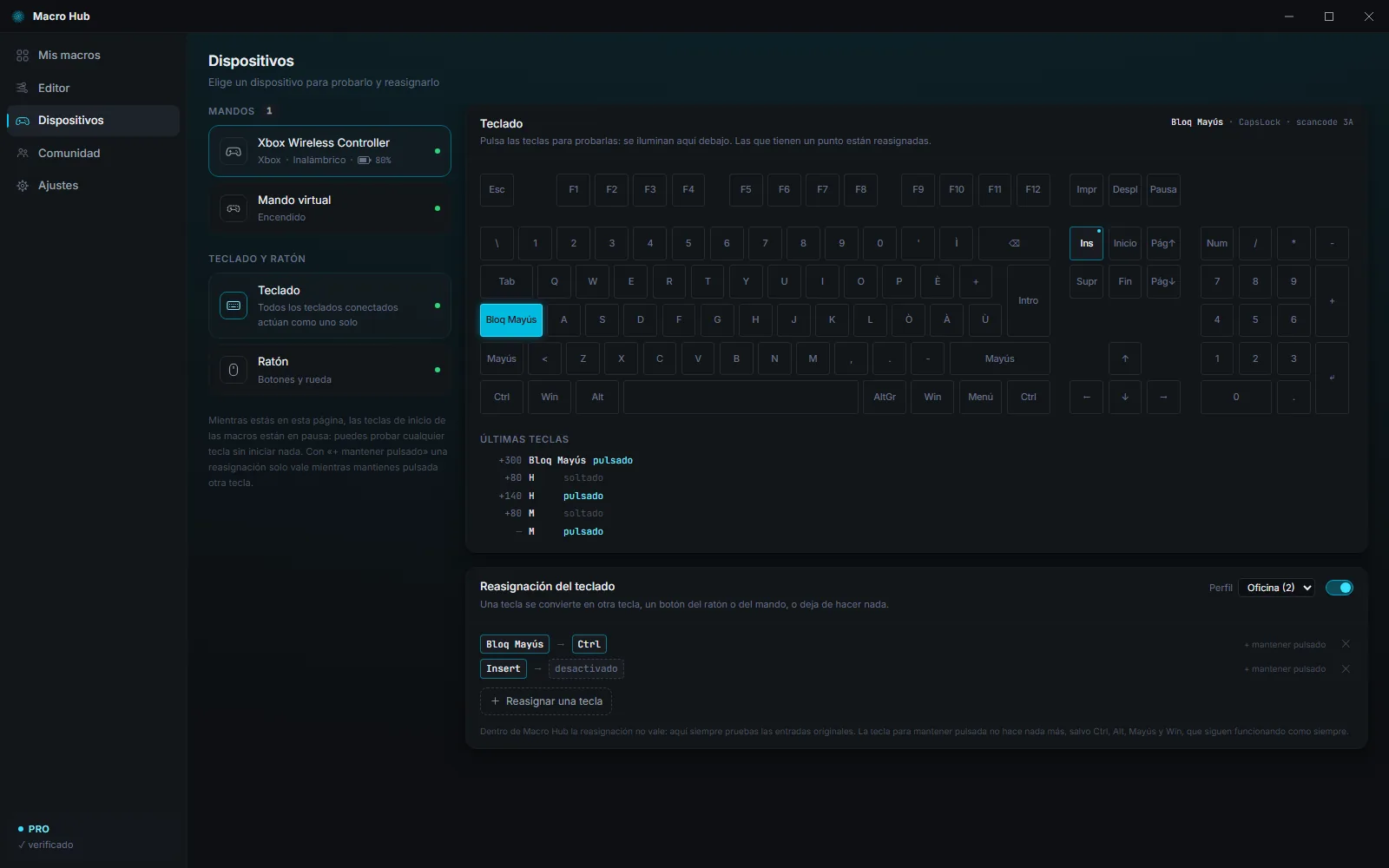
Con la reasignación una tecla hace el trabajo de otra: por ejemplo Bloq Mayús que hace de Ctrl, o Ratón 4 que pulsa F. O deja de hacer nada, como la tecla Win mientras juegas.
Cómo se hace
- Abre «Dispositivos» y elige «Teclado», «Ratón» o tu mando.
- En el recuadro de la reasignación, arriba a la derecha, elige en «Perfil» dónde debe valer.
- Haz clic en «Reasignar una tecla» y pulsa la tecla que quieres reasignar.
- Pulsa la tecla en la que se debe convertir, o elige otro destino: un botón del ratón, «Desactivar» o, con Pro, un botón del mando.
- Vale al momento. El interruptor junto al perfil desactiva y vuelve a activar toda la reasignación.
- En Dispositivos, «Teclado»: haz clic en «Reasignar una tecla».
- Pulsa la tecla que quieres reasignar: Bloq Mayús.
- Pulsa la tecla en la que se convierte: Ctrl.
- En tus programas, Bloq Mayús hace de Ctrl. Dentro de Macro Hub, no.
Conviene saber
- El clic izquierdo nunca se reasigna: sin él, ya no podrías usar el PC. Del ratón se reasignan el derecho, el central, el 4 y el 5.
- Dentro de Macro Hub las reasignaciones no valen: ahí siempre pruebas las teclas reales.
- Mientras estás en la página Dispositivos, las teclas de inicio de las macros están en pausa: puedes probar cualquier tecla sin iniciar nada.
- Las reasignaciones están en los perfiles y valen donde vale el perfil.
Capas: mientras mantienes pulsado Función de la versión Pro
Con «+ mantener pulsado», en la fila de una reasignación, eliges una tecla para mantener pulsada: la reasignación solo vale mientras la mantienes. Así la misma tecla hace dos cosas. La tecla para mantener pulsada no hace nada más, salvo Ctrl, Alt, Mayús y Win, que siguen funcionando como siempre.
- «+ mantener pulsado» en la fila, y luego la tecla que hay que mantener.
- E sola sigue siendo E.
- Manteniendo Ratón 5, E se convierte en G.
El mando Función de la versión Pro
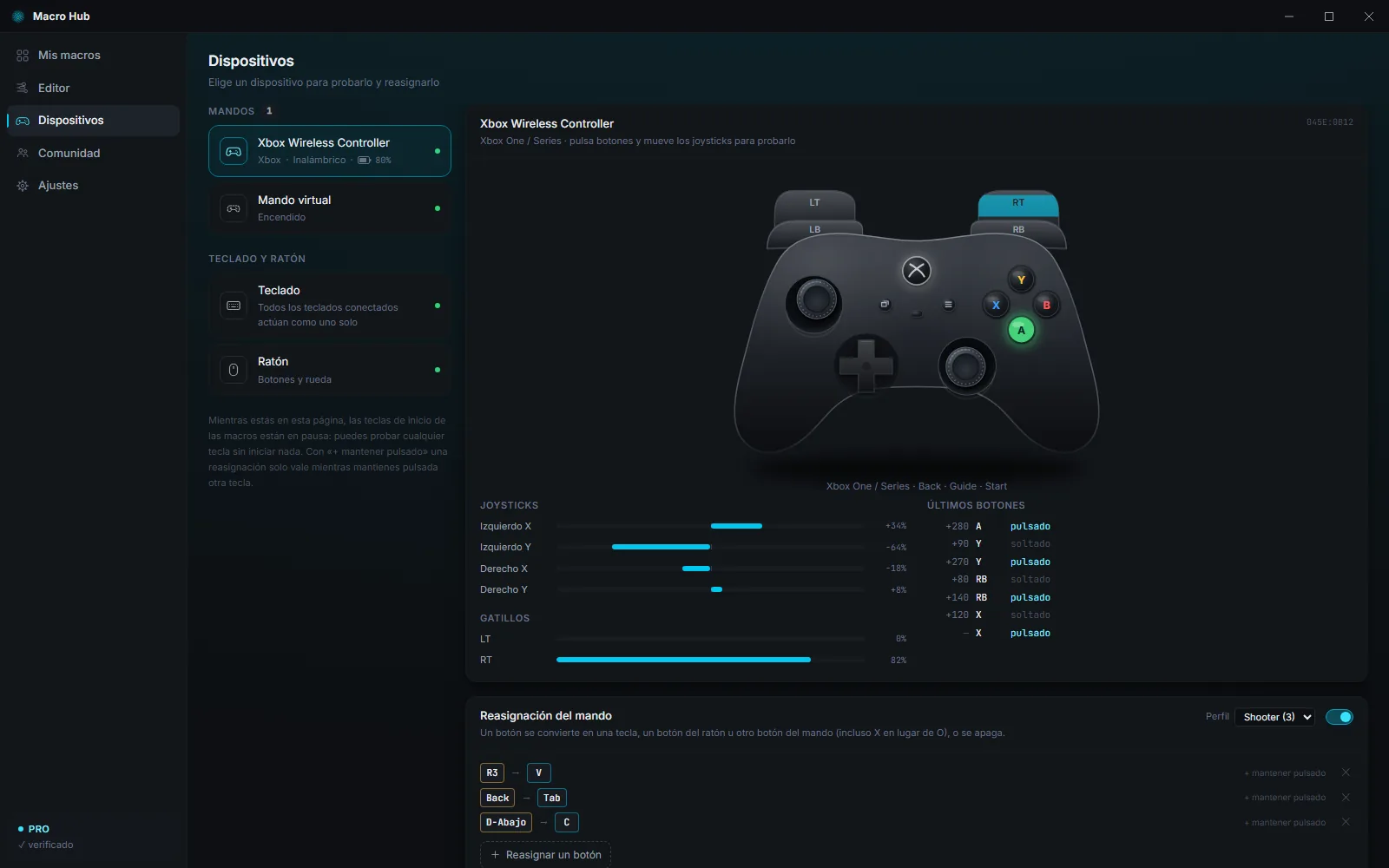
Un botón del mando se convierte en una tecla, un botón del ratón u otro botón del mando (incluso X en lugar de O), o se apaga. Para que el juego reciba el botón nuevo en lugar del real hace falta el mando virtual encendido: sin él, el juego recibe también el original.
Mandos y mando virtual
Prueba los dispositivos en directo y usa un mando virtual que los juegos ven como real.
La página Dispositivos
A la izquierda están los mandos conectados, el «Mando virtual», el «Teclado» y el «Ratón». Elige uno: a la derecha lo pruebas en directo, y debajo está su reasignación.
- Teclado: pulsa las teclas y se iluminan en el dibujo; las que tienen un punto están reasignadas. En «Últimas teclas» ves también los milisegundos entre una y otra.
- Ratón: haz clic y usa la rueda dentro del recuadro.
- Mando, con Pro: botones, joysticks y gatillos en directo.
- Pulsa los botones: se iluminan en el dibujo.
- Joysticks y gatillos se mueven en directo.
- «Últimos botones»: también los milisegundos entre uno y otro.
Tu mando
Conecta el mando por USB o Bluetooth: Macro Hub lo reconoce solo, sin controladores. Xbox, PlayStation, Switch, 8BitDo y muchos más. Con Pro lo pruebas, lo reasignas y con él inicias las macros.
El mando virtual Función de la versión Pro
Es un mando de Xbox 360 o PlayStation 4 que los juegos ven como real. Repite tu mando con las reasignaciones ya aplicadas y recibe los botones que pulsan las macros: por eso los bloques del mando en las macros solo funcionan con él encendido.
- «Tipo»: Xbox 360 funciona con todos los juegos de PC; PlayStation 4 muestra ✕ ○ □ △ en los juegos compatibles, y algunos solo lo ven con Steam abierto.
- «Zona muerta del joystick»: por debajo de esa inclinación el joystick vale cero y el drift desaparece. Deja el joystick quieto: Macro Hub mide el drift y te propone un valor «recomendado»; «Usar» lo aplica.
- «Mando que repetir»: si tienes varios conectados, cuál repetir.
Macro Hub- Tu mando pasa por Macro Hub, ya reasignado…
- …y el juego lo recibe del mando virtual, junto con los botones de las macros.
- Con HidHide el juego solo ve el virtual.
- El joystick se mueve solo un poco: es el drift.
- Dentro de la zona muerta vale cero: el drift desaparece.
- Fuera, vuelve a empezar suave, sin saltos.
Los controladores: «Instalar los controladores» Función de la versión Pro
El mando virtual usa dos controladores gratuitos de Nefarius, ya incluidos en Macro Hub:
- ViGEmBus crea el mando virtual. Necesario.
- HidHide oculta el mando real a los juegos, para que no reciban cada botón dos veces. Opcional.
Elige «Mando virtual» y haz clic en «Instalar los controladores»: Windows te pide permiso de administrador, una vez por controlador, mostrando su autor, Nefarius. A veces hay que reiniciar el PC para terminar: la aplicación te lo dice.
ViGEmBus
Nefarius
HidHide
Nefarius
- En Dispositivos, «Mando virtual»: haz clic en «Instalar los controladores».
- Windows pide permiso, una vez por controlador: el autor es Nefarius.
- Controladores instalados: enciende el mando virtual.
Ocultar el mando real Función de la versión Pro
Con HidHide instalado, «Ocultar el mando real a los juegos» hace que los juegos solo vean el virtual. Solo vale mientras el mando virtual está encendido: al apagarlo, o al cerrar Macro Hub, el real vuelve a ser visible. Si ya estaba conectado cuando instalaste HidHide, desconéctalo y vuelve a conectarlo.
- HidHide no siempre consigue ocultar los mandos Xbox: si el juego ve dos mandos, en sus ajustes elige el virtual, normalmente el número 2.
- ¿Un mando ya no aparece en otros programas? «Restaurar mandos» deshace todo lo que Macro Hub cambió en HidHide.
Antirretroceso
Un bloque que tira de la mira hacia abajo mientras disparas, con la fuerza que eliges, arma por arma.
Qué es
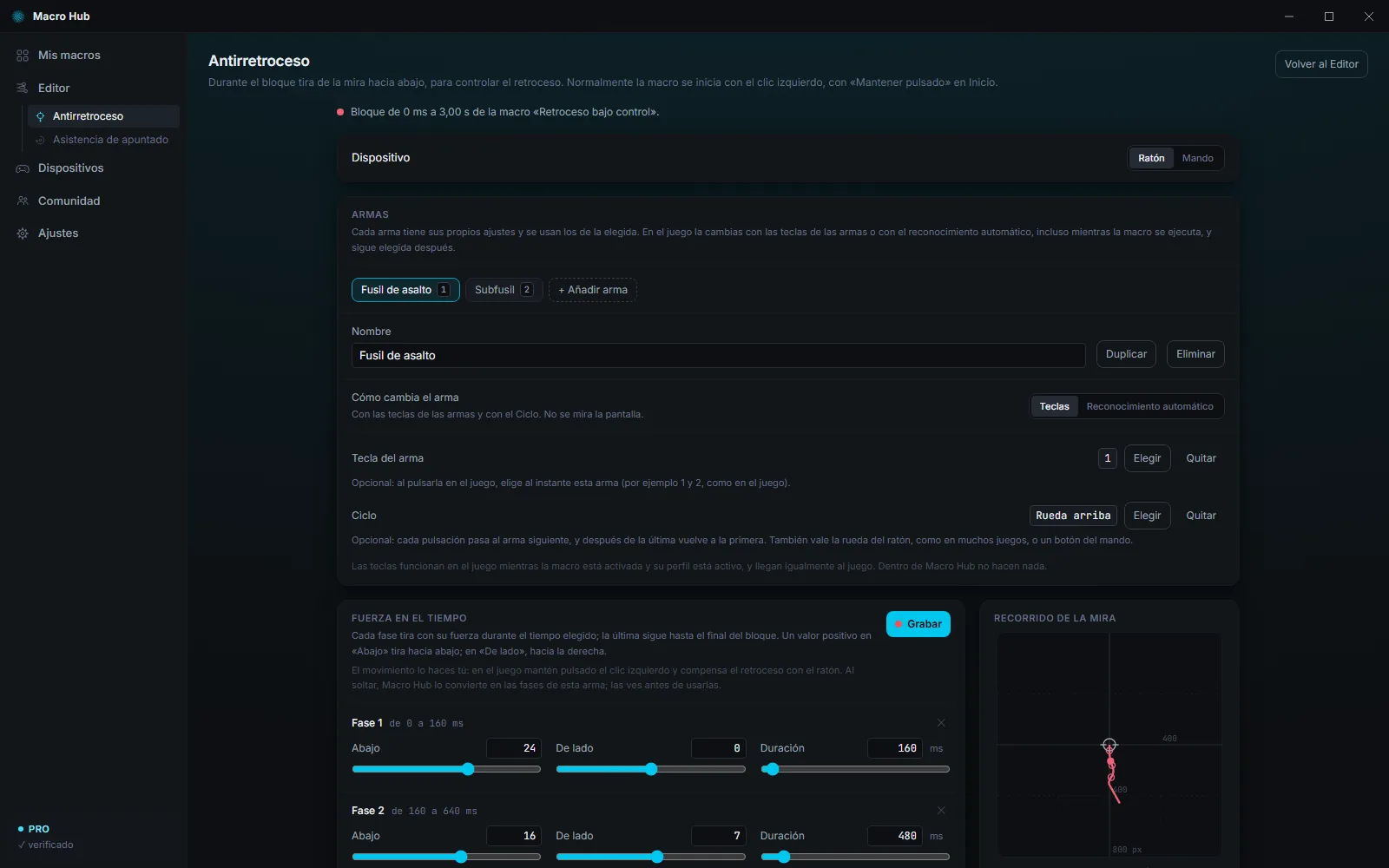
El antirretroceso es un bloque de la línea de tiempo. Durante todo el bloque tira de la mira hacia abajo, y si quieres de lado, para controlar el retroceso. Son solo movimientos programados: Macro Hub no mira el juego, salvo el recuadro del arma si eliges el reconocimiento automático.
Solo mueve en la ventana donde empezó: se detiene con la macro, cuando cambias de ventana o de perfil, y dentro de Macro Hub no mueve nada.
Ponerlo en una macro
- En el editor, arrastra «Antirretroceso» desde la paleta a la línea de tiempo, tan largo como una ráfaga.
- Se abre su página, debajo de «Editor» en el menú. Vuelves a ella con un doble clic en el bloque o con «Abrir los ajustes» en Propiedades.
- En la pestaña «Inicio», elige el clic izquierdo, o Ratón 4, con «Mantener pulsado»: el antirretroceso trabaja mientras disparas.
- Pon la macro en el perfil del juego y actívala.
«Dispositivo» elige dónde trabaja: «Ratón», o «Mando», en el joystick derecho del mando virtual, sumándose a tu movimiento.
La fuerza en el tiempo: las fases
En «Fuerza en el tiempo» cada fase tira con su fuerza durante el tiempo elegido: «Abajo» (en positivo tira hacia abajo), «De lado» (en positivo, hacia la derecha) y «Duración». La última fase sigue hasta el final del bloque. «Añadir fase» añade otra, hasta 6; «Transición gradual entre fases» pasa de una fuerza a otra poco a poco.
- «Recorrido de la mira», a la derecha, dibuja adónde iría la mira sin mover el ratón.
- «Sensibilidad» multiplica todas las fuerzas: súbela si en el juego usas una sensibilidad baja.
- Con Pro, «Aleatoriedad» cambia un poco la fuerza por sí sola, para que el movimiento parezca hecho a mano.
- Sin antirretroceso, al disparar la mira sube.
- Con el antirretroceso, fase tras fase, Macro Hub tira de ella hacia abajo.
- La mira se queda donde estaba. Dejas de disparar: se detiene.
Las armas Función de la versión Pro
Cada arma tiene sus fases y sus ajustes, y se usan los de la elegida. «Añadir arma», «Duplicar» y «Eliminar» las gestionan, hasta 20 armas. En «Cómo cambia el arma» eliges cómo pasas de una a otra en el juego:
- «Teclas»: cada arma puede tener su «Tecla del arma», por ejemplo 1 y 2 como en el juego, y el «Ciclo» pasa al arma siguiente con cada pulsación; también vale la rueda del ratón. Las teclas llegan igualmente al juego.
- «Reconocimiento automático»: Macro Hub reconoce el arma en la pantalla (más abajo).
El arma elegida sigue elegida después, y cambia incluso mientras la macro se ejecuta. Las teclas valen en el juego mientras la macro está activada y su perfil está activo.
- Cada arma tiene sus fases.
- Pulsa 2 en el juego: vale el «Subfusil».
- La rueda, elegida como «Ciclo», pasa al arma siguiente.
- El juego también recibe la tecla: el arma cambia también ahí.
Graba tu movimiento Función de la versión Pro
- En «Fuerza en el tiempo», pulsa «Grabar».
- Ve al juego, mantén pulsado el clic izquierdo y compensa el retroceso con el ratón, como lo harías tú.
- Suelta el clic: Macro Hub convierte el movimiento en las fases del arma y te muestra «Tu movimiento» junto a «Las fases».
- «Usar» las pone en el arma, «Repetir» lo intenta de nuevo, «Cancelar» lo deja todo como estaba. Esc cancela la grabación.
- Pulsa «Grabar» y ve al juego.
- Mantén pulsado el disparo y compensa el retroceso con el ratón.
- Suelta: Macro Hub lo convierte en fases.
- «Usar» las pone en el arma.
Reconocimiento en pantalla Función de la versión Pro
Elige «Reconocimiento automático» en «Cómo cambia el arma». Luego, para cada arma:
- «Reconocer en pantalla»: ve al juego con esa arma en la mano, y la captura se hace tras una cuenta atrás o con la tecla elegida. O «Cargar una imagen»: una captura guardada, a pantalla completa.
- Arrastra un recuadro alrededor del icono o del nombre del arma, ajustado pero que lo contenga todo, y pulsa «Guardar».
Mientras la macro está activada, Macro Hub mira solo ese recuadro, unas cuantas veces por segundo, y elige el arma que reconoce. «Umbral» dice cuánto debe parecerse, «Frecuencia» cuántas veces por segundo mirar, y las «Teclas que hacen comprobar enseguida» le hacen mirar en cuanto cambias de arma. «Probar ahora» te muestra las puntuaciones en directo. Hacen falta al menos dos armas, y una con recorte.
- Haz una captura del juego con el arma en la mano.
- Encuadra el icono del arma y pulsa «Guardar».
- Repítelo para cada arma.
- Cambias de arma en el juego: Macro Hub la reconoce solo.
Disparo rápido Función de la versión Pro
Para cada arma puedes activar el «Disparo rápido»: mientras el bloque trabaja, normalmente mientras mantienes pulsado el clic izquierdo, Macro Hub suelta y vuelve a pulsar el disparo por sí solo, a ritmo. Elige los «Disparos por segundo» y el «Tiempo pulsado» de cada disparo; si el juego pierde alguno, súbelo. El antirretroceso sigue a la vez.
- Mantén pulsado el disparo…
- …Macro Hub lo suelta y lo vuelve a pulsar por sí solo, a ritmo.
- Elige los disparos por segundo y el tiempo pulsado.
Free y Pro
En la versión Free el antirretroceso funciona con el ratón, con la primera arma, sin aleatoriedad y sin disparo rápido. Con Pro: mando, más armas con teclas para cambiarlas, aleatoriedad, disparo rápido, grabación y reconocimiento en pantalla.
Asistencia de apuntado Función de la versión Pro
Un bloque que hace que la mira dibuje una pequeña forma que se repite.
Qué es
Durante el bloque la mira dibuja una pequeña forma que se repite. Son solo movimientos programados: Macro Hub no mira el juego. Normalmente la macro se inicia con el clic derecho, con «Mantener pulsado»: la forma trabaja mientras apuntas. Arrastra «Asistencia de apuntado» desde la paleta a la línea de tiempo y se abre su página.
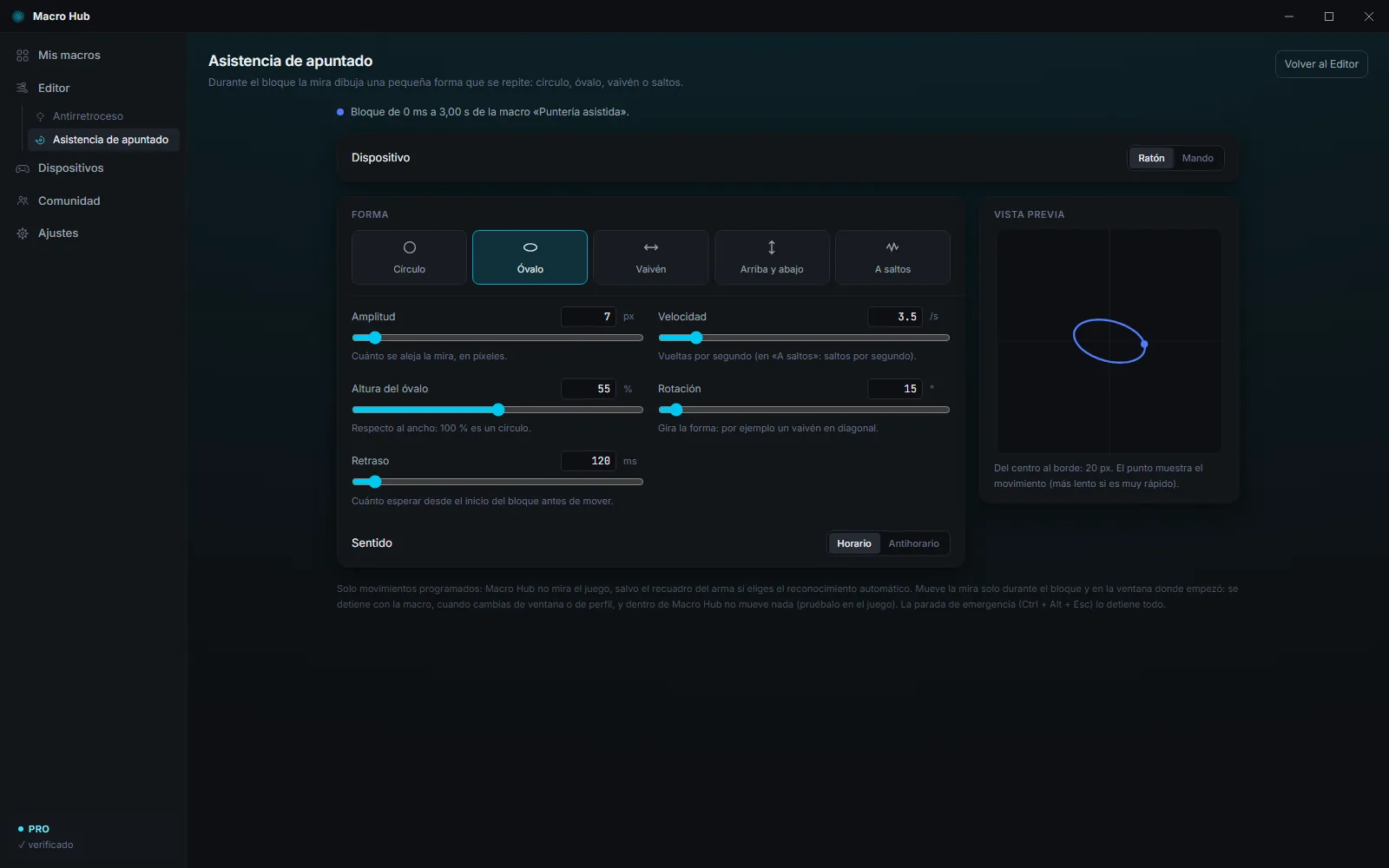
Forma y ajustes
- «Forma»: «Círculo», «Óvalo», «Vaivén», «Arriba y abajo» o «A saltos».
- «Amplitud»: cuánto se aleja la mira, en píxeles con el ratón, en porcentaje del joystick con el mando.
- «Altura del óvalo»: respecto al ancho; 100 % es un círculo.
- «Velocidad»: vueltas por segundo; en «A saltos», saltos por segundo.
- «Rotación»: gira la forma, por ejemplo un vaivén en diagonal.
- «Retraso»: cuánto esperar desde el inicio del bloque antes de mover.
- «Sentido»: «Horario» o «Antihorario».
«Vista previa», a la derecha, muestra el movimiento, más lento si es muy rápido. Con «Mando» trabaja en el joystick derecho del mando virtual, sumándose a tu movimiento.
- «Círculo»: la mira gira alrededor del punto.
- «Óvalo»: eliges también su altura.
- «Vaivén», y con la «Rotación», también en diagonal.
- «Arriba y abajo».
- «A saltos»: pequeños saltos, muchos por segundo.
- Mantén pulsado el clic derecho: tras el retraso empieza la forma.
- Sueltas el clic: el movimiento se detiene.
Free y Pro
La asistencia de apuntado es de la versión Pro: en la Free el bloque se queda en la macro pero no se ejecuta.
Comunidad
Descarga las macros de otros, pruébalas, actívalas; publica las tuyas.
Encontrar una macro
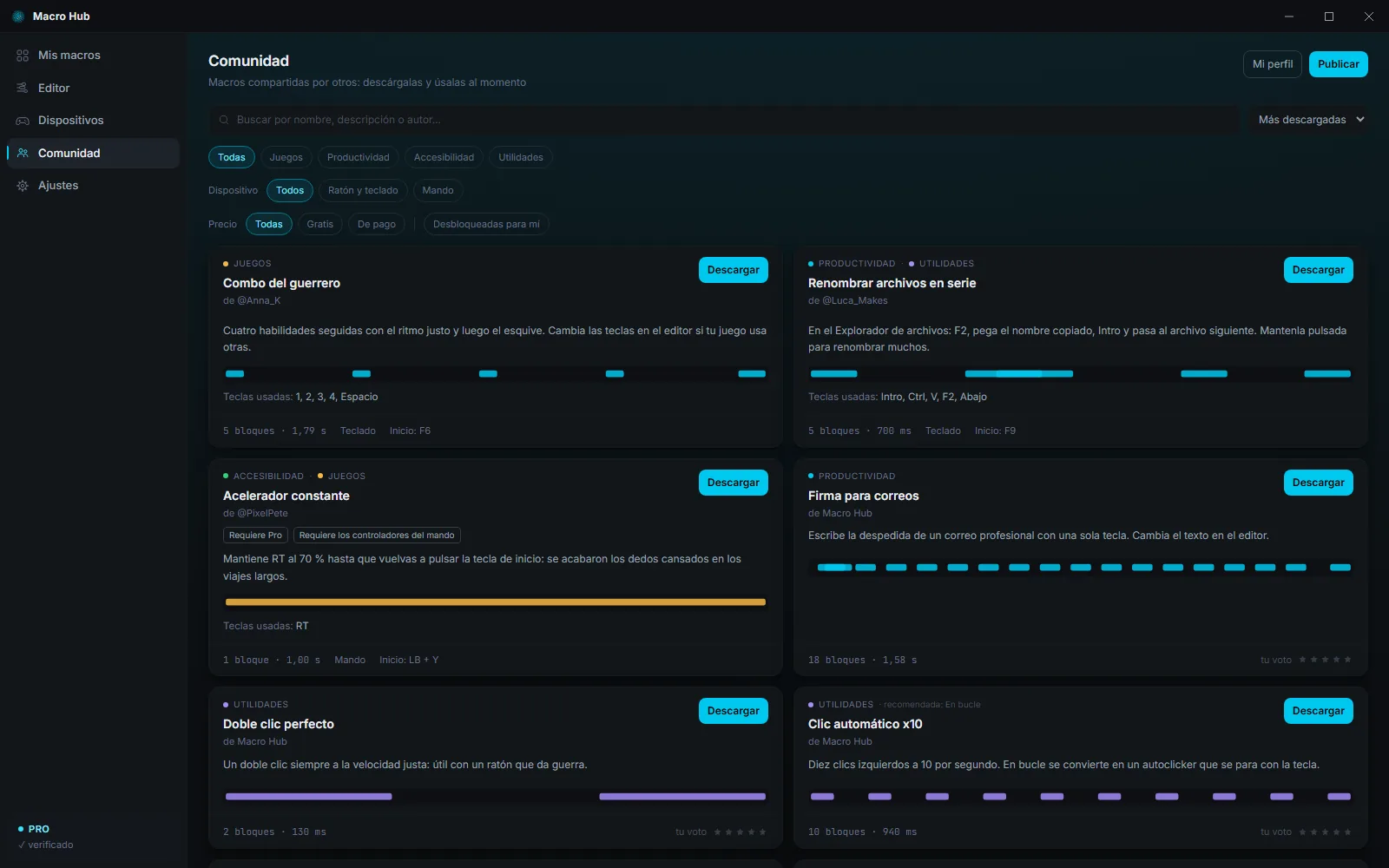
En la página «Comunidad» buscas por nombre, descripción o autor, y filtras por categoría («Juegos», «Productividad», «Accesibilidad», «Utilidades»), por «Dispositivo» y por «Precio». «Ordenar» pone primero las «Más descargadas», las «Votadas por ti» o las «Nuevas». A los ejemplos puedes darles de 1 a 5 estrellas («tu voto»): se quedan en este PC, y «Votadas por ti» ordena según ellas.
- Cada ficha dice qué hace la macro, quién la hizo, las «Teclas usadas:», cuántos bloques tiene, cuánto dura, con qué dispositivos y con qué inicio. Las barritas muestran los bloques en el tiempo.
- «Requiere Pro» y «Requiere los controladores del mando» te dicen qué hace falta.
- Los avisos rojos te dicen si la macro «Escribe texto», «Usa teclas del sistema (Windows)» o «Contiene antirretroceso o asistencia de apuntado».
- Los ejemplos «de Macro Hub» están siempre, incluso sin Internet.
- Elige una categoría…
- …y el dispositivo: quedan las macros adecuadas.
- Cada ficha dice las teclas usadas, la duración y el inicio.
Descargar, probar, activar
- Pulsa «Descargar». La macro va a Mis macros, desactivada y sin asignar: no se inicia hasta que tú lo decidas.
- El botón de la ficha pasa a ser «Abrir»: la abre en el editor. Mira los bloques y pruébala con «Ejecutar».
- Elige «Dónde funciona» y actívala en el perfil.
- Si el inicio lo eligió el autor, la primera vez que la actives Macro Hub te lo mostrará: «Activar» o «Cambiar el inicio». Si hay avisos, los lees antes y eliges «Activar de todos modos».
Las macros publicadas por otros nunca pulsan la tecla Windows ni Menú y no abren Inicio ni el Administrador de tareas: el resto funciona con normalidad.
Macro Hub«Combo del guerrero» se iniciará con:
- En la Comunidad, pulsa «Descargar».
- La macro llega a Mis macros: desactivada y sin asignar.
- Elige dónde funciona y actívala.
- Macro Hub te muestra el inicio elegido por el autor.
- «Activar» si te parece bien, o «Cambiar el inicio».
Publicar una macro tuya
Pulsa «Publicar». La primera vez Macro Hub te pide algunas cosas, paso a paso:
- Tu nombre de autor: de 3 a 20 caracteres, letras sin tildes, números, _ y -. Será público y no podrás cambiarlo: no uses tu nombre y apellidos.
- Las normas de la Comunidad: las lees y pulsas «Acepto las normas».
- El código de recuperación, para ponerlo a salvo.
- La macro: título, descripción, de 1 a 4 categorías, el inicio incluido y el precio.
Pulsa «Publicar»: la macro está en la Comunidad. No hacen falta correo ni contraseña, basta con tu código de Macro Hub. Después de publicarla, el contenido no se cambia: para corregirla, publica una nueva.
- Las normas, en resumen: nada de trampas para juegos en línea, solo macros terminadas y hechas por ti, nada de enlaces en los textos; los pagos son entre quien vende y quien compra.
- Un código de Macro Hub recién creado puede publicar al cabo de unas horas. Se publican como máximo 10 macros a la semana y 50 en total.
- Una macro descargada de la Comunidad no se puede volver a publicar.
- Tu nombre de autor: público, para siempre.
- Las normas de la Comunidad.
- El código de recuperación, a salvo.
- Título, descripción y categorías, y luego «Publicar».
Mi perfil
Después de la primera publicación, «Mi perfil» muestra «Mis publicaciones»: «Editar» cambia textos y categorías (y, en las de pago, el precio y el contacto), «Retirar de la Comunidad» la quita del catálogo. Quien ya la ha descargado puede seguir usándola.
Macros de pago
Solo las venden los vendedores aprobados por Macro Hub; publicar gratis sigue abierto a todos. El precio lo fija el vendedor, y el pago se hace fuera de Macro Hub. Para comprar una:
- En la ficha, pulsa «Cómo conseguirla».
- Copia tu código de Macro Hub y envíaselo al vendedor, junto con el pago, de la forma que él indique.
- El vendedor la desbloquea para tu código. Pulsa «Comprobar de nuevo»: cuando esté desbloqueada, pulsa «Descargar».
Una macro comprada solo se desbloquea en este PC y está protegida contra copia: la usas, pero no ves sus bloques ni la exportas. Puedes cambiar cómo se inicia y, si tiene antirretroceso o asistencia de apuntado, el dispositivo, los nombres y las teclas de las armas, cómo cambia el arma, la sensibilidad, la aleatoriedad y el disparo rápido.
- Macro de pago: pulsa «Cómo conseguirla».
- Copia tu código de Macro Hub y envíaselo al vendedor, con el pago.
- El vendedor la desbloquea para tu código.
- «Comprobar de nuevo», y luego «Descargar».
Ajustes
Idioma, licencia, seguridad, inicio con Windows, versión y tu código.
De arriba abajo
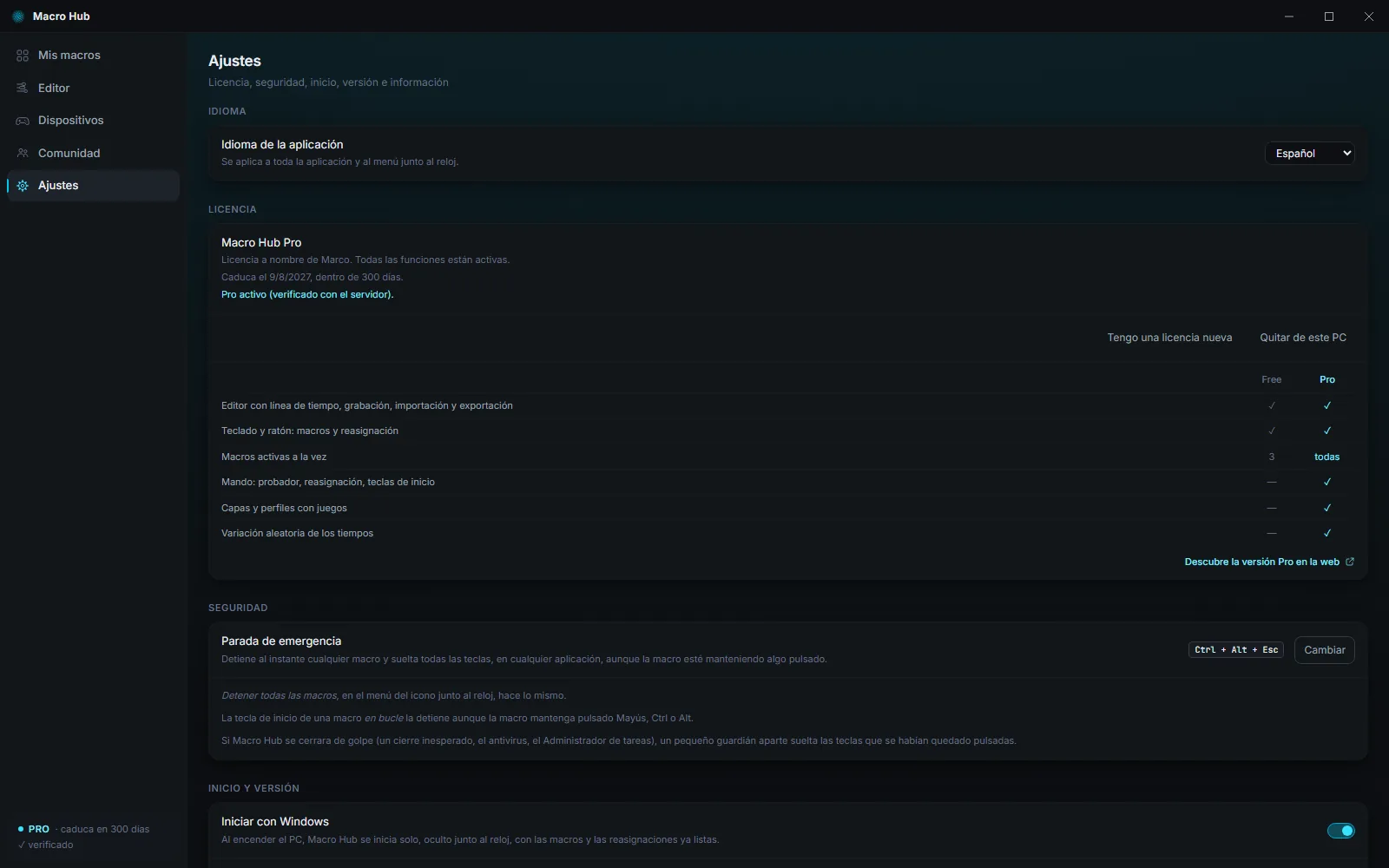
- «Idioma»: 8 idiomas. Vale para toda la aplicación y para el menú junto al reloj. Macro Hub se abre en el idioma de Windows.
- «Licencia»: tu versión, hasta cuándo vale y el campo para la clave Pro. Debajo, qué incluyen la Free y la Pro.
- «Seguridad»: la parada de emergencia y su combinación.
- «Inicio y versión»: «Iniciar con Windows», las actualizaciones y las versiones.
- «Información»: tu código de Macro Hub con «Copiar», el código de recuperación, «Volver a ver la guía» y las licencias de terceros.
Macro Hub12:00- Ajustes, «Idioma de la aplicación».
- Elige el idioma: toda la aplicación cambia al momento.
- También el menú junto al reloj.
Iniciar con Windows
Si lo activas, al encender el PC Macro Hub se inicia solo, oculto junto al reloj, con las macros y las reasignaciones ya listas.
12:00- Activa «Iniciar con Windows».
- Al encender el PC, Macro Hub se inicia solo…
- …oculto junto al reloj, con las macros y las reasignaciones ya listas.
El código de recuperación
Con el código de recuperación recuperarás tu código de Macro Hub, con la licencia Pro, tus publicaciones y las macros compradas, incluso después de reinstalar Windows o en un PC nuevo.
- En Ajustes, «Información», pulsa «Mostrar» junto a «Código de recuperación».
- «Guardar como archivo» lo guarda en un archivo de texto; o cópialo y escríbelo en un lugar seguro. Luego marca «Lo he guardado en un lugar seguro».
- En el PC nuevo, pulsa «Usar el código de recuperación», pega el código (empieza por MHR), pulsa «Usar el código» y luego «Sí, usarlo en este PC».
El PC anterior se desactiva: el código vale en un PC cada vez. Quien conozca el código de recuperación puede hacerse pasar por ti: no se lo des a nadie. Las demás macros llévatelas con los archivos .mhub.
- «Mostrar» el código de recuperación.
- «Guardar como archivo» y ponlo a salvo.
- En el PC nuevo: «Usar el código de recuperación».
- El código, la Pro y las macros compradas pasan ahí. El PC anterior se desactiva.
Actualizaciones y versiones
Macro Hub lo comprueba solo cada vez que se abre y no instala nada sin preguntarte.
La ventana de la actualización
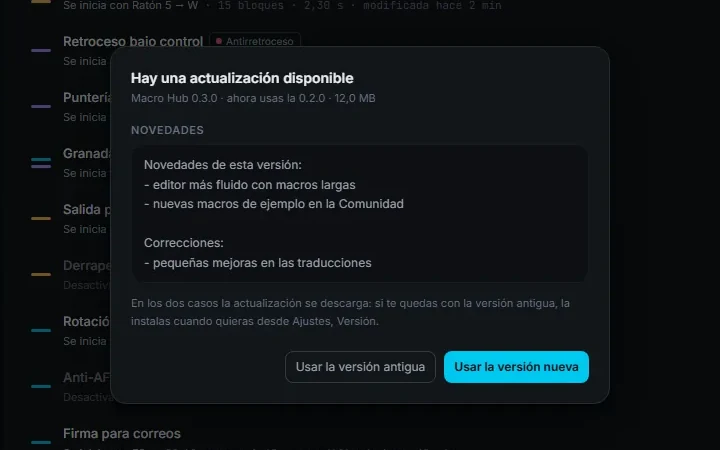
Cada vez que se abre, Macro Hub comprueba si hay una versión nueva. Si la hay, aparece «Hay una actualización disponible», con las «Novedades» y dos botones:
- «Usar la versión nueva»: descarga la actualización y la instala al momento. Macro Hub se cierra y se vuelve a abrir solo.
- «Usar la versión antigua»: sigues con la de ahora. La actualización se descarga igualmente, y la instalas cuando quieras desde Ajustes, «Versión».
La ventana aparece una vez por versión, y solo cuando la aplicación está libre: no encima de la guía o de otra ventana, no mientras grabas y no mientras una macro está en ejecución.
Macro Hub- editor más fluido con macros largas
- nuevas macros de ejemplo en la Comunidad 1
En los dos casos la actualización se descarga: si te quedas con la versión antigua, la instalas cuando quieras desde Ajustes, Versión.
Iniciando la actualización: Macro Hub se cierra y se vuelve a abrir solo…- Al abrirse: «Hay una actualización disponible», con las novedades.
- «Usar la versión nueva»: se descarga, y Macro Hub se vuelve a abrir actualizado.
- «Usar la versión antigua»: se descarga igualmente…
- …y la instalas cuando quieras desde Ajustes, «Versión».
En Ajustes
En «Inicio y versión», la fila «Actualizaciones» dice cómo fue la última comprobación: «Comprobar ahora» la repite, «Actualizar ahora» instala una versión ya lista.
Versión: adelante y atrás
«Versión» muestra la que está «en uso», las nuevas por instalar y las anteriores que has descargado, con la fecha. Elige una para leer sus novedades y luego pulsa «Instalar»: Macro Hub se cierra y la instala. Tus macros se conservan.
- En «Versión» están la que está en uso, las nuevas y las anteriores.
- Elige una: lees sus novedades.
- «Instalar»: Macro Hub se cierra y la instala. Tus macros se conservan.
Con dos firmas
Cada versión lleva dos firmas de Macro Hub, y antes de instalarla Macro Hub vuelve a comprobar las dos: sin ellas, no se instala.
Actualización obligatoria
Solo en raros casos de emergencia una versión pasa a ser obligatoria: aparece «Actualización obligatoria», y Macro Hub vuelve a funcionar después de «Actualizar ahora». Tus macros y tus ajustes se conservan. «Cerrar Macro Hub» cierra la aplicación.
Free, prueba gratuita y Pro
Qué incluye la Free, cómo funciona la prueba y cómo activas la Pro.
La versión Free
Gratuita y sin caducidad:
- macros de teclado y ratón, todas las que quieras, con el editor y la grabación;
- 3 macros activadas a la vez, en los perfiles sin juegos;
- inicio con una tecla o una combinación de teclado y ratón;
- reasignación de teclado y ratón, perfiles para cualquier programa;
- antirretroceso con el ratón, con un arma;
- Comunidad, ejemplos, actualizaciones, parada de emergencia. Funciona también sin Internet.
El límite de 3 macros
En la Free cuentan las macros activadas en al menos un perfil sin juegos. Si intentas activar una cuarta, Macro Hub te dice que desactives una. Si tienes más activadas, por ejemplo después de la prueba, valen las 3 activadas o modificadas más recientemente.
Macro Hub- En la Free: 3 macros activadas a la vez, en los perfiles sin juegos.
- La cuarta no se activa: Macro Hub te lo dice.
- Desactiva una, y activa la que necesitas.
La versión Pro
La Pro añade todo lo demás: todas las macros activadas a la vez, perfiles con juegos y capas, reglas de inicio de varios pasos, el mando (probador, reasignación, inicio de las macros) y el mando virtual, la variación aleatoria de los tiempos, el antirretroceso con el mando y hasta 20 armas, con aleatoriedad, disparo rápido, grabación y reconocimiento en pantalla, y la asistencia de apuntado.
La prueba gratuita
7 días con todas las funciones Pro. Empieza sola la primera vez que lo abres con Internet, sin introducir nada. La gestiona el servidor, una por PC. En el recuadro de abajo a la izquierda ves cuántos días quedan.
Activar la Pro
- Escribe a X: recibirás tu clave de licencia.
- En Macro Hub, abre Ajustes, «Licencia».
- Pega la clave y pulsa «Activar». Hace falta Internet.
La licencia vale un año desde la primera activación y queda vinculada a tu código de Macro Hub: nadie más puede usarla. ¿Has comprado otro año antes de que caduque? «Tengo una licencia nueva»: los días que te quedan se suman.
Macro Hub- Ajustes, «Licencia»: pega la clave que has recibido.
- Pulsa «Activar»: Macro Hub la comprueba con el servidor.
- Listo: todas las funciones Pro, durante un año.
Con Internet Pro, sin Internet Free
La prueba y la Pro valen tras la respuesta del servidor, que Macro Hub pide cada vez que lo abres. Sin conexión usas la Free; en cuanto vuelve la conexión, la Pro se desbloquea sola, sin reiniciar. Si la red se cae después, la Pro sigue hasta que lo cierres. «Comprobar ahora», en Licencia, repite la comprobación.
Macro HubMacro Hub- Al abrirse, Macro Hub pregunta al servidor: con la respuesta, Pro.
- Sin Internet usas la Free.
- Vuelve la conexión: la Pro se desbloquea sola, sin reiniciar.
Cuando termina
Cuando termina la prueba o caduca la licencia, Macro Hub vuelve a ser Free: conservas todas tus macros, y lo que usa funciones Pro queda guardado y vuelve a funcionar con la licencia. Para renovarla, escribe a X: la renovación se aplica sola la próxima vez que abras Macro Hub, o al momento con «Comprobar ahora» en Ajustes, «Licencia».
Si algo no funciona
Las causas más comunes, y qué hacer.
Una macro no se inicia con su tecla
- ¿Está asignada? Si está en «Sin asignar», en amarillo, elige «Dónde funciona».
- ¿Está activada en ese perfil? En el botón de la chincheta, el punto debe ser de color.
- ¿El perfil está activo? Un perfil con juegos solo vale con su juego en primer plano: mira el punto verde de la columna.
- ¿Tiene un inicio? «Sin inicio» quiere decir que solo se inicia con «Ejecutar». «tecla no disponible» quiere decir que esa tecla no se puede usar, por ejemplo porque ya la usa otra aplicación: deja el puntero sobre la etiqueta para saber por qué, y elige otra.
- ¿Estás en la Free? Valen 3 macros activadas y solo los perfiles sin juegos.
- ¿Ya se está ejecutando otra? Se ejecuta una cada vez.
- ¿Estás dentro de Macro Hub? Ahí no se inicia nada, y en la página Dispositivos las teclas de inicio están en pausa.
Macro HubMacro en ejecución · Ctrl + Alt + Esc lo detiene todo- La macro está asignada y activada…
- …pero su perfil no está activo: el juego no está delante.
- Traes el juego al frente: el perfil se activa y la macro se inicia.
En el Bloc de notas funciona, en el juego no
Si el juego se ejecuta como administrador y Macro Hub no, Windows no deja pasar las teclas: al probarla con «Ejecutar», la aplicación te lo dice. Además, algunos juegos no aceptan las teclas pulsadas por un programa. Y los bloques del mando solo funcionan con el mando virtual encendido.
Una tecla se queda pulsada, o la macro no se detiene
Pulsa Ctrl + Alt + Esc, o «Detener todas las macros» junto al reloj: todas las macros se detienen y se sueltan todas las teclas.
El juego no ve el mando virtual
En Dispositivos, comprueba que los controladores estén instalados y el mando virtual encendido; si la aplicación lo pide, reinicia el PC. Si el juego ya estaba abierto, reinícialo. Con el tipo PlayStation 4 algunos juegos quieren Steam abierto: si no responde, vuelve a Xbox 360. ¿El juego ve dos mandos? En sus ajustes, elige el virtual.
El reconocimiento del arma no ve nada
Si la aplicación dice que el juego no se deja capturar, prueba el modo ventana sin bordes. Si has cambiado la resolución, rehaz el recorte. La macro debe estar activada, en el perfil activo, con al menos dos armas y una con recorte.
La prueba o la Pro no se activan
Hace falta Internet al abrirlo: mientras el servidor no responde, Macro Hub usa la Free y vuelve a intentarlo solo. En Ajustes, «Comprobar ahora» repite la comprobación.
«Tu código de Macro Hub se ha trasladado a otro PC con el código de recuperación»
Alguien ha usado tu código de recuperación en otro PC, quizá tú mismo. En este PC, la licencia Pro, la Comunidad y las macros protegidas ya no funcionan. Para traerlo de vuelta aquí, vuelve a usar el código de recuperación.
Windows dice «Windows protegió su PC»
Macro Hub es un programa nuevo y su instalador aún no está firmado con un certificado que Windows reconozca. Haz clic en «Más información» y luego en «Ejecutar de todas formas». Descarga Macro Hub solo desde macrohub.it.
Macro Hub- Windows puede mostrar este aviso: Macro Hub es nuevo.
- Haz clic en «Más información».
- Luego, en «Ejecutar de todas formas».
El antivirus marca Macro Hub
Puede pasar: un programa que pulsa teclas por ti puede parecerle sospechoso a un antivirus. Descarga Macro Hub solo desde macrohub.it. Si tu antivirus lo bloquea, escribe a X.
¿No has encontrado la respuesta?
Escribe a X: respondemos a tus preguntas sobre Macro Hub.
Ahora te toca a ti
Descarga Macro Hub, abre el Bloc de notas e inicia «Ciao» con F8. Lo demás viene solo.
Descargar gratis¿Tienes alguna pregunta? Escribe a X.