Guida
Come si usa Macro Hub
Tutto quello che c'è nell'app, un passo alla volta. Ogni capitolo ha le sue animazioni: guarda cosa succede mentre leggi.
Le animazioni sono disegni semplificati dell'app. I nomi dei pulsanti e dei menu sono quelli veri: li ritrovi uguali in Macro Hub.
Il primo avvio
L'apertura, la guida dentro l'app, la tua prima macro «Ciao», il tuo codice e la prova gratuita.
Installa
Scarica l'installer da macrohub.it e aprilo. Scegli la lingua e segui i passi: non servono i diritti di amministratore. Se Windows mostra «Windows ha protetto il PC», clicca «Ulteriori informazioni» e poi «Esegui comunque».
L'apertura
A ogni apertura una sfera di puntini colorati si forma e si apre sull'app. Dura un paio di secondi; se hai fretta, un click o un tasto la saltano.
La guida dentro l'app
La prima volta, finita l'apertura, parte una guida di pochi passi. Non ti fa solo leggere: ti fa fare le cose vere sulla tua prima macro, «Ciao», che scrive «Ciao».
- Clicca lo spillo di «Dove funziona» e scegli «Esempio», il profilo che vale in qualsiasi programma.
- Accendi l'interruttore nel profilo «Esempio».
- Apri il Blocco note e premi F8: la macro scrive per te.
- Poi la guida ti indica «Nuova macro», Dispositivi, Community e Impostazioni.
 Macro Hub
Clicca lo spillo e scegli «Esempio».
Fallo tu per meAccendi l'interruttore nel profilo «Esempio».
Fallo tu per meApri il Blocco note e premi F8: la macro scrive per te.
Fallo tu per me- «Ciao» è la tua prima macro. Non ha ancora un posto: lo spillo è giallo.
- Clicca lo spillo e scegli «Esempio»: vale in qualsiasi programma.
- Nel profilo «Esempio» accendi l'interruttore.
- Apri il Blocco note e premi F8…
- …e la macro scrive «Ciao» per te.
Il tuo Codice Macro Hub
Al primo avvio Macro Hub crea da solo il tuo Codice Macro Hub. Nessuna iscrizione: niente email né password, e il codice non contiene dati tuoi né del PC. Serve alla licenza Pro, alla Community e alle macro comprate. Mettilo al sicuro col codice di recupero: te lo spiega il capitolo Impostazioni.
La prova gratuita
Se il PC è collegato a Internet, al primo avvio partono 7 giorni di prova con tutte le funzioni Pro, senza inserire niente. Senza Internet usi la versione Free, e la prova parte la prima volta che Macro Hub si collega.
La schermata principale
Il menu a sinistra, il riquadro della tua versione, la barra in alto e l'icona vicino all'orologio.
Il menu a sinistra
Cinque voci, sempre lì:
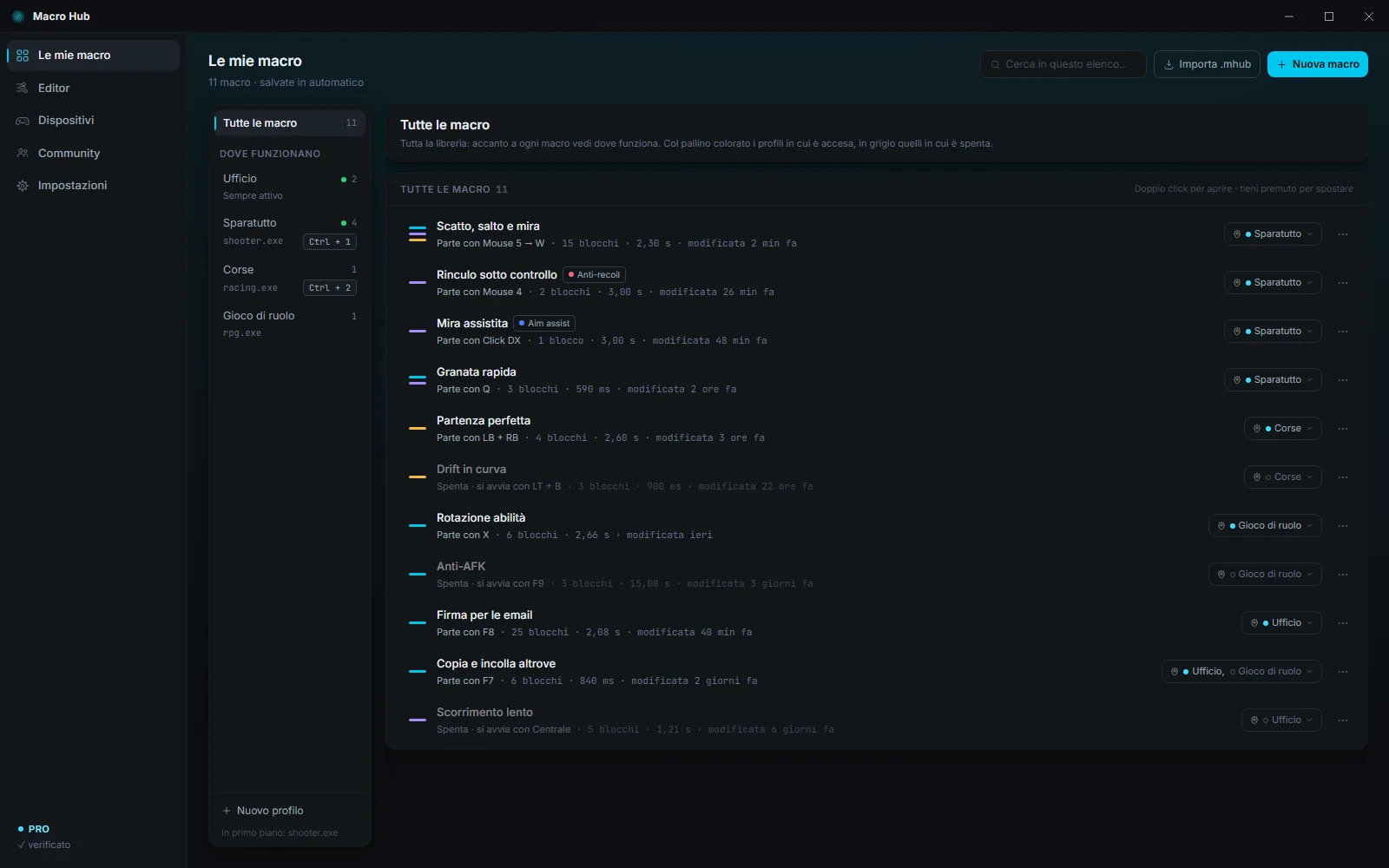
- «Le mie macro»: tutte le tue macro e i profili in cui funzionano.
- «Editor»: la macro aperta, sulla linea del tempo. Mentre ci lavori, sotto compaiono «Anti-recoil» e «Aim assist», le schede di quei due blocchi.
- «Dispositivi»: controller, tastiera e mouse, da provare e rimappare.
- «Community»: macro fatte da altri da scaricare, e le tue da pubblicare.
- «Impostazioni»: lingua, licenza, arresto d'emergenza, aggiornamenti e il tuo codice.
Macro Hub- «Le mie macro»: le tue macro e i profili.
- «Editor»: la macro sulla linea del tempo. Sotto, «Anti-recoil» e «Aim assist».
- «Dispositivi»: controller, tastiera e mouse.
- «Community»: macro da scaricare e da pubblicare.
- «Impostazioni»: lingua, licenza, sicurezza e il resto.
- In basso, la tua versione: Pro, prova gratuita o Free.
Il riquadro in basso
In fondo al menu vedi la tua versione: «Pro», «Prova gratuita» coi giorni che restano, oppure «Versione Free» con quante macro hai accese. Il pulsante sotto («Passa a Pro», «Attiva la licenza» o «Rinnova la licenza») porta alle Impostazioni.
La barra in alto
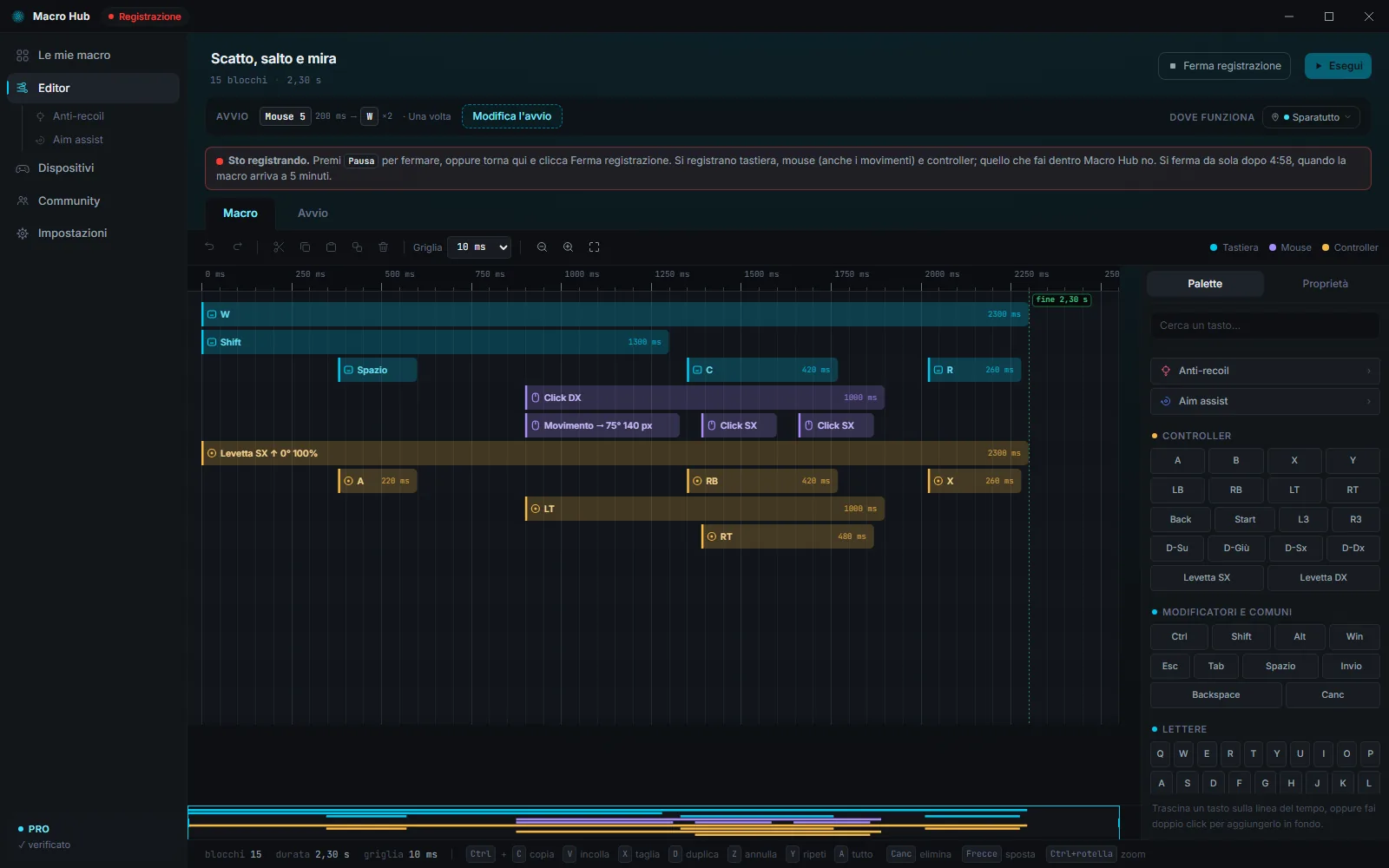
Mentre una macro è in esecuzione, accanto al nome dell'app compare «Macro in esecuzione · Ctrl + Alt + Esc ferma tutto»; mentre registri, «Registrazione». Così sai sempre cosa succede, da qualunque pagina.
Vicino all'orologio
La X in alto a destra non chiude Macro Hub: lo nasconde vicino all'orologio, e macro e rimappature continuano a funzionare. Un click sull'icona lo riporta davanti. Col tasto destro si apre il menu: «Apri Macro Hub», «Ferma tutte le macro» ed «Esci», che lo chiude davvero.
Macro Hub12:00- La X non chiude Macro Hub: lo nasconde vicino all'orologio.
- Intanto macro e rimappature continuano a funzionare.
- Tasto destro sull'icona: il menu.
- «Apri Macro Hub», o un click sull'icona, lo riporta davanti. «Esci» lo chiude.
Le mie macro
L'elenco delle tue macro: dove funzionano, accese o spente, l'ordine, e tutto quello che puoi farci.
Cosa vedi
La colonna accanto al menu sceglie cosa guardi:
- «Tutte le macro»: tutta la libreria, con accanto a ogni macro dove funziona.
- «Non assegnate», in giallo: le macro che non hanno ancora un posto. Non partono da nessuna parte finché non scegli dove. Compare solo se ce n'è almeno una.
- Sotto «Dove funzionano», i tuoi profili. Il numero dice quante macro ci sono accese; il pallino verde vuol dire «attivo adesso».
Una macro, a colpo d'occhio
- Le barrette colorate a sinistra dicono cosa usa: azzurro la tastiera, viola il mouse, giallo il controller.
- Sotto il nome, come parte: «Parte con F8». Se è spenta, «Spenta · si avvia con F8»; senza avvio, «Nessun avvio».
- Accanto al nome, le etichette: «Anti-recoil», «Aim assist», «Protetta», «Scaricata», e «in esecuzione» mentre va.
- Poi quanti blocchi ha, quanto dura e quando l'hai modificata. Le macro si salvano da sole.
Dove funziona: lo spillo
Ogni macro ha il bottone con lo spillo, «Dove funziona». Cliccalo e spunta i profili in cui deve funzionare, anche più d'uno. «Non assegnata», in cima, la toglie da tutti.
Nel bottone ogni profilo ha un pallino: colorato dove la macro è accesa, grigio dove è spenta. Un profilo appena aggiunto arriva spento.
Macro Hub- Una macro senza posto è «Non assegnata»: non parte da nessuna parte.
- Clicca lo spillo di «Dove funziona».
- Spunta i profili in cui deve funzionare, anche più d'uno.
- Il pallino grigio dice che lì è ancora spenta.
Accesa o spenta, profilo per profilo
L'interruttore c'è quando apri un profilo, e vale solo lì: la stessa macro può essere accesa in «Ufficio» e spenta in «Sparatutto». Una macro parte dal suo avvio solo dove è accesa, e solo mentre quel profilo è attivo. In «Tutte le macro» l'interruttore non c'è: i pallini dello spillo ti dicono dove è accesa.
Macro Hub- Dentro un profilo, l'interruttore vale solo lì.
- In «Sparatutto» la stessa macro è spenta.
- Accendila qui: in «Ufficio» resta com'era.
- In «Tutte le macro» i pallini dicono dove è accesa.
Nuove macro
«Nuova macro», in alto, apre l'editor con una macro vuota. Creata mentre guardi un profilo nasce lì, già accesa; creata da «Tutte le macro» nasce non assegnata e spenta. Dentro un profilo, «Aggiungi macro» ne crea una nuova o ci mette una delle tue, che lì arriva spenta.
Aprire, cercare, ordinare
- Doppio click su una macro (o Invio) la apre nell'editor.
- Tieni premuto su una riga e trascinala per cambiare l'ordine: una linea ti mostra dove cadrà. L'ordine vale in tutti gli elenchi. Con la tastiera: Alt + Freccia su o giù.
- «Cerca in questo elenco…», in alto, trova una macro per nome o per tasto di avvio.
Macro HubMacro Hub- Tieni premuto su una macro…
- …trascinala: la linea dice dove cadrà.
- Lascia: l'ordine vale in tutti gli elenchi.
- Doppio click: la macro si apre nell'editor.
Il menu «…»
I tre puntini a destra di ogni macro («Altre azioni») hanno il resto:
- «Apri»: nell'editor, come il doppio click.
- «Duplica»: una copia, con «(copia)» nel nome e gli stessi posti.
- «Esporta»: salva la macro in un file .mhub, da tenere o da passare a chi vuoi. Le macro protette non si esportano.
- «Togli da questo profilo»: c'è quando guardi un profilo. Se la macro non resta in nessun posto, diventa non assegnata.
- «Elimina»: prima ti chiede «Eliminare?».
Macro Hub- I tre puntini aprono le altre azioni.
- «Duplica» fa una copia.
- «Esporta» la salva in un file .mhub.
- «Elimina» chiede conferma prima.
Importare un file .mhub
«Importa .mhub», in alto, legge un file di macro. Un .mhub è solo un elenco di tasti e tempi, mai un programma. La macro importata arriva spenta e non assegnata: guardala nell'editor, poi scegli dove funziona e accendila. Se aveva un avvio, alla prima accensione Macro Hub te lo mostra.
Macro HubMacro Hub- «Importa .mhub» e scegli il file.
- La macro arriva spenta, fra le «Non assegnate».
- Guardala nell'editor, poi scegli dove funziona.
L'editor
La linea del tempo: blocchi, palette, griglia, zoom e valori esatti al millisecondo.
Ogni tasto è un blocco
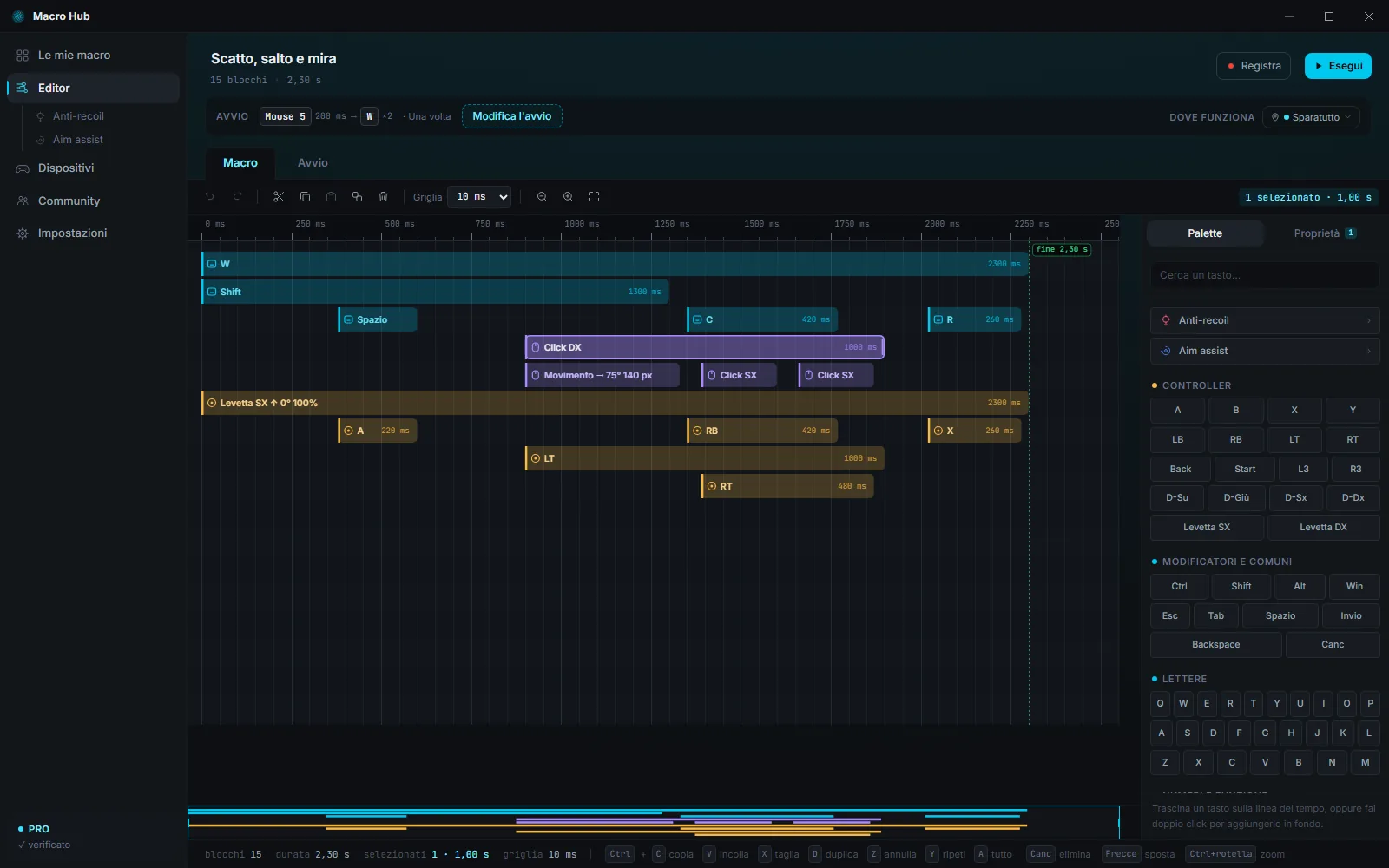
Nell'editor la macro è una linea del tempo che va da sinistra a destra. Ogni tasto, pulsante o movimento è un blocco: dove comincia, lì il tasto si preme; quanto è lungo, tanto resta premuto. I tasti premuti insieme stanno uno sotto l'altro, su righe diverse.
Il colore dice di che tipo è: azzurro la tastiera, viola il mouse, giallo il controller, rosso l'anti-recoil, blu l'aim assist.
- Dove comincia il blocco, il tasto si preme.
- Quanto è lungo, tanto resta premuto.
- Due blocchi uno sopra l'altro: due tasti premuti insieme.
In alto
- Il nome della macro: cliccaci sopra per cambiarlo. Sotto, quanti blocchi ha e quanto dura.
- «Registra» ed «Esegui»: li trovi nei prossimi capitoli.
- La riga «Avvio» riassume come parte la macro; «Modifica l'avvio» (o «+ Crea l'avvio») porta alla scheda «Avvio».
- A destra, «Dove funziona»: lo stesso spillo di Le mie macro.
- Le schede «Macro» e «Avvio»: la linea del tempo e il modo in cui la macro parte.
Aggiungere un tasto
A destra c'è la «Palette»: i tasti della tastiera, i pulsanti del mouse e del controller, le levette e, in cima, «Anti-recoil» e «Aim assist». Trascina un tasto sulla linea del tempo e lascialo dove vuoi; con un doppio click si aggiunge in fondo. «Cerca un tasto…» lo trova per nome.
- Prendi un tasto dalla palette…
- …e lascialo sulla linea del tempo, dove vuoi.
- Tira il bordo destro: resta premuto più a lungo.
- Doppio click su un tasto: si aggiunge in fondo.
Spostare, allungare, scegliere
- Trascina un blocco per spostarlo nel tempo, oppure in su e in giù su un'altra riga.
- Trascina il suo bordo destro per allungarlo o accorciarlo.
- Clicca un blocco per sceglierlo. Con Shift + click ne aggiungi altri; trascinando su uno spazio vuoto li prendi tutti in un riquadro.
- Le frecce sinistra e destra spostano i blocchi scelti di un passo della griglia; con Shift, di dieci passi.
- Canc li elimina; Ctrl + Z torna indietro.
- Trascina un blocco per spostarlo nel tempo.
- In su o in giù cambia riga.
- Le frecce lo spostano di un passo; con Shift di dieci.
- Trascina su uno spazio vuoto: prendi più blocchi in un riquadro.
- Ctrl + C copia, Ctrl + V incolla in fondo.
- Canc elimina; Ctrl + Z torna indietro.
La griglia
«Griglia», nella barra sopra la linea del tempo, decide il passo con cui i blocchi si agganciano: 1, 5, 10, 50 o 100 ms. Con 10 ms un blocco va a 0, 10, 20 ms e così via; per i tempi più fini scegli 1 ms.
- Con 10 ms il blocco si aggancia ogni 10 ms.
- Con 1 ms lo metti dove vuoi, al millisecondo.
- Con 100 ms salta di 100 in 100.
La barra degli strumenti
Da sinistra: «Annulla» e «Ripristina», poi «Taglia», «Copia», «Incolla in fondo», «Duplica» ed «Elimina»; poi la «Griglia», «Riduci zoom», «Aumenta zoom» e «Inquadra tutta la macro».
Zoom e spostamento
Ctrl + rotella fa lo zoom attorno al puntatore; la rotella da sola scorre la linea del tempo; puoi anche trascinarla col tasto centrale del mouse. In fondo, una striscia sottile mostra tutta la macro in piccolo: trascina il rettangolo o clicca un punto per andarci.
- Ctrl + rotella: zoom attorno al puntatore.
- La rotella da sola scorre la linea del tempo.
- «Inquadra tutta la macro» la mostra intera.
I valori esatti: Proprietà
Trascinare è comodo, ma a volte servono 16 ms esatti. Scegli un blocco e apri la scheda «Proprietà», accanto a «Palette»: lì scrivi «Inizio» e «Durata» in millisecondi. Con più blocchi scelti puoi spostarli insieme e dare a tutti la stessa durata.
- Scegli un blocco e apri «Proprietà».
- Scrivi la «Durata» esatta, in millisecondi.
- E l'«Inizio»: il blocco va lì, preciso.
Movimenti del mouse e levette
Anche lo spostamento del mouse è un blocco, «Movimento». Nelle Proprietà scegli la «Direzione» (clicca nel cerchio: 0° è su, 90° destra), la «Distanza» in pixel e la «Velocità»: «Costante», «Accelera» o «Rallenta». Nei giochi fa girare la visuale; intanto puoi muovere il mouse, e i movimenti si sommano.
- «Direzione»: clicca nel cerchio. 0° è su, 90° destra.
- «Distanza»: di quanti pixel si sposta il mouse.
- «Velocità»: costante, che accelera o che rallenta.
Meno meccanica Della versione Pro
«± casuale», nelle Proprietà, fa oscillare inizio e durata del blocco di quel valore, a ogni esecuzione: la macro sembra fatta a mano.
- «± casuale»: scegli un margine, per esempio 20 ms.
- A ogni esecuzione inizio e durata cambiano un poco.
Limiti
Una macro dura al massimo 5 minuti e ha al massimo 5000 blocchi. In ciclo ricomincia senza fine, quindi 5 minuti bastano per quasi tutto.
Registrare una macro
Fai una volta quello che vuoi ripetere: Macro Hub lo trasforma in blocchi.
Come si fa
- Nell'editor premi «Registra».
- Parte un conto alla rovescia di 3 secondi: passa alla finestra in cui vuoi registrare.
- Fai quello che fai di solito, con la tastiera, il mouse (anche i movimenti) o il controller.
- Premi Pausa per fermare, oppure torna in Macro Hub e clicca «Ferma registrazione».
- I blocchi registrati compaiono in fondo alla macro, già scelti: ritoccali come vuoi. Se non ti piacciono, Ctrl + Z li toglie.
Macro HubRegistrazione- Premi «Registra».
- Hai 3 secondi: passa alla finestra in cui registrare.
- Fai quello che vuoi ripetere: tasti, click, movimenti.
- Premi Pausa: i blocchi arrivano in fondo alla macro.
- Sono già scelti: ritoccali, o togli tutto con Ctrl + Z.
Cosa si registra e cosa no
- Quello che fai dentro Macro Hub non si registra: il click su «Ferma registrazione» non sporca la macro.
- Un tasto tenuto premuto diventa un solo blocco lungo, non tanti colpi ripetuti.
- Il tasto Pausa ferma la registrazione e non entra nella macro.
- I movimenti del mouse diventano blocchi «Movimento».
- La registrazione si ferma da sola quando la macro arriva a 5 minuti.
- Un tasto tenuto premuto diventa un solo blocco lungo.
- Tre tocchi veloci diventano tre blocchi corti.
Provare la macro: Esegui
Prova la macro quando vuoi, anche spenta: parte dopo 3 secondi e va una volta.
Come si fa
- Premi «Esegui».
- Hai 3 secondi per passare alla finestra in cui vuoi provarla, per esempio il Blocco note.
- La macro va una volta, dall'inizio alla fine. Intanto il pulsante diventa «Ferma».
«Esegui» serve a provare: funziona anche con la macro spenta o non assegnata. Per usarla davvero, dalle un avvio: è il prossimo capitolo.
Macro HubMacro in esecuzione · Ctrl + Alt + Esc ferma tutto4- Premi «Esegui»: hai 3 secondi per passare alla finestra giusta.
- La macro va una volta: ogni blocco preme il suo tasto, al suo tempo.
- Mentre va, «Esegui» diventa «Ferma».
- Finito: tutto torna com'era.
Se qualcosa non arriva
- «Windows ha rifiutato l'input»: succede quando il programma davanti gira come amministratore e Macro Hub no.
- I blocchi del controller vanno solo col controller virtuale acceso, nella pagina Dispositivi: se manca, l'app te lo dice.
- Prova prima nel Blocco note: se lì funziona e nel gioco no, il gioco potrebbe non accettare i tasti premuti da un programma.
Come parte: l'avvio
Un tasto, una combinazione, un pulsante del mouse o del controller: una volta, in ciclo o finché lo tieni premuto.
Dove si sceglie
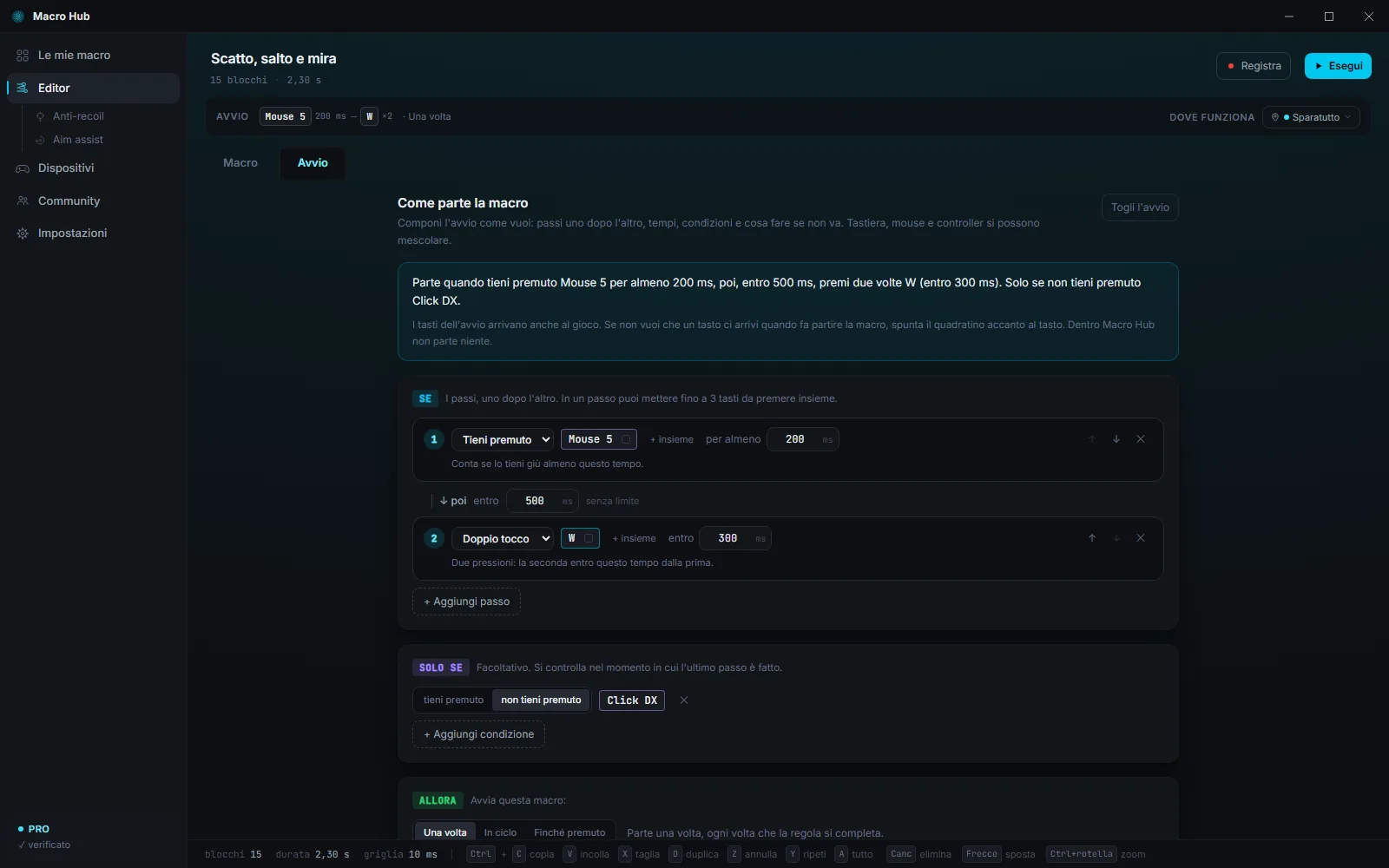
Nell'editor apri la scheda «Avvio», oppure clicca «Modifica l'avvio». In cima la regola è scritta a parole, per esempio «Parte quando premi F8.»: la controlli a colpo d'occhio. «Togli l'avvio», in alto a destra, la toglie: la macro resta, ma parte solo con «Esegui».
Scegliere il tasto
- Nel passo 1 clicca «Scegli il tasto».
- Premi il tasto che vuoi, oppure clicca nel riquadro col pulsante del mouse da usare, anche Mouse 4 o Mouse 5. Con la Pro vanno bene anche un pulsante del controller o una levetta spinta fino in fondo.
- Per una combinazione, «+ insieme» aggiunge un altro tasto: fino a 3 premuti insieme, per esempio Ctrl + F8.
Premi un tasto o un pulsante del controller, spingi una levetta fino in fondo, oppure clicca qui col pulsante del mouse da usare.
- Clicca «Scegli il tasto».
- Premi F8: ecco il tuo avvio.
- «+ insieme» per una combinazione, come Ctrl + F8.
Una volta, in ciclo, finché premuto
In «Allora» scegli come va la macro:
- «Una volta»: parte una volta, ogni volta che premi.
- «In ciclo»: ricomincia da sola, senza fine; ripremi il tasto per fermarla.
- «Finché premuto»: va avanti finché tieni giù il tasto, e si ferma quando lo lasci.
- «Una volta»: premi, e la macro va una volta.
- «In ciclo»: ricomincia da sola; ripremi per fermarla.
- «Finché premuto»: va finché tieni giù il tasto.
Il tasto arriva anche al gioco, se vuoi
Di solito il tasto di avvio arriva anche al programma o al gioco: la regola guarda e lo lascia passare. Per questo conviene un tasto che lì non fa niente, come F8 o Mouse 5. Se non vuoi che arrivi, spunta il quadratino accanto al tasto, nel passo dell'avvio: quando quel tasto fa partire la macro il gioco non lo riceve; premuto per altro, arriva come sempre. Dentro Macro Hub non parte niente.
Vale tasto per tasto, anche per i pulsanti del controller: in «premi X, poi tieni premuto O» puoi tenere fuori solo O. Se il tasto è in un passo che non è l'ultimo, in un passo «Tieni premuto», «Tocco breve» o «Doppio tocco», in un passo coi tasti tutti spuntati, o è un grilletto, si decide appena lo premi: resta fuori anche se poi la macro non parte (l'editor lo dice sotto la regola). Ctrl, Alt, Shift, Windows, Menu, il click sinistro e le levette arrivano sempre al gioco. Per i pulsanti del controller serve il controller virtuale acceso, e il gioco non deve vedere il controller vero (nascondilo in Dispositivi).
Macro Hub parte la macro1Macro Hub- Premi il tasto di avvio: la macro parte…
- …e il tasto arriva anche al gioco.
- Dentro Macro Hub non parte niente.
- Spunta il quadratino accanto a F8: la macro parte e il gioco non riceve F8.
Una macro alla volta
Mentre una macro è in esecuzione, il tasto di un'altra non la ferma e non ne fa partire una seconda. Con «Una volta», ripremere il tasto mentre va non la fa ripartire.
Regole a più passi Della versione Pro
Con la Pro l'avvio diventa una regola: passi uno dopo l'altro, coi loro tempi.
- Ogni passo ha un'azione: «Premi», «Tieni premuto» per almeno un tempo, «Tocco breve», «Doppio tocco» o «Rilascia».
- Fra un passo e l'altro c'è «poi»: senza limite, o «entro» un tempo. «+ Aggiungi passo» ne mette un altro.
- «Solo se»: un tasto che tieni premuto, o che non tieni premuto, quando la regola si completa.
- «Altrimenti»: se la regola comincia ma non finisce, per esempio un passo arrivato tardi, parte un'altra macro, una volta.
- Anche i pulsanti, le levette e i grilletti del controller, mescolati con tastiera e mouse.
- Passo 1: tieni premuto Mouse 5 per almeno 200 ms.
- Poi, entro 500 ms, premi due volte W.
- Solo se non tieni premuto Click DX.
- Tutto giusto: parte la macro.
- W arriva tardi? Parte la macro di «Altrimenti».
Avvio scelto da altri
Una macro scaricata dalla Community o importata può avere l'avvio scelto da chi l'ha fatta. La prima volta che la accendi Macro Hub ti mostra «Avvio scelto dall'autore»: «Accendi» se ti va bene, «Cambia avvio» per sceglierne un altro. Se lo modifichi nell'editor, diventa tuo.
L'arresto d'emergenza
Ctrl + Alt + Esc ferma tutto e rilascia ogni tasto, sempre.
Ferma tutto
Se una macro fa qualcosa che non vuoi, premi Ctrl + Alt + Esc: ogni macro si ferma e tutti i tasti vengono rilasciati, in qualunque programma, anche se la macro sta tenendo premuto qualcosa. Compare l'avviso «Arresto d'emergenza. Macro fermata e tutti i tasti rilasciati.»
- Lo stesso fa «Ferma tutte le macro» nel menu dell'icona vicino all'orologio.
- Il tasto di avvio di una macro «In ciclo» la ferma anche se la macro tiene premuto Shift, Ctrl o Alt.
Macro HubMacro in esecuzione · Ctrl + Alt + Esc ferma tutto- Una macro in ciclo tiene premuti W e Shift…
- …premi Ctrl + Alt + Esc, in qualunque programma.
- Ogni macro si ferma e tutti i tasti vengono rilasciati.
Cambiare la combinazione
In Impostazioni, «Sicurezza», clicca «Cambia» e premi 2 o 3 tasti insieme. Serve almeno uno fra Ctrl, Alt e Win, più un tasto normale: per esempio Ctrl + F12.
- In Impostazioni, «Sicurezza», premi «Cambia».
- Tieni premuti 2 o 3 tasti insieme, poi lasciali.
- Serve almeno uno fra Ctrl, Alt e Win, più un tasto normale.
Il guardiano
Se Macro Hub venisse chiuso di colpo (un crash, l'antivirus, Gestione attività), un piccolo guardiano separato rilascia i tasti che erano rimasti premuti.
Macro Hub- Macro Hub si chiude di colpo con un tasto ancora giù…
- …il guardiano separato lo rilascia.
Profili
Dove valgono macro e rimappature: in qualsiasi programma, o solo nei tuoi giochi.
Che cos'è un profilo
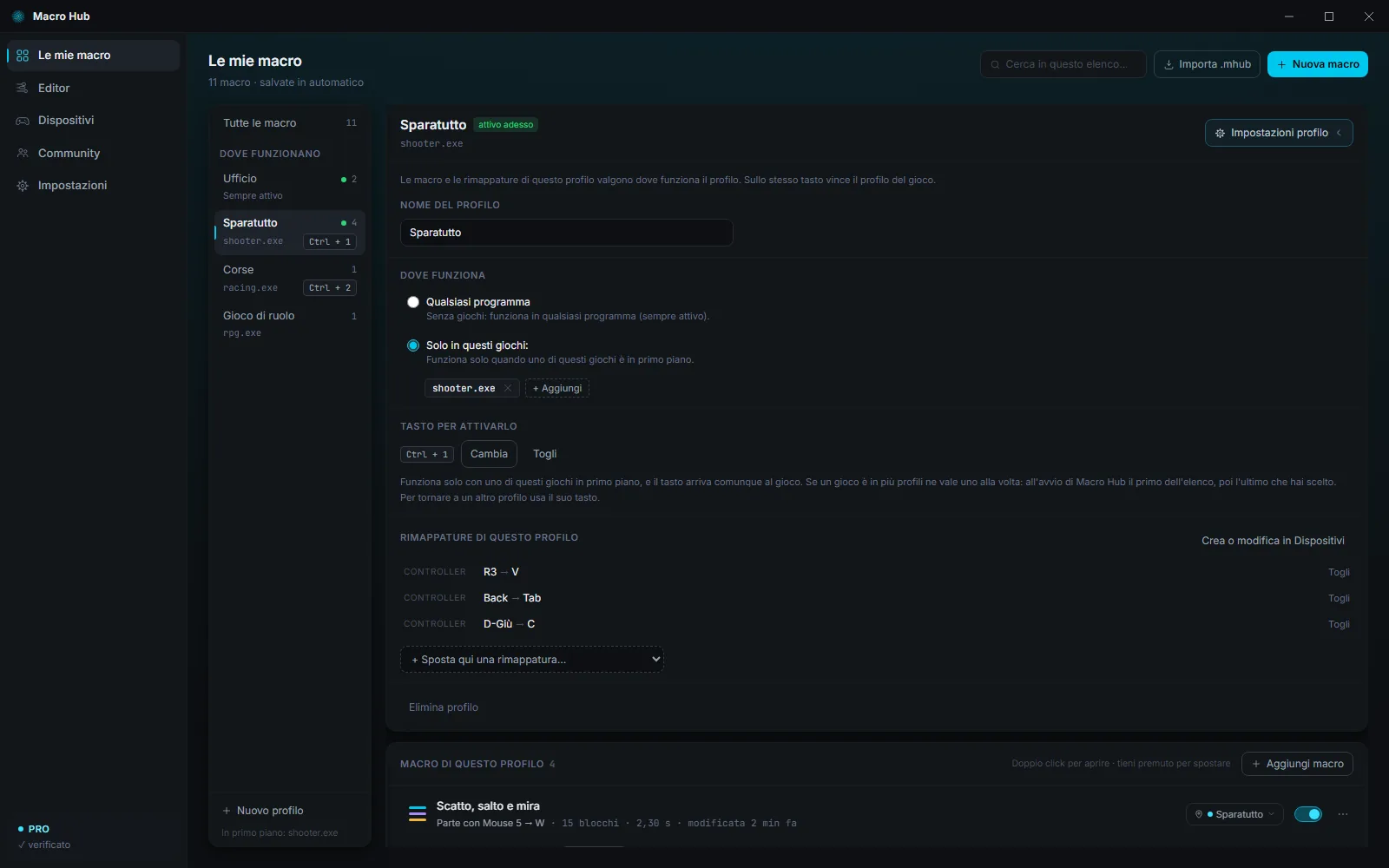
Un profilo è un posto: le macro e le rimappature che ci metti valgono dove vale il profilo. Ci sono due tipi, alla pari:
- Senza giochi, «Qualsiasi programma»: è «Sempre attivo», in ogni programma. Possono essere attivi più profili così, insieme.
- Con giochi, «Solo in questi giochi:»: si attiva da solo quando uno dei suoi giochi è in primo piano, e smette di valere quando passi a un altro programma.
In ogni momento sono attivi tutti i profili senza giochi, più quello del gioco che hai davanti. Il pallino verde nella colonna dice quali; in fondo alla colonna leggi quale programma è in primo piano.
Macro HubMacro in esecuzione · Ctrl + Alt + Esc ferma tutto- Profilo senza giochi: «Ufficio» è sempre attivo.
- Porti davanti il gioco: «Sparatutto» si attiva da solo.
- Ora Q fa partire «Granata rapida», che sta in «Sparatutto».
- Torni al Blocco note: «Sparatutto» si spegne, «Ufficio» resta.
Il profilo «Esempio»
All'inizio c'è un profilo, «Esempio», che vale in qualsiasi programma. Puoi rinominarlo, dargli dei giochi o eliminarlo, come tutti gli altri.
Creare un profilo
- In Le mie macro clicca «Nuovo profilo», in fondo alla colonna.
- Scrivi il nome, per esempio «Apex» o «Lavoro».
- In «Dove deve funzionare» scegli «Qualsiasi programma» oppure «Solo in questi giochi:».
- Per un gioco, aprilo prima: lo trovi fra le applicazioni «Aperte adesso». Oppure scrivi il nome del programma, per esempio gioco.exe, e premi «Aggiungi».
- Premi «Crea».
- «Nuovo profilo», in fondo alla colonna.
- Scrivi il nome.
- «Solo in questi giochi:» e scegli il gioco fra quelli aperti.
- «Crea»: il profilo è pronto, con le sue impostazioni aperte.
Impostazioni profilo
Apri un profilo e clicca «Impostazioni profilo»: cambi il nome, dove funziona, il tasto per attivarlo e le sue rimappature («+ Sposta qui una rimappatura…»). In fondo c'è «Elimina profilo»: le macro che erano solo lì diventano non assegnate.
Sullo stesso tasto
Se due profili attivi usano lo stesso tasto, per una macro o una rimappatura, vince quello del gioco. Fra due profili senza giochi vince il primo dell'elenco.
- Due macro sullo stesso tasto: una in «Ufficio», una in «Sparatutto».
- Nel Blocco note F8 fa partire quella di «Ufficio».
- Nel gioco vince quella del profilo del gioco.
Più profili per lo stesso gioco Della versione Pro
Puoi fare più profili con lo stesso gioco, per esempio uno per ogni personaggio. Ne vale uno alla volta: all'apertura di Macro Hub il primo dell'elenco, poi l'ultimo che hai scelto. Per passare dall'uno all'altro dai a ognuno un «Tasto per attivarlo», per esempio Ctrl + 1: funziona solo col gioco in primo piano e arriva comunque al gioco. Oppure apri il profilo e premi «Usa adesso».
- Lo stesso gioco in due profili: ne vale uno alla volta.
- Ctrl + 2 attiva «Cecchino»…
- …Ctrl + 1 torna ad «Assalto». Il tasto arriva comunque al gioco.
Nella versione Free
Nella Free valgono i profili senza giochi. Quelli con dei giochi restano salvati e tornano attivi con la licenza.
Rimappatura
Un tasto o un pulsante diventa un altro, oppure non fa più niente.
A cosa serve
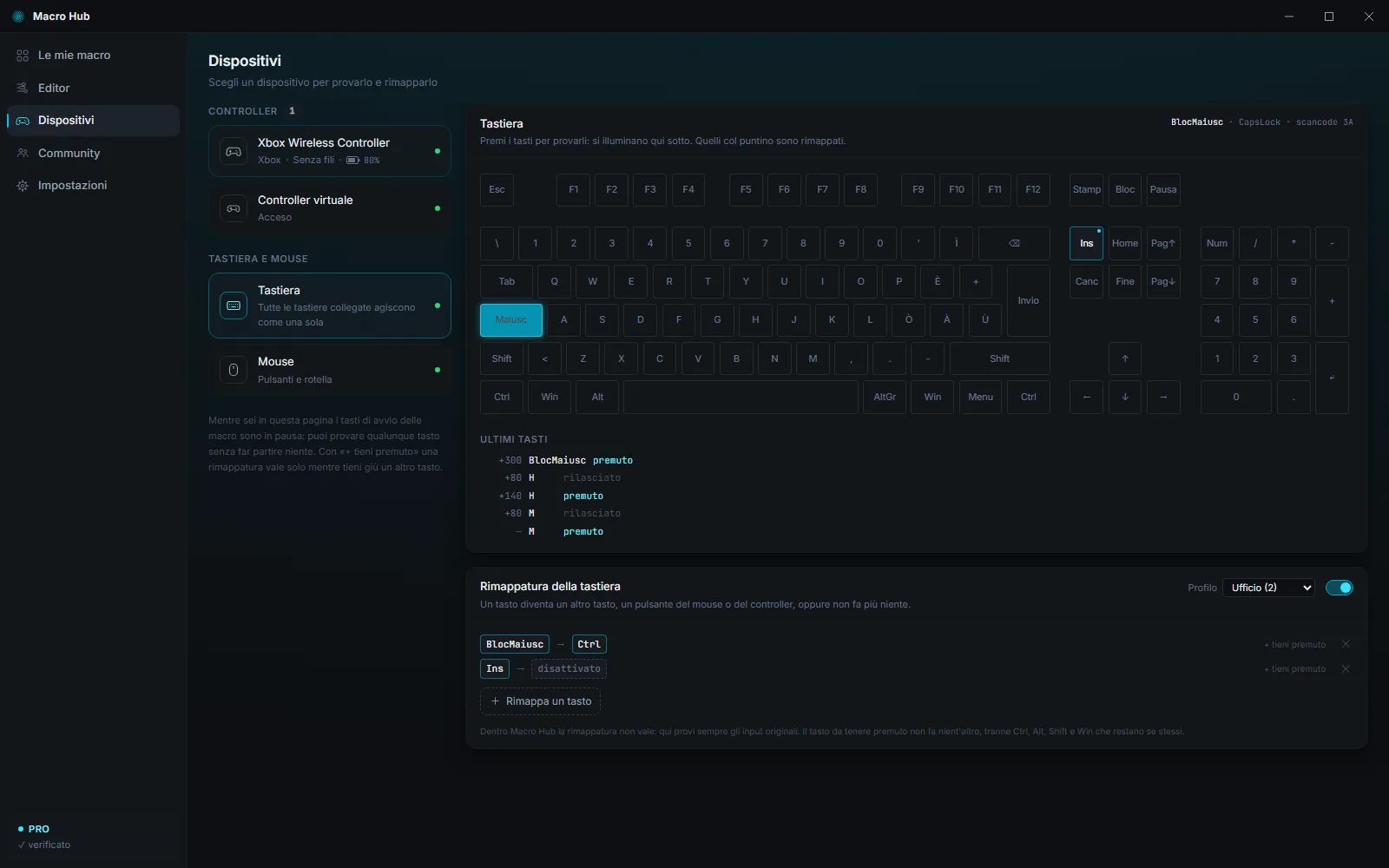
Con la rimappatura un tasto fa il lavoro di un altro: per esempio BlocMaiusc che fa da Ctrl, o Mouse 4 che preme F. Oppure non fa più niente, come il tasto Win mentre giochi.
Come si fa
- Apri «Dispositivi» e scegli «Tastiera», «Mouse» o il tuo controller.
- Nel riquadro della rimappatura, in alto a destra, scegli in «Profilo» dove deve valere.
- Clicca «Rimappa un tasto» e premi il tasto da rimappare.
- Premi il tasto che deve diventare, oppure scegli un'altra destinazione: un pulsante del mouse, «Disattiva» o, con la Pro, un pulsante del controller.
- Vale subito. L'interruttore accanto al profilo spegne e riaccende tutta la rimappatura.
- In Dispositivi, «Tastiera»: clicca «Rimappa un tasto».
- Premi il tasto da rimappare: BlocMaiusc.
- Premi quello che deve diventare: Ctrl.
- Nei tuoi programmi BlocMaiusc fa da Ctrl. Dentro Macro Hub no.
Da sapere
- Il click sinistro non si rimappa mai: senza, non potresti più usare il PC. Del mouse si rimappano destro, centrale, 4 e 5.
- Dentro Macro Hub le rimappature non valgono: lì provi sempre i tasti veri.
- Mentre sei nella pagina Dispositivi i tasti di avvio delle macro sono in pausa: puoi provare qualunque tasto senza far partire niente.
- Le rimappature stanno nei profili e valgono dove vale il profilo.
Livelli: mentre tieni premuto Della versione Pro
Con «+ tieni premuto», sulla riga di una rimappatura, scegli un tasto da tenere giù: la rimappatura vale solo mentre lo tieni. Così lo stesso tasto fa due cose. Il tasto da tenere premuto non fa nient'altro, tranne Ctrl, Alt, Shift e Win, che restano se stessi.
- «+ tieni premuto» sulla riga, poi il tasto da tenere giù.
- E da solo resta E.
- Tenendo Mouse 5, E diventa G.
Il controller Della versione Pro
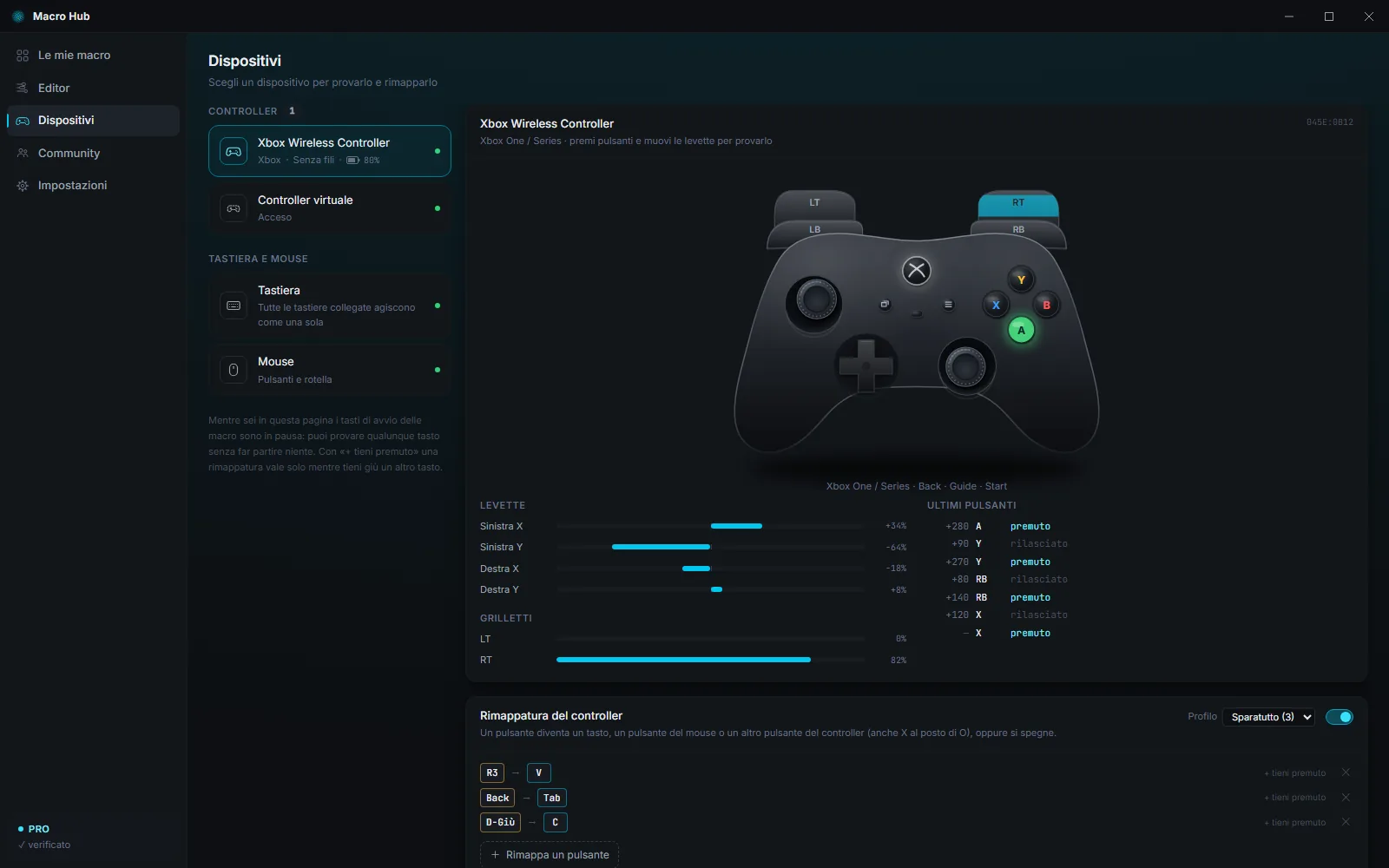
Un pulsante del controller diventa un tasto, un pulsante del mouse o un altro pulsante del controller (anche X al posto di O), oppure si spegne. Perché il gioco riceva il pulsante nuovo al posto di quello vero serve il controller virtuale acceso: senza, il gioco riceve anche l'originale.
Controller e controller virtuale
Prova i dispositivi dal vivo e usa un controller virtuale che i giochi vedono come vero.
La pagina Dispositivi
A sinistra ci sono i controller collegati, il «Controller virtuale», la «Tastiera» e il «Mouse». Scegline uno: a destra lo provi dal vivo, e sotto c'è la sua rimappatura.
- Tastiera: premi i tasti e si illuminano sul disegno; quelli col puntino sono rimappati. In «Ultimi tasti» vedi anche i millisecondi fra uno e l'altro.
- Mouse: clicca e usa la rotella dentro il riquadro.
- Controller, con la Pro: pulsanti, levette e grilletti dal vivo.
- Premi i pulsanti: si illuminano sul disegno.
- Levette e grilletti si muovono dal vivo.
- «Ultimi pulsanti»: anche i millisecondi fra uno e l'altro.
Il tuo controller
Collega il controller via USB o Bluetooth: Macro Hub lo riconosce da solo, senza driver. Xbox, PlayStation, Switch, 8BitDo e molti altri. Con la Pro lo provi, lo rimappi e fa partire le macro.
Il controller virtuale Della versione Pro
È un controller Xbox 360 o PlayStation 4 che i giochi vedono come vero. Ripete il tuo controller con le rimappature già applicate e riceve i pulsanti premuti dalle macro: per questo i blocchi del controller nelle macro vanno solo con lui acceso.
- «Tipo»: Xbox 360 funziona con tutti i giochi per PC; PlayStation 4 mostra ✕ ○ □ △ nei giochi che lo supportano, e alcuni lo vedono solo con Steam aperto.
- «Zona morta della levetta»: sotto quell'inclinazione la levetta vale zero e il drift sparisce. Lascia la levetta ferma: Macro Hub misura il drift e ti propone un valore «consigliato»; «Usa» lo applica.
- «Controller da ripetere»: se ne hai collegati più d'uno, quale ripetere.
Macro Hub- Il tuo controller passa da Macro Hub, già rimappato…
- …e il gioco lo riceve dal controller virtuale, insieme ai pulsanti delle macro.
- Con HidHide il gioco vede solo quello virtuale.
- La levetta si muove da sola un poco: è il drift.
- Dentro la zona morta vale zero: il drift sparisce.
- Fuori riparte morbida, senza salti.
I driver: «Installa i driver» Della versione Pro
Il controller virtuale usa due driver gratuiti di Nefarius, già inclusi in Macro Hub:
- ViGEmBus crea il controller virtuale. Necessario.
- HidHide nasconde ai giochi il controller vero, così non ricevono ogni pulsante due volte. Facoltativo.
Scegli «Controller virtuale» e clicca «Installa i driver»: Windows ti chiede il permesso di amministratore, una volta per driver, mostrando il loro autore, Nefarius. A volte serve riavviare il PC per finire: l'app te lo dice.
ViGEmBus
Nefarius
HidHide
Nefarius
- In Dispositivi, «Controller virtuale»: clicca «Installa i driver».
- Windows chiede il permesso, una volta per driver: l'autore è Nefarius.
- Driver installati: accendi il controller virtuale.
Nascondere il controller vero Della versione Pro
Con HidHide installato, «Nascondi il controller vero ai giochi» fa vedere ai giochi solo quello virtuale. Vale solo mentre il controller virtuale è acceso: spegnendolo, o chiudendo Macro Hub, quello vero torna visibile. Se era già collegato quando hai installato HidHide, scollegalo e ricollegalo.
- HidHide non riesce sempre a nascondere i controller Xbox: se il gioco vede due controller, nelle sue impostazioni scegli quello virtuale, di solito il numero 2.
- Un controller non si vede più in altri programmi? «Ripristina controller» toglie tutto quello che Macro Hub ha cambiato in HidHide.
Anti-recoil
Un blocco che tira giù il mirino mentre spari, con la forza che scegli, arma per arma.
Che cos'è
L'anti-recoil è un blocco della linea del tempo. Per tutta la sua durata tira giù il mirino, e se vuoi di lato, per tenere a bada il rinculo. Sono solo movimenti programmati: Macro Hub non guarda il gioco, tranne il riquadro dell'arma se scegli il riconoscimento automatico.
Muove solo nella finestra in cui ha cominciato: si ferma con la macro, quando cambi finestra o profilo, e dentro Macro Hub non muove niente.
Metterlo in una macro
- Nell'editor trascina «Anti-recoil» dalla palette sulla linea del tempo, lungo quanto una raffica.
- Si apre la sua scheda, sotto «Editor» nel menu. Ci torni con un doppio click sul blocco o con «Apri le impostazioni» nelle Proprietà.
- Nella scheda «Avvio» scegli il click sinistro, o Mouse 4, con «Finché premuto»: l'anti-recoil lavora mentre spari.
- Metti la macro nel profilo del gioco e accendila.
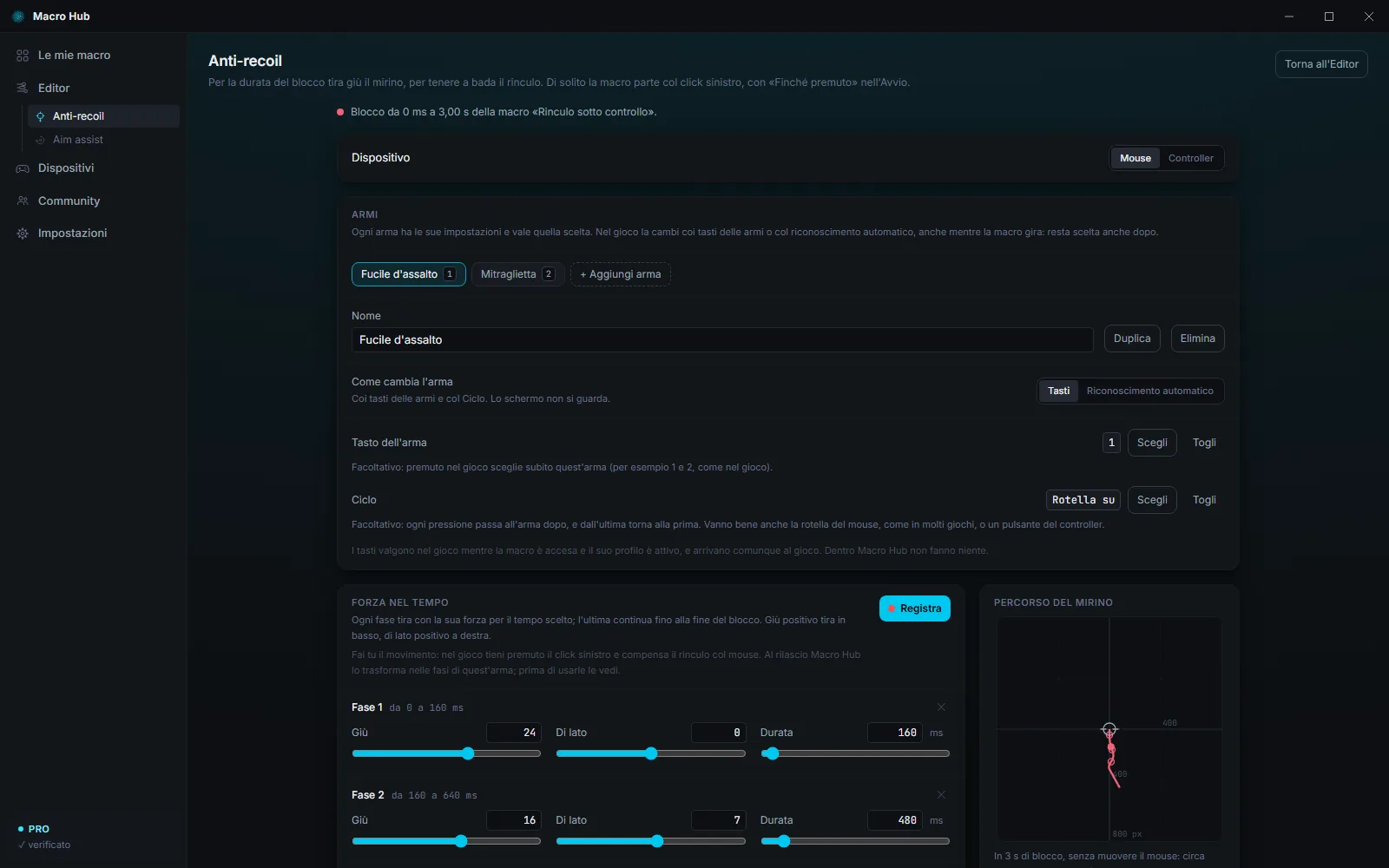
«Dispositivo» sceglie dove lavora: «Mouse», oppure «Controller», sulla levetta destra del controller virtuale, sommandosi al tuo movimento.
La forza nel tempo: le fasi
In «Forza nel tempo» ogni fase tira con la sua forza per il tempo scelto: «Giù» (positivo tira in basso), «Di lato» (positivo a destra) e «Durata». L'ultima fase continua fino alla fine del blocco. «Aggiungi fase» ne mette un'altra, fino a 6; «Passaggio graduale fra le fasi» passa da una forza all'altra piano piano.
- «Percorso del mirino», a destra, disegna dove andrebbe il mirino senza muovere il mouse.
- «Sensibilità» moltiplica tutte le forze: alzala se nel gioco usi una sensibilità bassa.
- Con la Pro, «Casualità» cambia un poco la forza da sola, così il movimento sembra fatto a mano.
- Senza anti-recoil, sparando il mirino sale.
- Con l'anti-recoil, fase dopo fase, Macro Hub lo tira giù.
- Il mirino resta dov'era. Lasci lo sparo: si ferma.
Le armi Della versione Pro
Ogni arma ha le sue fasi e le sue impostazioni, e vale quella scelta. «Aggiungi arma», «Duplica» ed «Elimina» le gestiscono, fino a 20 armi. In «Come cambia l'arma» scegli come passi dall'una all'altra nel gioco:
- «Tasti»: ogni arma può avere il suo «Tasto dell'arma», per esempio 1 e 2 come nel gioco, e il «Ciclo» passa all'arma dopo a ogni pressione; va bene anche la rotella del mouse. I tasti arrivano comunque al gioco.
- «Riconoscimento automatico»: Macro Hub riconosce l'arma dallo schermo (più sotto).
L'arma scelta resta scelta anche dopo, e cambia anche mentre la macro va. I tasti valgono nel gioco mentre la macro è accesa e il suo profilo è attivo.
- Ogni arma ha le sue fasi.
- Premi 2 nel gioco: vale la «Mitraglietta».
- La rotella, scelta come «Ciclo», passa all'arma dopo.
- Il gioco riceve anche il tasto: l'arma cambia anche lì.
Registra il tuo movimento Della versione Pro
- In «Forza nel tempo» premi «Registra».
- Vai nel gioco, tieni premuto il click sinistro e compensa il rinculo col mouse, come faresti tu.
- Lascia il click: Macro Hub trasforma il movimento nelle fasi dell'arma e ti mostra «Il tuo movimento» accanto a «Le fasi».
- «Usa» le mette nell'arma, «Rifai» riprova, «Annulla» lascia tutto com'era. Esc annulla la registrazione.
- Premi «Registra» e vai nel gioco.
- Tieni premuto lo sparo e compensa il rinculo col mouse.
- Lascia: Macro Hub lo trasforma in fasi.
- «Usa» le mette nell'arma.
Riconoscimento dallo schermo Della versione Pro
Scegli «Riconoscimento automatico» in «Come cambia l'arma». Poi, per ogni arma:
- «Riconosci dallo schermo»: vai nel gioco con quell'arma in mano, e lo screenshot si fa dopo un conto alla rovescia o col tasto scelto. Oppure «Carica un'immagine»: uno screenshot salvato, a schermo intero.
- Trascina un riquadro attorno all'icona o al nome dell'arma, stretto ma che li contenga tutti, e premi «Salva».
Mentre la macro è accesa Macro Hub guarda solo quel riquadro, qualche volta al secondo, e sceglie l'arma che riconosce. «Soglia» dice quanto deve somigliare, «Frequenza» quante volte al secondo guardare, e i «Tasti che fanno controllare subito» lo fanno guardare appena cambi arma. «Prova adesso» ti mostra i punteggi dal vivo. Servono almeno due armi, e una col ritaglio.
- Fai uno screenshot del gioco con l'arma in mano.
- Riquadra l'icona dell'arma e premi «Salva».
- Rifallo per ogni arma.
- Cambi arma nel gioco: Macro Hub la riconosce da solo.
Rapid fire Della versione Pro
Per ogni arma puoi accendere il «Rapid fire»: mentre il blocco lavora, di solito finché tieni premuto il click sinistro, Macro Hub rilascia e ripreme lo sparo da solo, a ritmo. Scegli i «Colpi al secondo» e il «Tempo premuto» di ogni colpo; se il gioco ne perde qualcuno, alzalo. L'anti-recoil continua insieme.
- Tieni premuto lo sparo…
- …Macro Hub lo rilascia e lo ripreme da solo, a ritmo.
- Scegli i colpi al secondo e il tempo premuto.
Free e Pro
Nella versione Free l'anti-recoil funziona col mouse, con la prima arma, senza casualità e senza rapid fire. Con la Pro: controller, più armi coi tasti per cambiarle, casualità, rapid fire, registrazione e riconoscimento dallo schermo.
Aim assist Della versione Pro
Un blocco che fa disegnare al mirino una piccola forma che si ripete.
Che cos'è
Per la durata del blocco il mirino disegna una piccola forma che si ripete. Sono solo movimenti programmati: Macro Hub non guarda il gioco. Di solito la macro parte col click destro, con «Finché premuto»: la forma lavora mentre miri. Trascina «Aim assist» dalla palette sulla linea del tempo e si apre la sua scheda.
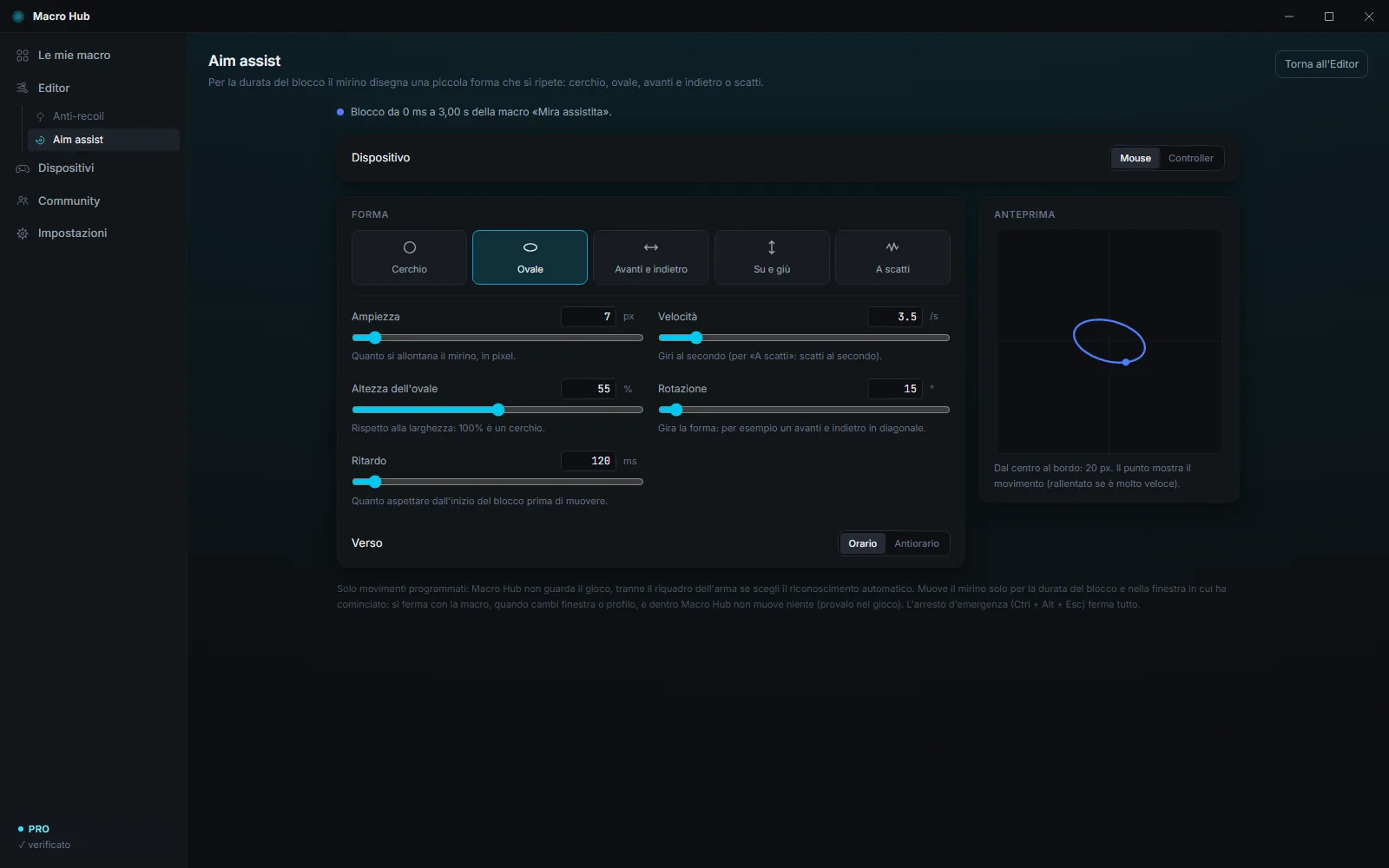
Forma e impostazioni
- «Forma»: «Cerchio», «Ovale», «Avanti e indietro», «Su e giù» o «A scatti».
- «Ampiezza»: quanto si allontana il mirino, in pixel col mouse, in percentuale della levetta col controller.
- «Altezza dell'ovale»: rispetto alla larghezza; 100% è un cerchio.
- «Velocità»: giri al secondo; per «A scatti», scatti al secondo.
- «Rotazione»: gira la forma, per esempio un avanti e indietro in diagonale.
- «Ritardo»: quanto aspettare dall'inizio del blocco prima di muovere.
- «Verso»: «Orario» o «Antiorario».
«Anteprima», a destra, mostra il movimento, rallentato se è molto veloce. Col «Controller» lavora sulla levetta destra del controller virtuale, sommandosi al tuo movimento.
- «Cerchio»: il mirino gira attorno al punto.
- «Ovale»: scegli anche quanto è alto.
- «Avanti e indietro», e con la «Rotazione» anche in diagonale.
- «Su e giù».
- «A scatti»: piccoli scatti, tanti al secondo.
- Tieni premuto il click destro: dopo il ritardo comincia la forma.
- Lasci il click: il movimento si ferma.
Free e Pro
L'aim assist è della versione Pro: nella Free il blocco resta nella macro ma non si esegue.
Community
Scarica le macro degli altri, provale, accendile; pubblica le tue.
Trovare una macro
Nella pagina «Community» cerchi per nome, descrizione o autore, e filtri per categoria («Giochi», «Produttività», «Accessibilità», «Utilità»), per «Dispositivo» e per «Prezzo». «Ordina» mette prima le «Più scaricate», quelle «Votate da te» o le «Nuove». Agli esempi puoi dare da 1 a 5 stelle («il tuo voto»): restano su questo PC, e «Votate da te» le mette in ordine.
- Ogni scheda dice cosa fa la macro, chi l'ha fatta, i «Tasti usati:», quanti blocchi ha, quanto dura, con quali dispositivi e con quale avvio. Le barrette mostrano i blocchi nel tempo.
- «Richiede Pro» e «Richiede i driver del controller» ti dicono cosa serve.
- Gli avvisi rossi ti dicono se la macro «Scrive del testo», «Usa tasti di sistema (Windows)» o «Contiene anti-recoil o aim assist».
- Gli esempi «di Macro Hub» ci sono sempre, anche senza Internet.
- Scegli una categoria…
- …e il dispositivo: restano le macro giuste.
- Ogni scheda dice tasti usati, durata e avvio.
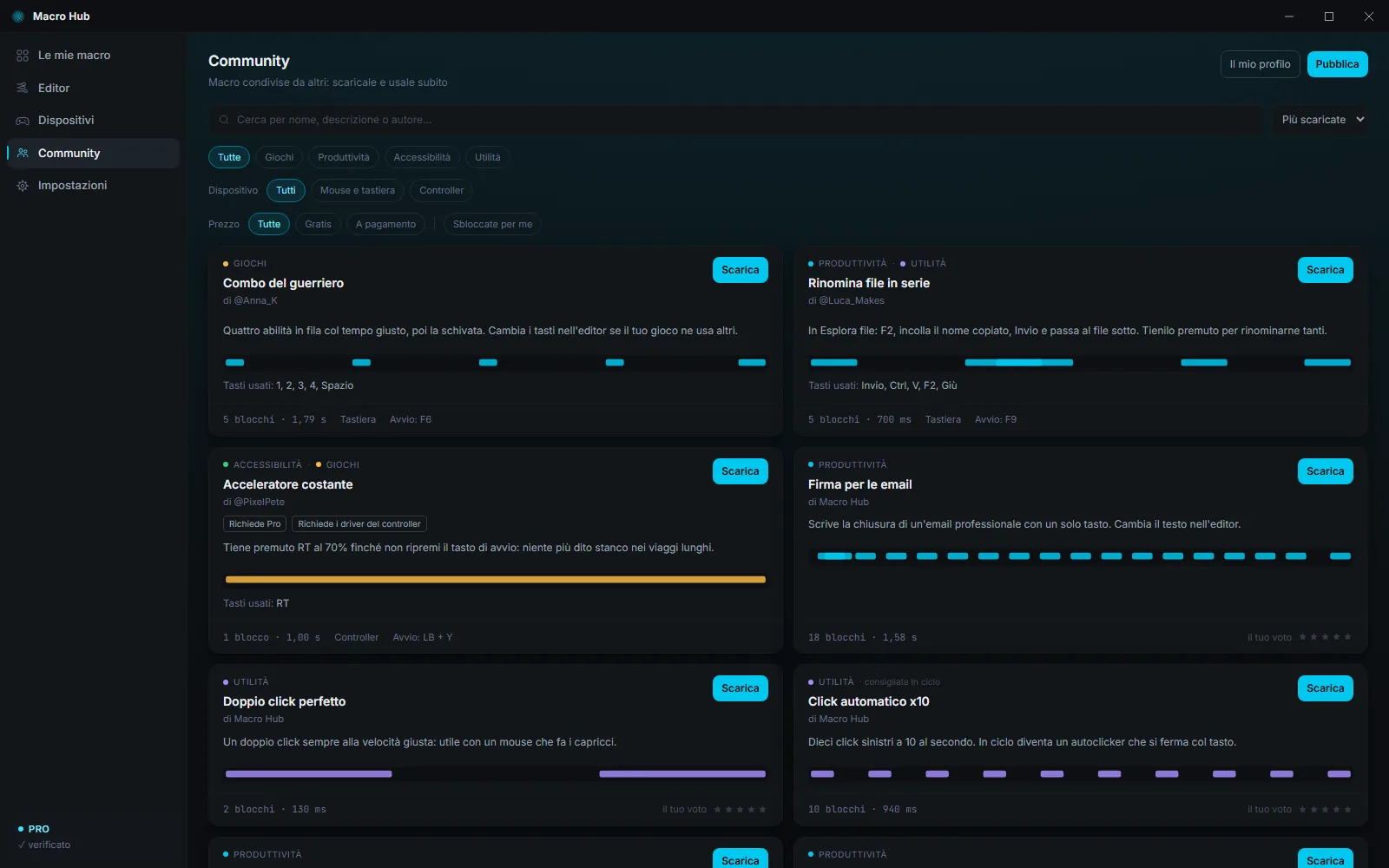
Scaricare, provare, accendere
- Premi «Scarica». La macro va in Le mie macro, spenta e non assegnata: non parte finché non decidi tu.
- Il pulsante della scheda diventa «Apri»: la apre nell'editor. Guarda i blocchi e provala con «Esegui».
- Scegli «Dove funziona» e accendila nel profilo.
- Se l'avvio l'ha scelto l'autore, alla prima accensione Macro Hub te lo mostra: «Accendi» o «Cambia avvio». Se ci sono avvisi, li leggi prima e scegli «Accendi lo stesso».
Le macro pubblicate da altri non premono mai il tasto Windows o Menu e non aprono Start né Gestione attività: il resto funziona normalmente.
Macro Hub«Combo del guerriero» partirà con:
- Nella Community premi «Scarica».
- La macro arriva in Le mie macro: spenta e non assegnata.
- Scegli dove funziona e accendila.
- Macro Hub ti mostra l'avvio scelto dall'autore.
- «Accendi» se ti va bene, o «Cambia avvio».
Pubblicare una tua macro
Premi «Pubblica». La prima volta Macro Hub ti chiede alcune cose, un passo alla volta:
- Il tuo nome d'autore: da 3 a 20 caratteri, lettere senza accenti, numeri, _ e -. Sarà pubblico e non potrai cambiarlo: non usare nome e cognome.
- Le regole della Community: le leggi e premi «Accetto le regole».
- Il codice di recupero, da mettere al sicuro.
- La macro: titolo, descrizione, da 1 a 4 categorie, l'avvio incluso e il prezzo.
Premi «Pubblica»: la macro è nella Community. Non servono email né password, basta il tuo Codice Macro Hub. Dopo la pubblicazione il contenuto non si cambia: per correggerla, pubblicane una nuova.
- Le regole, in breve: niente cheat per i giochi online, solo macro finite e fatte da te, niente link nei testi; i pagamenti sono fra chi vende e chi compra.
- Un Codice Macro Hub appena creato può pubblicare dopo qualche ora. Si pubblicano al massimo 10 macro a settimana e 50 in tutto.
- Una macro scaricata dalla Community non si può ripubblicare.
- Il tuo nome d'autore: pubblico, per sempre.
- Le regole della Community.
- Il codice di recupero, al sicuro.
- Titolo, descrizione e categorie, poi «Pubblica».
Il mio profilo
Dopo la prima pubblicazione, «Il mio profilo» mostra «Le mie pubblicazioni»: «Modifica» cambia testi e categorie (e, per quelle a pagamento, prezzo e contatto), «Togli dalla Community» la toglie dal catalogo. Chi l'ha già scaricata continua a usarla.
Macro a pagamento
Le vendono solo i venditori approvati da Macro Hub; pubblicare gratis resta per tutti. Il prezzo lo decide il venditore, e il pagamento avviene fuori da Macro Hub. Per comprarne una:
- Sulla scheda premi «Come averla».
- Copia il tuo Codice Macro Hub e mandalo al venditore, insieme al pagamento, nel modo che indica lui.
- Il venditore la sblocca per il tuo codice. Premi «Controlla di nuovo»: quando è sbloccata, premi «Scarica».
Una macro comprata si sblocca solo su questo PC ed è protetta dalla copia: la usi, ma non ne vedi i blocchi e non la esporti. Puoi cambiare come si avvia e, se ha anti-recoil o aim assist, dispositivo, nomi e tasti delle armi, come cambia l'arma, sensibilità, casualità e rapid fire.
- Macro a pagamento: premi «Come averla».
- Copia il tuo Codice Macro Hub e mandalo al venditore, col pagamento.
- Il venditore la sblocca per il tuo codice.
- «Controlla di nuovo», poi «Scarica».
Impostazioni
Lingua, licenza, sicurezza, avvio con Windows, versione e il tuo codice.
Dall'alto in basso
- «Lingua»: 8 lingue. Vale per tutta l'app e per il menu vicino all'orologio. Macro Hub parte nella lingua di Windows.
- «Licenza»: la tua versione, fino a quando vale e il campo per la chiave Pro. Sotto, cosa c'è nella Free e nella Pro.
- «Sicurezza»: l'arresto d'emergenza e la sua combinazione.
- «Avvio e versione»: «Avvia con Windows», gli aggiornamenti e le versioni.
- «Informazioni»: il tuo Codice Macro Hub con «Copia», il codice di recupero, «Rivedi la guida» e le licenze di terze parti.
Macro Hub12:00- Impostazioni, «Lingua dell'app».
- Scegli la lingua: tutta l'app cambia subito.
- Anche il menu vicino all'orologio.
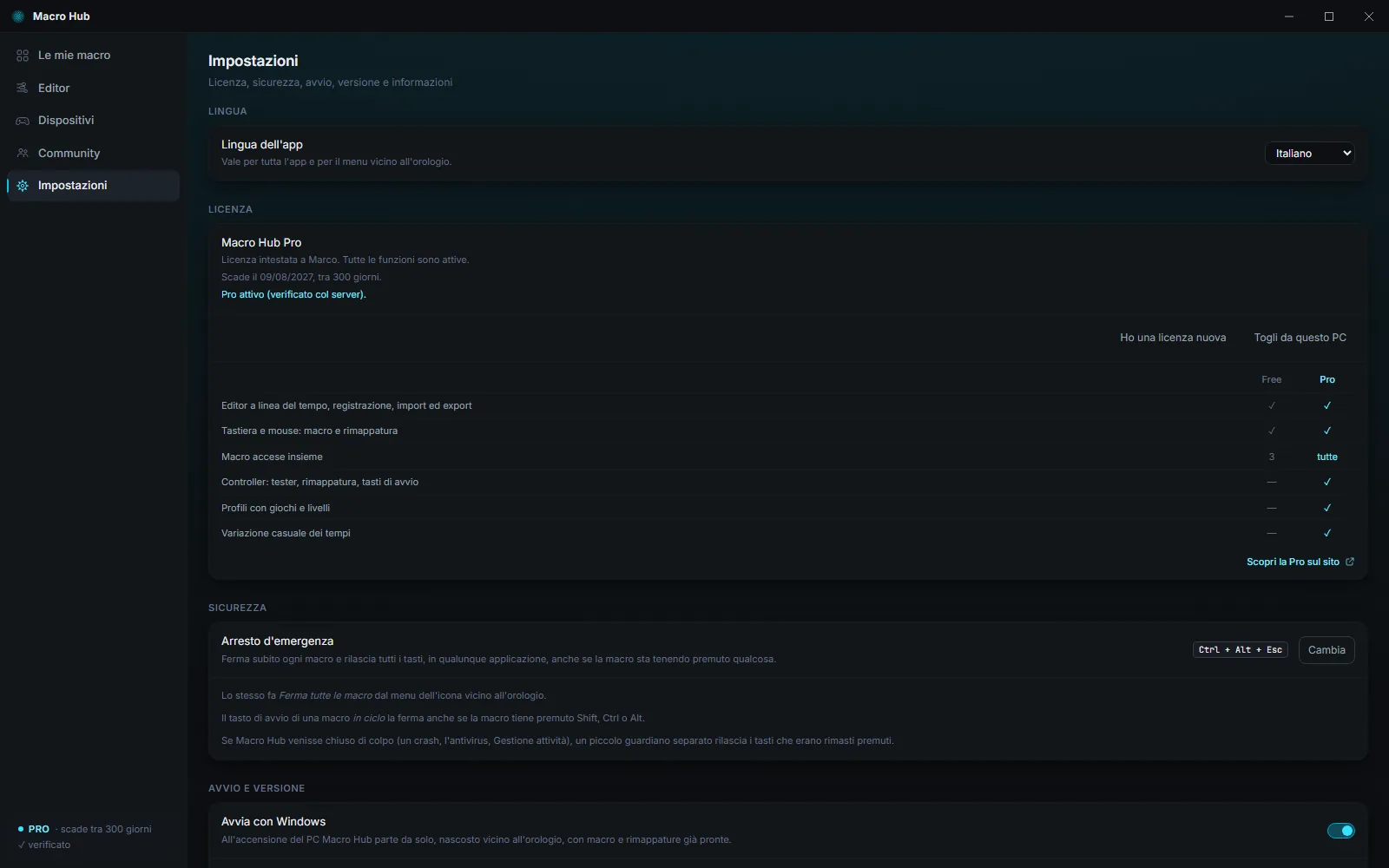
Avvia con Windows
Acceso, all'accensione del PC Macro Hub parte da solo, nascosto vicino all'orologio, con macro e rimappature già pronte.
12:00- Accendi «Avvia con Windows».
- All'accensione del PC Macro Hub parte da solo…
- …nascosto vicino all'orologio, con macro e rimappature già pronte.
Il codice di recupero
Col codice di recupero riavrai il tuo Codice Macro Hub, con la licenza Pro, le tue pubblicazioni e le macro comprate, anche dopo aver reinstallato Windows o su un PC nuovo.
- In Impostazioni, «Informazioni», premi «Mostra» accanto a «Codice di recupero».
- «Salva come file» lo salva in un file di testo; oppure copialo e scrivilo in un posto sicuro. Poi spunta «L'ho salvato in un posto sicuro».
- Sul PC nuovo premi «Usa il codice di recupero», incolla il codice (comincia con MHR) e premi «Usa il codice», poi «Sì, usalo su questo PC».
Il PC di prima viene disattivato: il codice vale su un PC alla volta. Chi conosce il codice di recupero può farsi passare per te: non darlo a nessuno. Le altre macro portale coi file .mhub.
- «Mostra» il codice di recupero.
- «Salva come file» e mettilo al sicuro.
- Sul PC nuovo: «Usa il codice di recupero».
- Codice, Pro e macro comprate passano lì. Il PC di prima si disattiva.
Aggiornamenti e versioni
Macro Hub controlla da solo a ogni apertura e non installa niente senza chiedertelo.
La finestra dell'aggiornamento
A ogni apertura Macro Hub controlla se c'è una versione nuova. Se c'è, compare «È disponibile un aggiornamento», con le «Novità» e due pulsanti:
- «Usa la versione nuova»: scarica l'aggiornamento e lo installa subito. Macro Hub si chiude e si riapre da solo.
- «Usa la versione vecchia»: continui con quella di adesso. L'aggiornamento si scarica lo stesso, e lo installi quando vuoi da Impostazioni, «Versione».
La finestra compare una volta per versione, e solo quando l'app è libera: non sopra la guida o un'altra finestra, non mentre registri e non mentre una macro è in esecuzione.
Macro Hub- editor più reattivo con le macro lunghe
- nuove macro d'esempio nella Community 1
In tutti e due i casi l'aggiornamento si scarica: se resti alla versione vecchia, lo installi quando vuoi da Impostazioni, Versione.
Avvio l'aggiornamento: Macro Hub si chiude e si riapre da solo…- All'apertura: «È disponibile un aggiornamento», con le novità.
- «Usa la versione nuova»: si scarica, e Macro Hub si riapre aggiornato.
- «Usa la versione vecchia»: si scarica lo stesso…
- …e la installi quando vuoi da Impostazioni, «Versione».
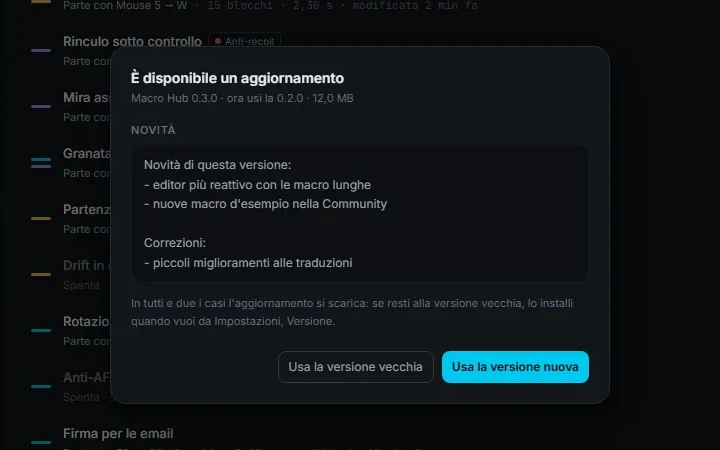
In Impostazioni
In «Avvio e versione», la riga «Aggiornamenti» dice com'è andato l'ultimo controllo: «Controlla ora» lo rifà, «Aggiorna ora» installa una versione già pronta.
Versione: avanti e indietro
«Versione» elenca quella «in uso», quelle nuove da installare e le precedenti che hai scaricato, con la data. Scegline una per leggere le sue novità, poi «Installa»: Macro Hub si chiude e la installa. Le tue macro restano.
- In «Versione» ci sono quella in uso, le nuove e le precedenti.
- Scegline una: leggi le sue novità.
- «Installa»: Macro Hub si chiude e la installa. Le tue macro restano.
Firmati due volte
Ogni versione ha due firme di Macro Hub, e prima di installarla Macro Hub le ricontrolla tutte e due: senza, non si installa.
Aggiornamento obbligatorio
Solo in rari casi d'emergenza una versione diventa obbligatoria: compare «Aggiornamento obbligatorio», e Macro Hub torna a funzionare dopo «Aggiorna ora». Le tue macro e le tue impostazioni restano. «Chiudi Macro Hub» chiude l'app.
Free, prova gratuita e Pro
Cosa c'è nella Free, come funziona la prova e come attivi la Pro.
La versione Free
Gratuita e senza scadenza:
- macro di tastiera e mouse, quante ne vuoi, con l'editor e la registrazione;
- 3 macro accese insieme, nei profili senza giochi;
- avvio con un tasto o una combinazione di tastiera e mouse;
- rimappatura di tastiera e mouse, profili per qualsiasi programma;
- anti-recoil col mouse, con un'arma;
- Community, esempi, aggiornamenti, arresto d'emergenza. Funziona anche senza Internet.
Il limite delle 3 macro
Nella Free contano le macro accese in almeno un profilo senza giochi. Se provi ad accenderne una quarta, Macro Hub ti dice di spegnerne una. Se ne hai di più accese, per esempio dopo la prova, valgono le 3 accese o modificate più di recente.
Macro Hub- Nella Free: 3 macro accese insieme, nei profili senza giochi.
- La quarta non si accende: Macro Hub te lo dice.
- Spegnine una, e accendi quella che ti serve.
La versione Pro
La Pro aggiunge tutto il resto: tutte le macro accese insieme, profili con giochi e livelli, regole di avvio a più passi, il controller (prova, rimappatura, avvio delle macro) e il controller virtuale, la variazione casuale dei tempi, l'anti-recoil col controller e fino a 20 armi, con casualità, rapid fire, registrazione e riconoscimento dallo schermo, e l'aim assist.
La prova gratuita
7 giorni con tutte le funzioni Pro. Parte da sola al primo avvio con Internet, senza inserire niente. La tiene il server, una per PC. Nel riquadro in basso a sinistra vedi quanti giorni restano.
Attivare la Pro
- Scrivi a X: riceverai la tua chiave di licenza.
- In Macro Hub apri Impostazioni, «Licenza».
- Incolla la chiave e premi «Attiva». Serve Internet.
La licenza vale un anno dalla prima attivazione e si lega al tuo Codice Macro Hub: nessun altro può usarla. Hai preso un altro anno prima della scadenza? «Ho una licenza nuova»: i giorni che restano si sommano.
Macro Hub- Impostazioni, «Licenza»: incolla la chiave che hai ricevuto.
- Premi «Attiva»: Macro Hub la verifica col server.
- Fatto: tutte le funzioni Pro, per un anno.
Con Internet Pro, senza Internet Free
Prova e Pro valgono dopo la risposta del server, che Macro Hub chiede ogni volta che lo apri. Senza connessione usi la Free; appena la connessione torna, la Pro si sblocca da sola, senza riavviare. Se la rete cade dopo, la Pro resta fino alla chiusura. «Controlla adesso», in Licenza, rifà la verifica.
Macro HubMacro Hub- All'apertura Macro Hub chiede al server: con la risposta, Pro.
- Senza Internet usi la Free.
- Torna la connessione: la Pro si sblocca da sola, senza riavviare.
Quando finisce
Finita la prova o scaduta la licenza, Macro Hub torna Free: le tue macro restano tutte, e quello che usa funzioni Pro resta salvato e torna attivo con la licenza. Per rinnovarla scrivi a X: il rinnovo arriva da solo la prossima volta che apri Macro Hub, oppure subito con «Controlla adesso» in Impostazioni, «Licenza».
Se qualcosa non va
Le cause più comuni, e cosa fare.
Una macro non parte col suo tasto
- È assegnata? Se è fra le «Non assegnate», in giallo, scegli «Dove funziona».
- È accesa in quel profilo? Nel bottone dello spillo il pallino deve essere colorato.
- Il profilo è attivo? Un profilo con giochi vale solo col suo gioco in primo piano: guarda il pallino verde nella colonna.
- Ha un avvio? «Nessun avvio» vuol dire che parte solo con «Esegui». «tasto non disponibile» vuol dire che quel tasto non si può usare, per esempio perché lo usa già un'altra applicazione: tieni il puntatore sull'etichetta per sapere perché, e scegline un altro.
- Sei nella Free? Valgono 3 macro accese e solo i profili senza giochi.
- Ne sta già andando un'altra? Ne va una alla volta.
- Sei dentro Macro Hub? Lì non parte niente, e nella pagina Dispositivi i tasti di avvio sono in pausa.
Macro HubMacro in esecuzione · Ctrl + Alt + Esc ferma tutto- La macro è assegnata e accesa…
- …ma il suo profilo non è attivo: il gioco non è davanti.
- Porti davanti il gioco: il profilo si attiva e la macro parte.
Nel Blocco note funziona, nel gioco no
Se il gioco gira come amministratore e Macro Hub no, Windows non lascia passare i tasti: provandola con «Esegui» l'app te lo dice. Alcuni giochi, poi, non accettano i tasti premuti da un programma. E i blocchi del controller vanno solo col controller virtuale acceso.
Un tasto resta premuto, o la macro non si ferma
Premi Ctrl + Alt + Esc, oppure «Ferma tutte le macro» vicino all'orologio: ogni macro si ferma e tutti i tasti vengono rilasciati.
Il gioco non vede il controller virtuale
In Dispositivi controlla che i driver siano installati e il controller virtuale acceso; se l'app lo chiede, riavvia il PC. Se il gioco era già aperto, riavvialo. Col tipo PlayStation 4 alcuni giochi vogliono Steam aperto: se non risponde, torna a Xbox 360. Il gioco vede due controller? Nelle sue impostazioni scegli quello virtuale.
Il riconoscimento dell'arma non vede niente
Se l'app dice che il gioco non si lascia fotografare, prova la modalità finestra senza bordi. Se hai cambiato risoluzione, rifai il ritaglio. La macro dev'essere accesa, nel profilo attivo, con almeno due armi e una col ritaglio.
La prova o la Pro non si attivano
Serve Internet all'apertura: finché il server non risponde, Macro Hub usa la Free e riprova da solo. In Impostazioni, «Controlla adesso» rifà la verifica.
«Il tuo Codice Macro Hub è stato spostato su un altro PC col codice di recupero»
Qualcuno ha usato il tuo codice di recupero su un altro PC, magari proprio tu. Su questo PC la licenza Pro, la Community e le macro protette non funzionano più. Per riportarlo qui, usa di nuovo il codice di recupero.
Windows dice «Windows ha protetto il PC»
Macro Hub è un programma nuovo e il suo installer non è ancora firmato con un certificato che Windows riconosce. Clicca «Ulteriori informazioni» e poi «Esegui comunque». Scarica Macro Hub solo da macrohub.it.
Macro Hub- Windows può mostrare questo avviso: Macro Hub è nuovo.
- Clicca «Ulteriori informazioni».
- Poi «Esegui comunque».
L'antivirus segnala Macro Hub
Può succedere: un programma che preme tasti al posto tuo, a un antivirus, può sembrare sospetto. Scarica Macro Hub solo da macrohub.it. Se il tuo antivirus lo blocca, scrivi a X.
Non hai trovato la risposta?
Scrivi a X: rispondiamo alle tue domande su Macro Hub.
Adesso tocca a te
Scarica Macro Hub, apri il Blocco note e fai partire «Ciao» con F8. Il resto viene da sé.
Scarica gratisHai una domanda? Scrivi a X.